

小红书怎么设置仅自己可见内容
作者:技术拾光时间:2026-08-15 11:39:13浏览:343
小红书笔记设置仅自己可见,需进入笔记详情页,点击右上角更多,在权限设置中选择“仅自己可见”。此操作仅影响单条笔记展示范围,无法收回已存截图。审核中或违规内容可能延迟生效或无法正常设置。
将小红书笔记设置为仅自己可见,操作并不复杂,直接通过单条笔记的权限入口即可完成。不过需要提前说明,这项设置只会影响当前这条笔记的展示范围,并不等同于注销账号,也无法撤回他人此前已经保存到手机中的截图,因此操作前建议先确认清楚。
打开笔记右上角更多选项
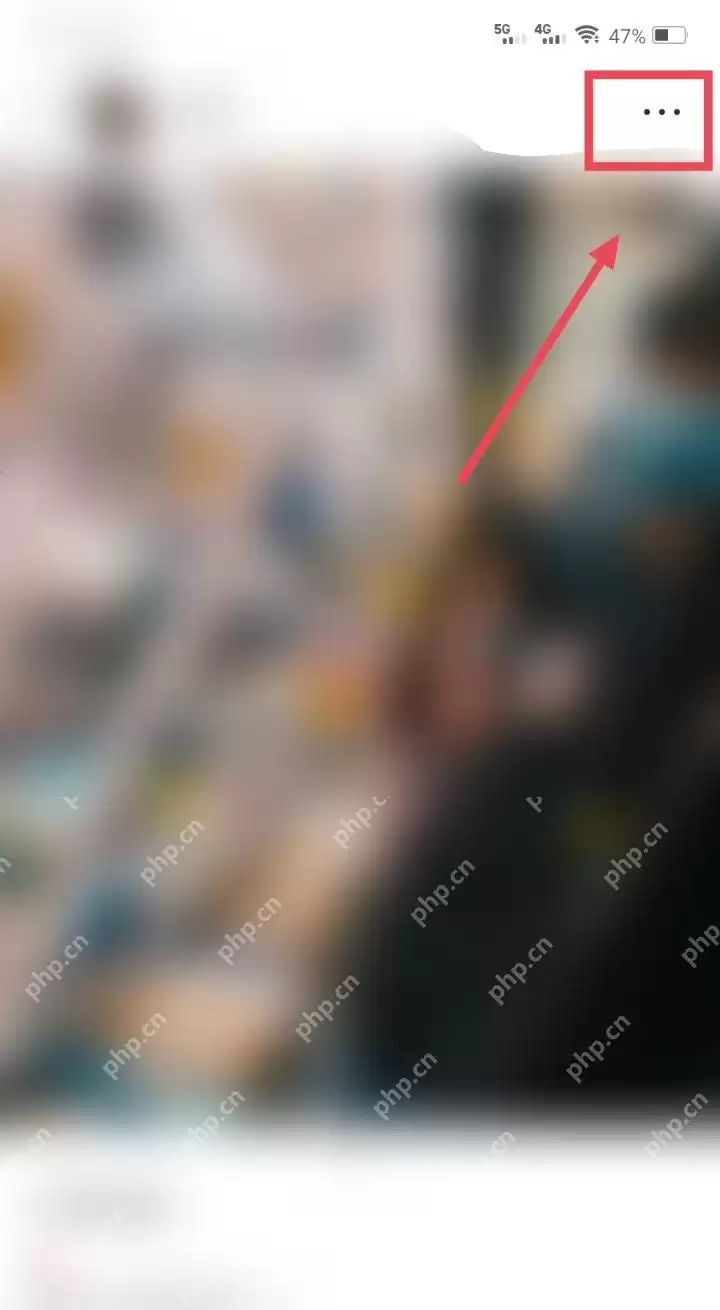
先进入需要修改的那条笔记详情页,然后点击右上角的三个点。为了减少误操作,建议不要在个人主页的笔记列表中直接处理,进入详情页后再点击,更方便确认当前修改的是哪一条笔记。
进入笔记权限设置
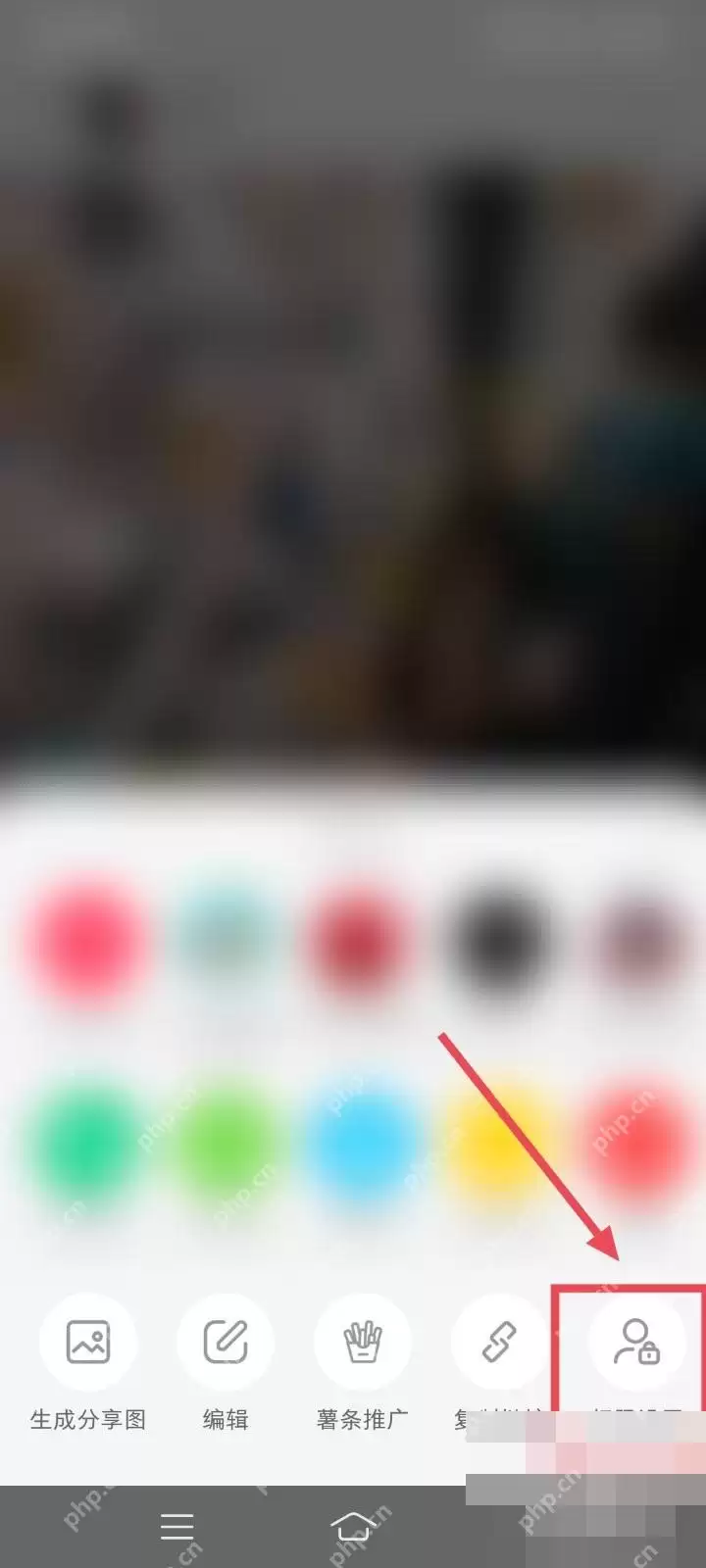
在底部弹出的功能面板中,找到并点击“权限设置”入口。这里会显示与单条笔记相关的各项权限选项,包括公开、仅自己可见、不给谁看等,查看和选择都比较直观。
选择仅自己可见并确认
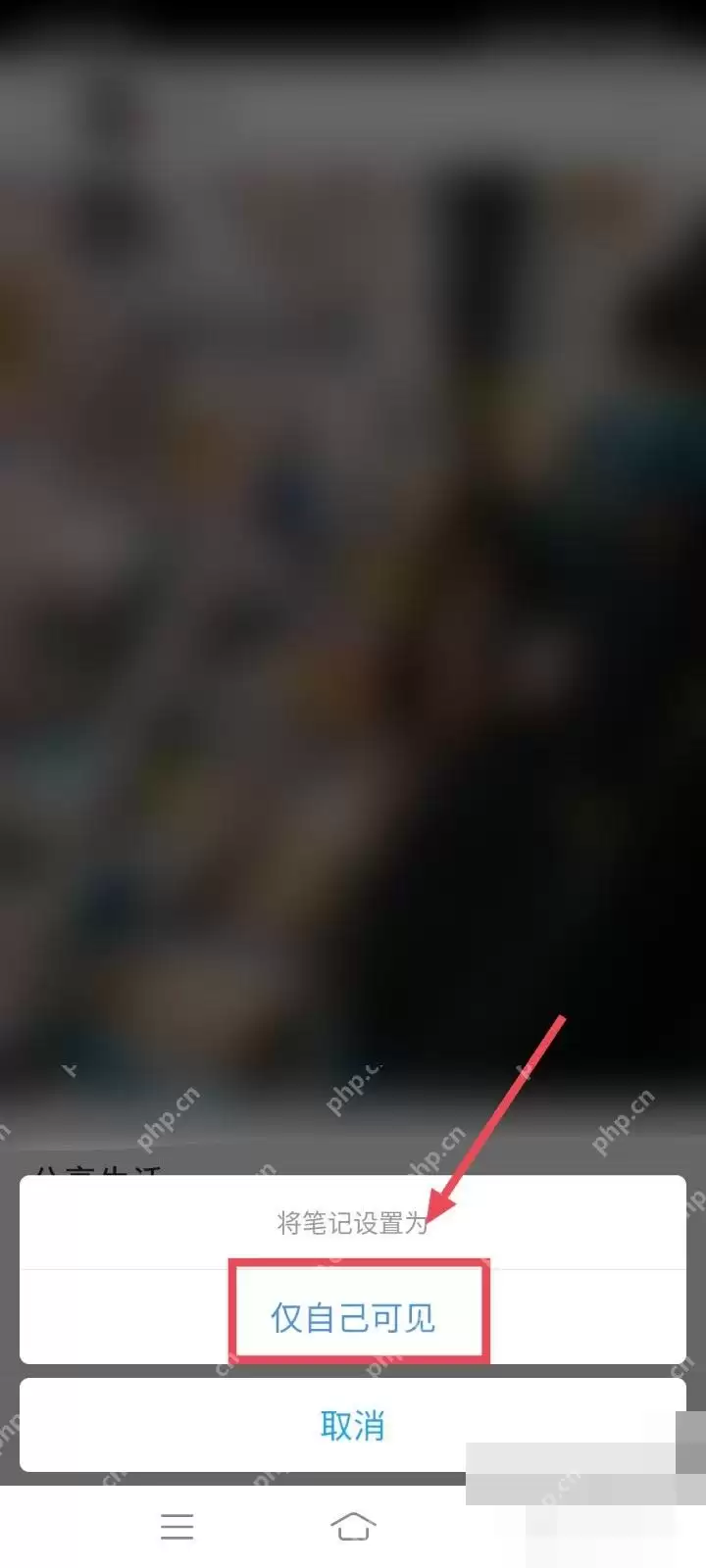
在弹出的权限选项中,点击“仅自己可见”,确认后,这条笔记就不会继续展示给其他用户。设置完成后,可以使用其他账号查看,或请朋友刷新你的主页,以确认实际显示效果是否已经生效。
设置仅自己可见前需注意的情况
需要注意的是,如果笔记仍处于审核阶段,权限设置入口可能不会立即显示。此外,若笔记已经因违规被平台处理,即使改为仅自己可见,也不一定会马上恢复正常状态。遇到这种情况,通常需要根据系统提示处理相关违规问题,或通过申诉流程进一步解决。