

虚拟机磁盘整理技巧与优化方法
作者:技术拾光时间:2026-08-15 11:07:18浏览:310
虚拟机磁盘空间不足时,在管理界面点击“清理磁盘空间”,再点“立即清理”,系统自动删除冗余快照、日志及临时文件,从而提升磁盘可用容量与运行速度。
虚拟机或大型应用程序长时间运行后,系统突然提示磁盘空间不足,确实会影响使用体验。按照下面的步骤进行清理,通常可以快速释放磁盘空间,让系统恢复正常运行。
启动虚拟机并选择目标系统
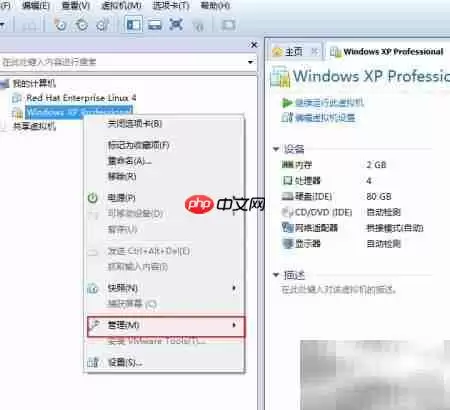
先启动虚拟机,在虚拟机列表中找到需要清理的目标虚拟系统,右键单击选中该系统。
进入管理界面
随后,在右键菜单中选择“管理”选项,进入对应的管理界面。
使用清理磁盘空间功能
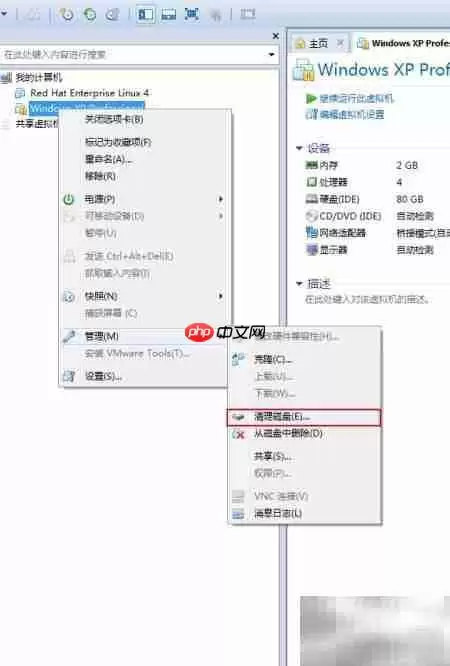
进入管理界面后,点击“清理磁盘空间”功能。
确认并开始清理
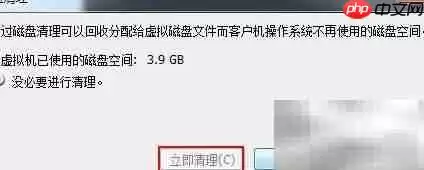
弹出确认窗口后,点击“立即清理”按钮即可开始操作。需要注意的是,如果当前没有可清理的临时文件或缓存数据,该按钮会显示为灰色且无法点击;如果存在可清理内容,按钮则会处于可点击状态,通常显示为深色,点击后即可执行清理。
清理完成后的效果
清理完成后,系统会自动删除冗余快照、日志文件、临时文件等无效数据,从而提升磁盘可用空间,并改善系统的运行响应速度。