

如何减小图片文件大小的方法与技巧
作者:技术拾光时间:2026-08-15 10:14:25浏览:221
在Photoshop中通过“存储为Web所用格式”压缩图片,需三步:保存为网页格式,调整品质滑块降低数值以减小体积,最后保存。建议品质值设为60-80,可平衡清晰度与文件大小,并能实时预览大小变化,避免过度压缩导致失真。
在 PS 里使用“存储为 Web 所用格式”压缩图片大小,是一种很实用的方法。整个流程分为三步,可以有效减小图片文件的 KB 体积,而且操作并不复杂。
第一步:将图片保存为网页格式
打开 Photoshop 后,导入需要处理的图片文件,点击菜单栏中的“文件”,再进入“导出”子菜单,选择“存储为 Web 所用格式(旧版)”。这一步是整个操作的关键入口,许多用户都会通过这个功能来优化图片。
第二步:调整图片质量以缩小文件体积
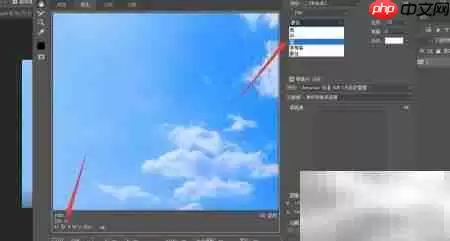
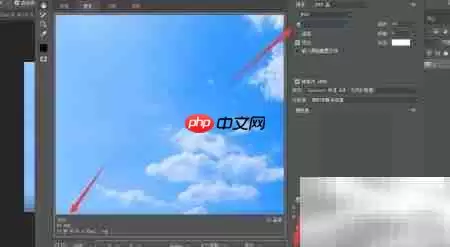
在弹出的设置窗口中,右侧会显示一系列参数选项。其中最重要的是“品质”滑块。将滑块向左拖动后,数值越低,图片文件体积通常越小。不过,图片质量也会随之降低,因此需要根据实际使用场景进行调整。
例如,如果图片主要用于网页预览,品质设置在 60 到 80 之间,通常可以在清晰度和文件大小之间取得较好的平衡。窗口下方还会实时显示当前设置对应的文件大小,便于随时查看和对比。
第三步:保存优化后的图片
确认参数设置无误后,点击窗口右下角的“存储”按钮,再选择保存位置和文件名,即可生成一张优化后的图片。
总结
整个操作过程其实只有三步,重点在于合理控制图片质量。一般来说,图片质量越低,文件体积越小,但也要避免压缩过度,导致肉眼可见的失真。熟练之后,几秒钟就可以完成一张图片的压缩处理。