

Excel制作甘特图(横道图)的方法与步骤
想快速制作甘特图,其实方法并不复杂,按照几个关键步骤就能完成。首先,准备一份包含「任务名称」「开始日期」和「持续时间」三列的基础数据。然后,插入堆积条形图,并将表示「开始日期」的数据系列设置为无填充色,这样条形就会显示在对应的时间位置上。最后,再调整任务顺序并校准日期坐标轴,一张清晰直观的甘特图就能
想快速制作甘特图,其实方法并不复杂,按照几个关键步骤就能完成。首先,准备一份包含「任务名称」「开始日期」和「持续时间」三列的基础数据。然后,插入堆积条形图,并将表示「开始日期」的数据系列设置为无填充色,这样条形就会显示在对应的时间位置上。最后,再调整任务顺序并校准日期坐标轴,一张清晰直观的甘特图就能呈现出来。本文示例基于 Microsoft 365 版本的 Excel 演示,这种做法操作简单,也适用于项目排期、装修进度跟踪、活动筹备等需要展示时间跨度的场景。
第一步:整理项目数据
先将任务名称、开始日期和持续时间整理到同一张数据表中。持续时间直接填写天数即可,例如 7、30 这类数字;完成时间可以保留用于后续核对,但制作图表时主要使用的是「开始日期」和「持续时间」两列。数据区域尽量保持连续,表头不要留空,这样在后续选择数据源时更不容易误选空列。
第二步:插入堆积条形图
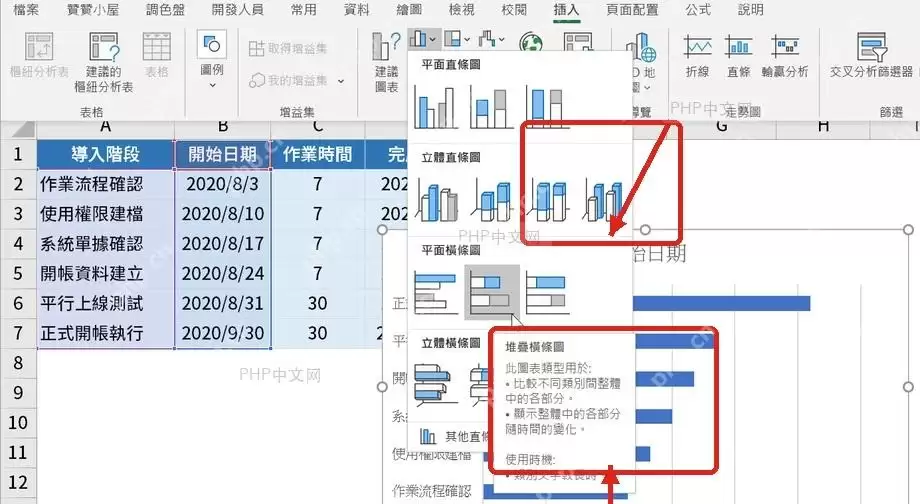
选中「任务名称、开始日期、持续时间」这几列数据,点击顶部的「插入」选项卡,打开条形图菜单后选择「堆积条形图」。不要选择普通条形图,也不要选择百分比堆积条形图。甘特图的原理是通过第一段日期数据将横条推到对应的起始位置,再利用第二段持续时间显示任务的实际长度。
第三步:隐藏开始日期系列
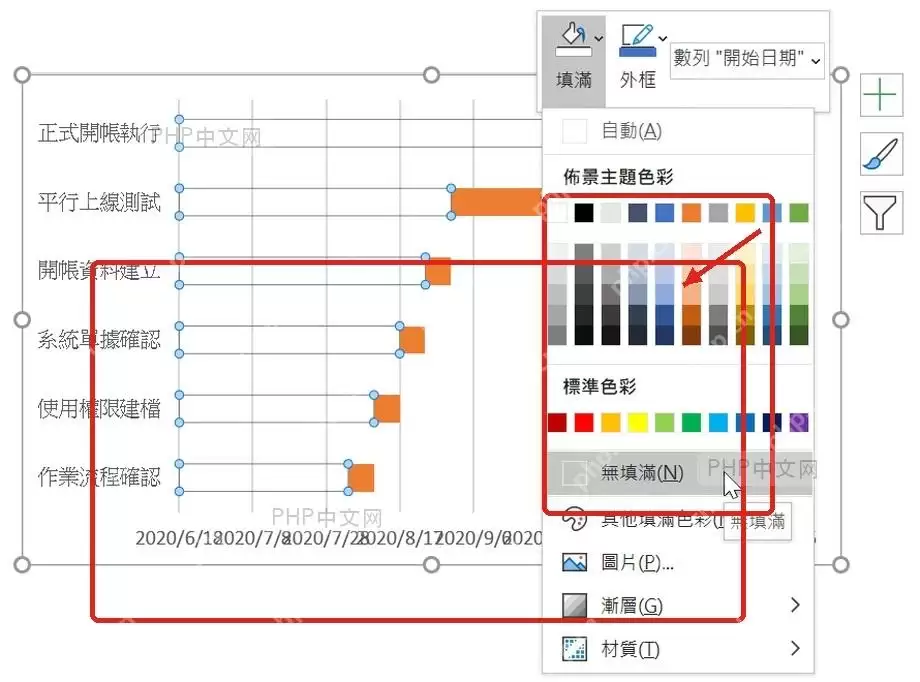
图表生成后,蓝色的「开始日期」系列只是用于占位,并不需要实际显示。点击蓝色条形,右键打开填充设置,将填充修改为「无填充」。设置完成后,图中只会保留表示工期的橙色条形,而甘特图的横向位置仍然由开始日期决定,不会发生偏移。
第四步:调整任务显示顺序
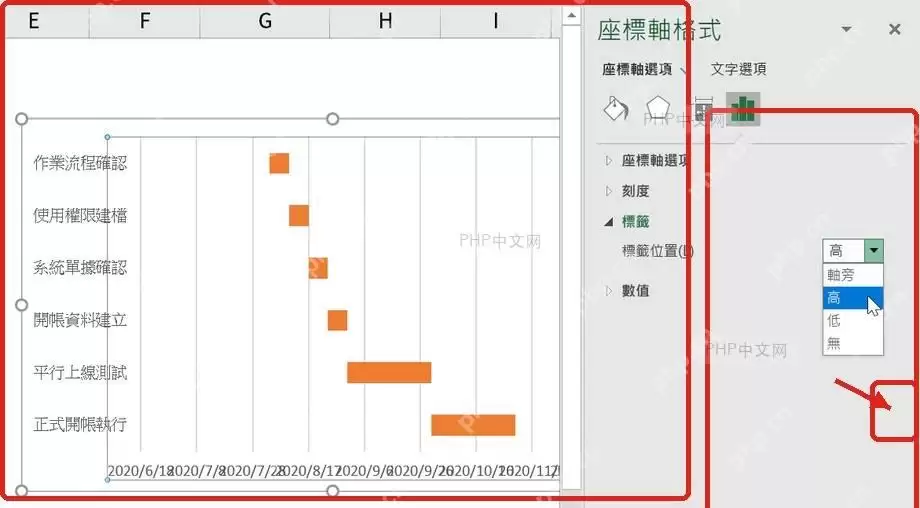
如果生成的图表中任务顺序是从下往上排列,可以点击左侧的任务名称坐标轴,进入坐标轴格式设置,勾选「类别次序反转」。这样一来,项目表中的第一项就会回到图表最上方,图表顺序与原始表格保持一致,查看进度时也会更加直观。
第五步:压缩日期轴范围
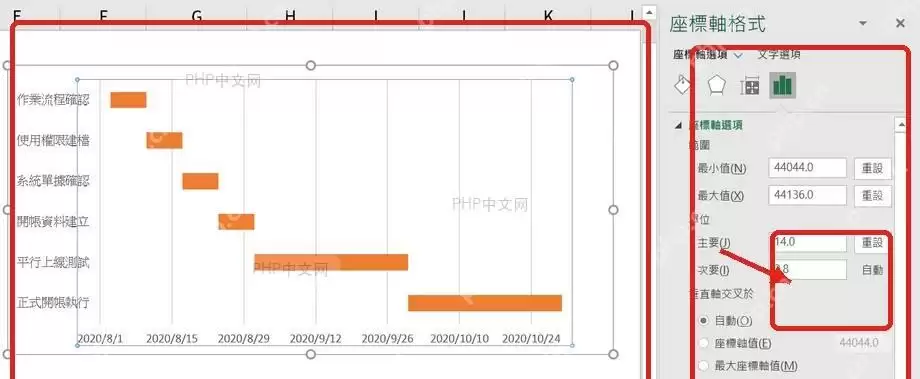
如果横向日期轴从较早的日期开始,图表左侧往往会出现较大面积的空白,影响版面利用率。双击日期轴,在「坐标轴选项」中将最小值调整到项目开始日前后,并根据需要将主要单位设置为 7 天、15 天或 30 天。日期轴范围缩小后,任务条会更加集中,整个横道图也会更清晰。
第六步:检查横道图结果
最后,可以将图表标题修改为对应的项目名称,并删除不需要的图例;如果有版式需求,也可以顺手将任务名称加粗,或适当调整条形颜色。检查时主要关注两点:一是每条横道是否都从对应的开始日期附近起始,二是横道长度是否与填写的持续时间一致。只要这两项对应准确,这张甘特图基本就可以直接用于排期说明。
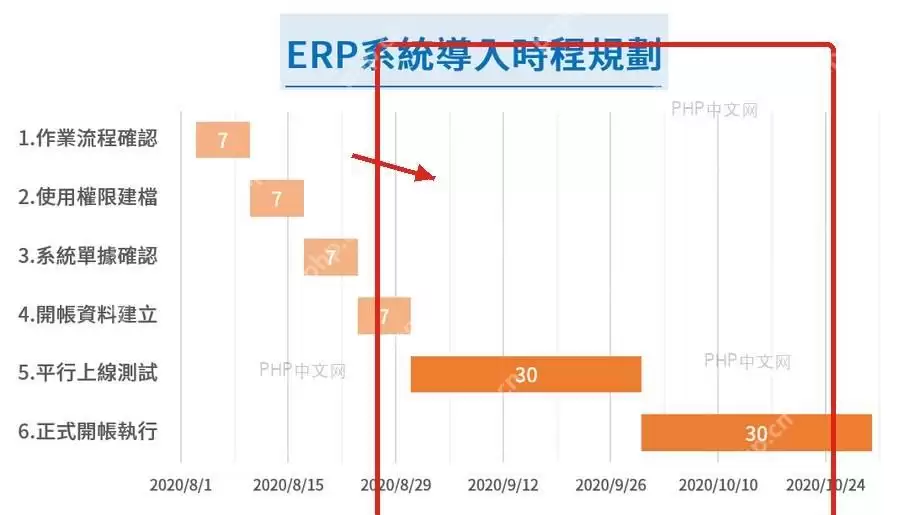
后续如果需要调整工期,直接修改源表中的开始日期或持续时间,图表会自动更新。若需要用于进度展示,建议将日期轴单位设置得相对稀疏一些;如果是日常跟进每日任务,则可以把日期轴单位调小,但要注意避免任务名称与日期标签出现重叠。