

Excel中如何使用SUMIFS函数
在 Excel 中使用 SUMIFS 进行多条件求和并不难。先选中用于显示结果的单元格,输入 =SUMIFS(求和区域,条件区域1,条件1,条件区域2,条件2),按回车后即可得到结果。本文演示基于 Microsoft 365 版 Excel。这个函数非常适合处理多条件汇总场景,例如按部门和月份汇总销
在 Excel 中使用 SUMIFS 进行多条件求和并不难。先选中用于显示结果的单元格,输入 =SUMIFS(求和区域,条件区域1,条件1,条件区域2,条件2),按回车后即可得到结果。本文演示基于 Microsoft 365 版 Excel。这个函数非常适合处理多条件汇总场景,例如按部门和月份汇总销售额、按姓名和品类统计对应金额。只要涉及多条件求和,通常都可以用 SUMIFS 来完成。
第一步:确定求和区域与条件区域
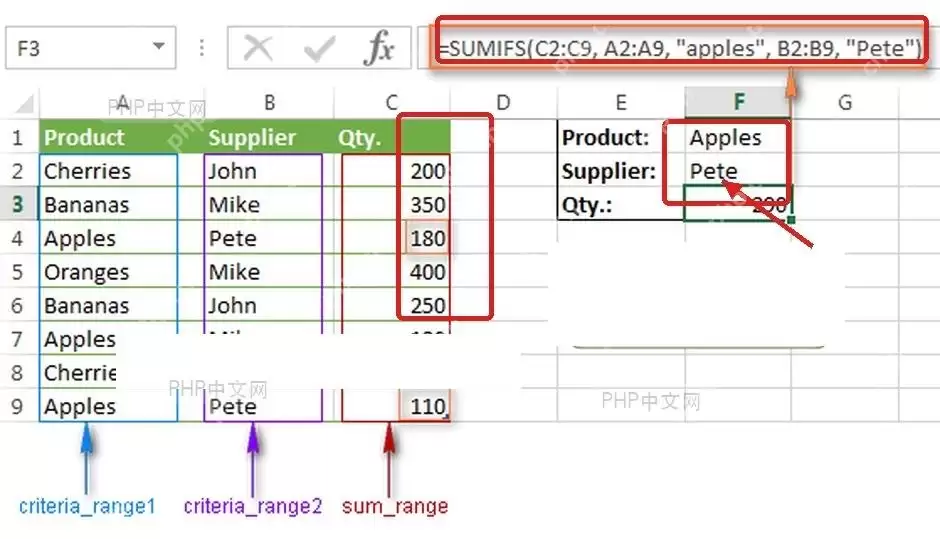
先将明细表整理为规范数据结构:每一列只保留一种字段,例如“产品、供应商、数量/金额”,不要在数据中间插入合并单元格。写公式之前,需要先明确哪一列是要汇总的数值区域,哪几列是作为筛选条件的区域。示例中,数量列为求和区域,产品列和供应商列为两个条件区域。
第二步:输入 SUMIFS 公式
在结果单元格中直接输入公式,例如 =SUMIFS(C2:C9,A2:A9,"Apples",B2:B9,"Pete")。这个公式表示:筛选出 A 列等于 Apples 且 B 列等于 Pete 的记录,再将这些记录对应的 C 列数值相加。若使用中文数据表,条件可直接替换为 "苹果"、"张三" 等文本。所有文本条件都需要放在英文双引号中。
第三步:使用条件单元格引用
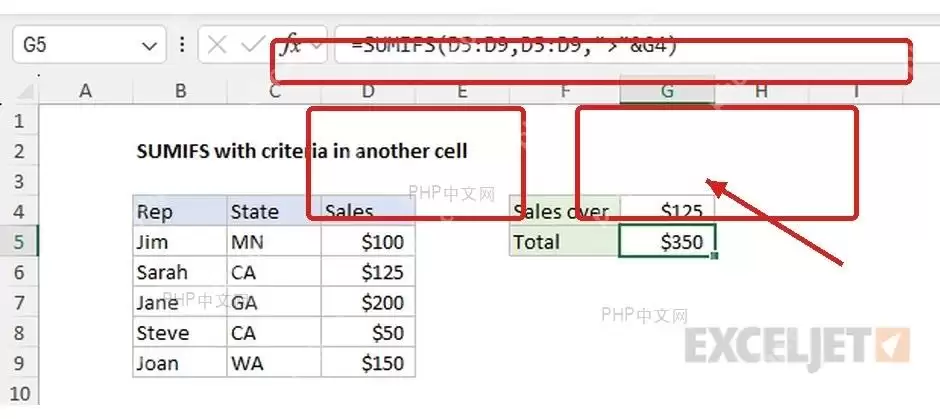
如果汇总表中已经预先填写了“产品”“供应商”等条件,就不必将条件直接写在公式中,而应优先引用对应的条件单元格。例如 =SUMIFS($C$2:$C$9,$A$2:$A$9,E2,$B$2:$B$9,F2)。建议对求和区域和条件区域使用绝对引用,这样在向下复制公式时,明细数据区域不会发生偏移;而条件单元格保留相对引用,向下填充后会自动匹配下一行条件。
第四步:设置日期或数字条件
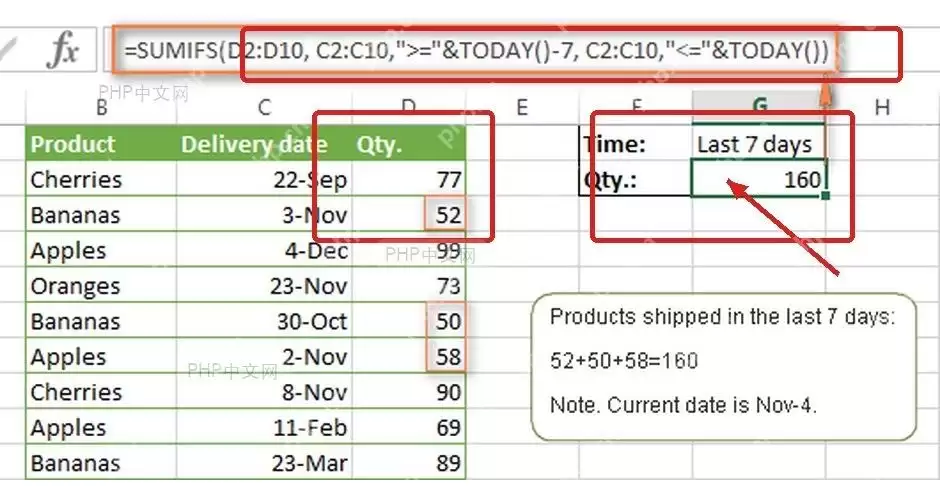
在处理日期、金额或数量等区间条件时,更稳妥的方式是将比较符号与具体数值拼接使用。比如统计 2026 年 7 月的数据,推荐写法为 =SUMIFS(金额列,日期列,">="&DATE(2026,7,1),日期列,"<"&DATE(2026,8,1))。不要仅用 "7月" 这样的文本进行匹配,因为 Excel 中的日期底层是序列值。使用明确的开始日期和结束日期进行筛选,更能保证结果准确。
第五步:通过通配符扩展匹配条件
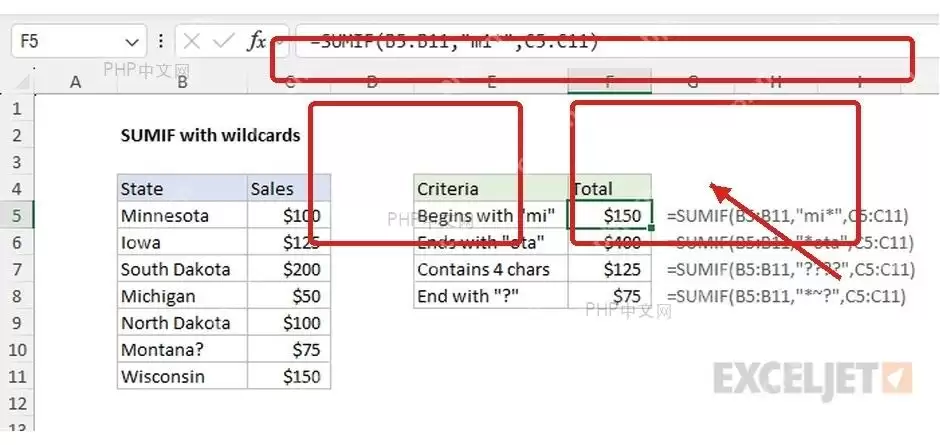
当条件不是完整文本时,可以通过通配符进行模糊匹配。* 表示任意多个字符, 表示任意一个字符。例如 =SUMIFS(金额列,产品列,"苹果*") 可用于统计所有以“苹果”开头的产品总金额。需要注意的是,通配符主要适用于文本条件;如果是日期或数字区间,仍建议使用比较符号来设置条件。
SUMIFS 函数语法
SUMIFS 的完整语法为 SUMIFS(sum_range, criteria_range1, criteria1, [criteria_range2, criteria2], ...)。可以根据需要继续添加多组“条件区域 + 条件”,但每一组条件区域的大小必须与最前面的求和区域完全一致。
| 参数 | 是否必填 | 示例 | 作用 |
|---|---|---|---|
sum_range |
必填 | C2:C9 |
用于求和的单元格区域 |
criteria_range1 |
必填 | A2:A9 |
第一个条件所对应的检查区域 |
criteria1 |
必填 | "苹果"、E2、">=100" |
第一个条件,可为文本、数字、比较表达式或单元格引用 |
criteria_range2, criteria2 |
可选 | B2:B9,"张三" |
用于继续追加第二个、第三个及更多条件 |
SUMIFS 常见错误排查
| 现象 | 常见原因 | 处理办法 |
|---|---|---|
| 结果为 0 | 条件文本与明细表内容不完全一致,或数字被存储为文本 | 检查空格、全角半角和文本型数字,必要时可使用 TRIM 清理空格 |
公式返回 #VALUE! |
求和区域与条件区域大小不一致 | 将 C2:C9、A2:A9、B2:B9 调整为相同行数 |
| 复制公式后结果错位 | 区域未固定,向下复制时引用范围发生移动 | 将明细区域改为 $C$2:$C$9 这类绝对引用 |
| 日期条件无效 | 将日期写成普通文本,或日期列中混有文本格式日期 | 使用 DATE 函数拼接条件,并确认日期列可被 Excel 正确识别 |
SUMIFS 多条件求和公式示例
| 需求 | 公式 | 适用场景 |
|---|---|---|
| 按部门和姓名汇总金额 | =SUMIFS($D:$D,$A:$A,"销售部",$B:$B,"张三") |
工资表、费用表、销售明细 |
| 引用汇总表条件 | =SUMIFS($D$2:$D$500,$A$2:$A$500,F2,$B$2:$B$500,G2) |
批量生成二维汇总表 |
| 统计某个日期区间 | =SUMIFS($D:$D,$C:$C,">="&DATE(2026,7,1),$C:$C,"<"&DATE(2026,8,1)) |
按月、按季度汇总 |
| 按关键词模糊匹配 | =SUMIFS($D:$D,$A:$A,"*苹果*") |
产品名称带规格、前后缀不固定 |
需要注意,SUMIFS 与 SUMIF 的参数顺序不同:SUMIFS 需要先写求和区域,再依次写条件区域和对应条件。公式输入完成后,不要直接结束使用,建议先手动选取两三行符合条件的数据进行核对,再与公式结果比较。这样可以更快发现区域选择错误、条件文本不一致或日期格式不正确等常见问题。