

Excel删除表格重复项的方法步骤
在 Excel 中删除重复行并不复杂,按照几个步骤即可完成:先选中需要检查的数据区域,切换到「数据」选项卡,点击「删除重复项」,再勾选用于判断重复的列,最后确认即可。本文演示基于 Microsoft 365 版 Excel。需要注意的是,该功能会直接修改原始表格,因此操作前建议先备份源数据,尤其是客
在 Excel 中删除重复行并不复杂,按照几个步骤即可完成:先选中需要检查的数据区域,切换到「数据」选项卡,点击「删除重复项」,再勾选用于判断重复的列,最后确认即可。本文演示基于 Microsoft 365 版 Excel。需要注意的是,该功能会直接修改原始表格,因此操作前建议先备份源数据,尤其是客户名单、订单明细这类误删后较难恢复的内容。
先以单列名单为例说明:如果 A 列中存在 A、B、C、D 等重复值,目标是仅保留每个值第一次出现的记录。对于多列表格,操作方法相同,只是在第三步中需要明确按照哪些列的组合来判断重复。
第一步:选中数据区域
直接拖动选中包含重复值的数据区域即可。如果第一行是表头字段,需将表头一并选中,后续在弹窗中勾选「数据包含标题」,这样 Excel 就不会将表头识别为普通数据并删除。图中红框标示的是 A 列的选中范围,左上角名称框显示定位在 A1 附近,说明当前选区已位于该表格中。
第二步:点击删除重复项
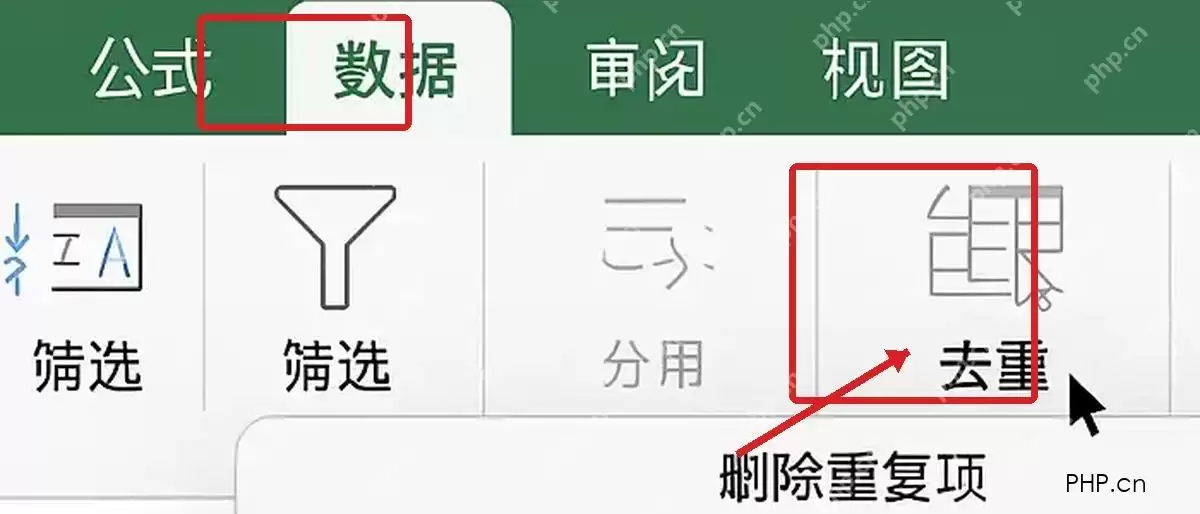
点击顶部菜单栏中的「数据」选项卡,在「数据工具」分组中找到「删除重复项」按钮,部分版本也可能显示为「去重」。桌面版 Excel 的该功能入口通常都位于「数据」选项卡中;如果使用的是 WPS 或较旧版本的 Excel,可先确认菜单名称是否为「删除重复项」。图中红框标出的就是需要点击的按钮,注意不要误点旁边的「筛选」或「分列」。
第三步:勾选判断列并确认
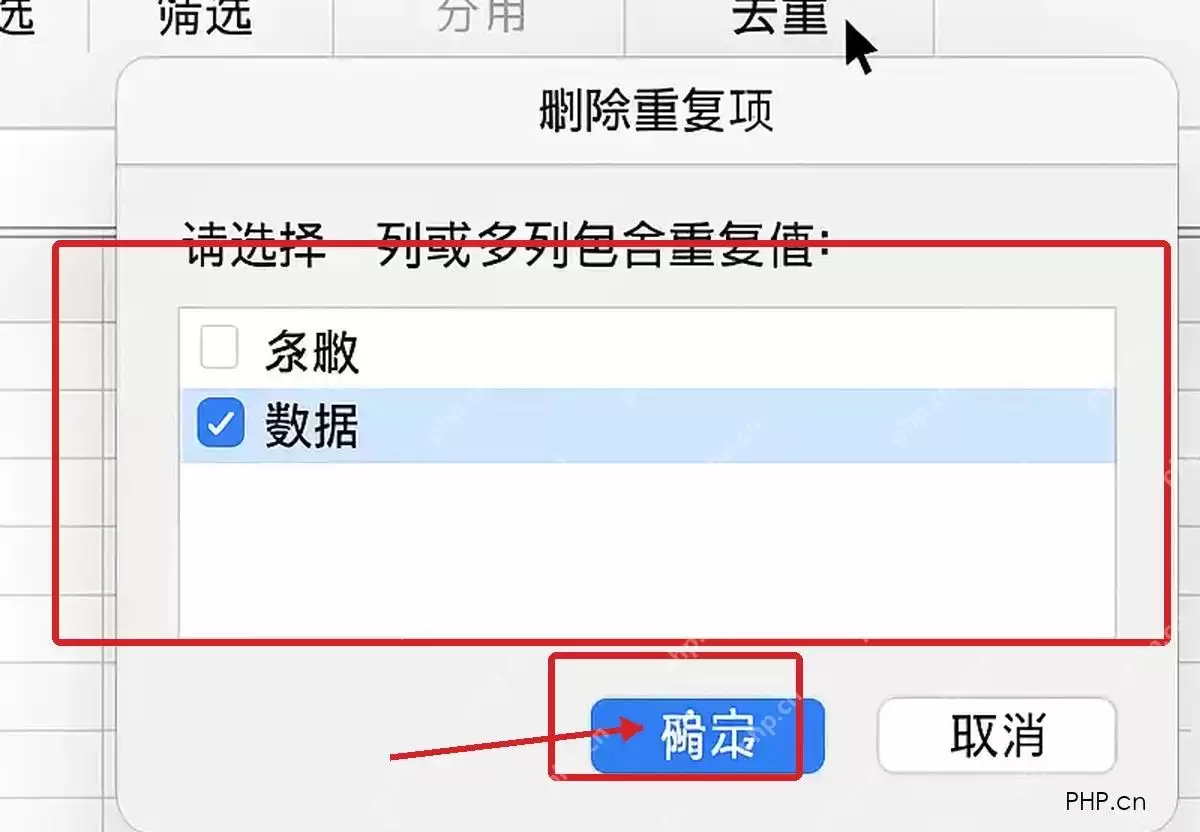
弹出「删除重复项」设置窗口后,先查看列名列表。如果是单列数据,保持当前列的勾选状态即可;如果是多列表格,例如需要按照「姓名 + 手机号」共同判断重复,就应同时勾选这两列。若第一行为表头,请确认「数据包含标题」保持勾选状态,检查无误后点击「确定」。
点击确定后,Excel 会快速删除所选区域内的重复行,并通过弹窗提示删除和保留的具体数量。检查结果时,建议重点确认两点:一是重复值是否仅保留了首次出现的记录;二是同一行中其他列的数据是否仍与原始记录完全对应。若发现误删,可直接按 Ctrl+Z 撤销,再重新选择判定列后执行操作。
如果当前只是想先标记重复值,而不是立即删除,也可以先使用「开始」选项卡中的条件格式功能。后续在需要清理名单、编号、订单号等数据时,再使用「删除重复项」功能会更直接。