

Word文档内容如何添加下划线
想在 Word 中给文档内容添加下划线,最快的操作方法是:先选中需要处理的文字,切换到「开始」选项卡,然后点击「字体」区域中的「U」按钮即可。本文演示使用的软件为 Microsoft Word,版本是 Microsoft 365。若只是添加普通单下划线,通常两步就能完成;如果需要改成双线、虚线,或调
想在 Word 中给文档内容添加下划线,最快的操作方法是:先选中需要处理的文字,切换到「开始」选项卡,然后点击「字体」区域中的「U」按钮即可。本文演示使用的软件为 Microsoft Word,版本是 Microsoft 365。若只是添加普通单下划线,通常两步就能完成;如果需要改成双线、虚线,或调整下划线颜色,可以点击「U」右侧的小箭头继续设置。
第一步:选中需要添加下划线的文字
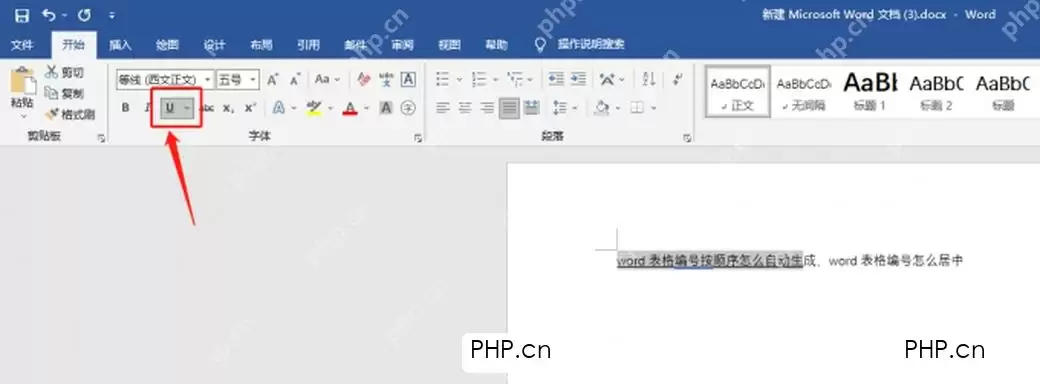
先用鼠标拖动选中要加下划线的文字,选中后的区域一般会显示为灰色或带有高亮底色。注意不要只是把光标停留在文字旁边,否则 Word 只会将下划线效果应用到之后输入的新文字,已经输入好的内容不会自动发生变化。
第二步:点击下划线按钮
在文字保持选中状态时,进入「开始」选项卡,在「字体」区域找到带下划线的 U 形图标,直接点击一次即可。按钮显示为按下状态后,选中的文字底部就会添加一条普通单下划线。如果没有看到变化,可以先检查文字是否仍处于选中状态,再重新点击一次 U 按钮。
第三步:展开下划线样式菜单
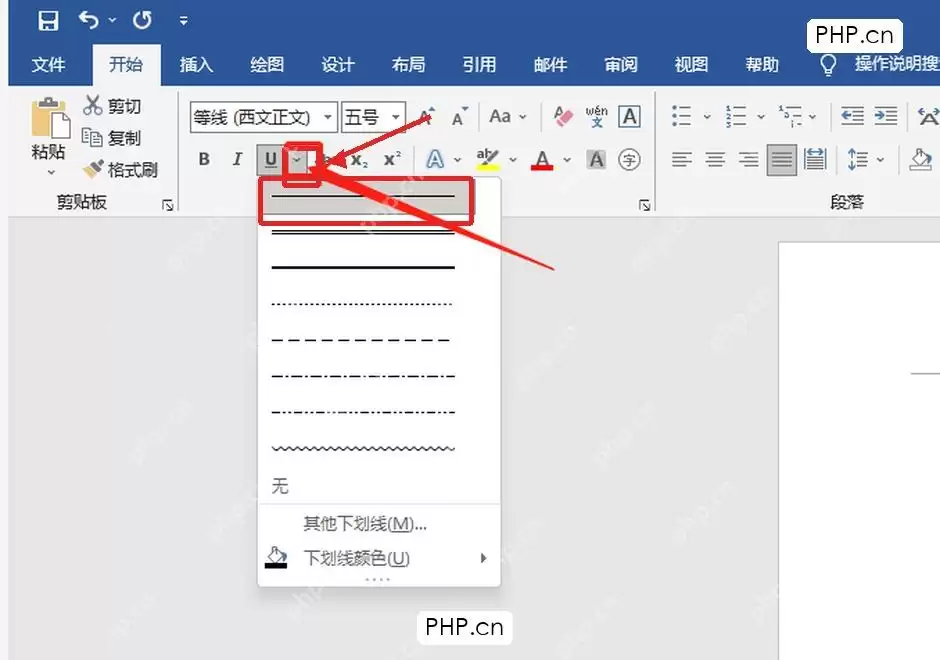
如果需要使用双下划线、虚线、波浪线,或者修改下划线颜色,不要反复点击 U 按钮。可以点击 U 右侧的小箭头,在展开的菜单中选择不同的下划线样式,底部还提供「其他下划线」和「下划线颜色」选项。选择完成后,设置会立即应用到当前选中的文字。
如果需要在空白位置保留一条可填写的横线,可以先输入多个空格后再选中这些空格添加下划线,或者使用表格边框来制作填写线。对于普通文字内容,直接选中后点击 U 按钮通常效率更高,也不容易影响段落排版。