

Excel单元格内换行方法是什么?
在 Excel 中,如果需要在同一个单元格内换行,最直接的方法是将光标移动到需要断开的文字位置,然后按下 Alt+Enter。如果换行后行高没有自动调整,可以再点击一次「自动换行」。本文演示使用的软件为 Microsoft Excel,版本是 Microsoft 365。下面以一份「市场部客户回访记
在 Excel 中,如果需要在同一个单元格内换行,最直接的方法是将光标移动到需要断开的文字位置,然后按下 Alt+Enter。如果换行后行高没有自动调整,可以再点击一次「自动换行」。本文演示使用的软件为 Microsoft Excel,版本是 Microsoft 365。
下面以一份「市场部客户回访记录」为例,演示如何让同一单元格中的内容显示为两行或多行,同时确保内容始终保留在原单元格中,不会拆分到其他单元格。
第一步:选中需要换行的单元格
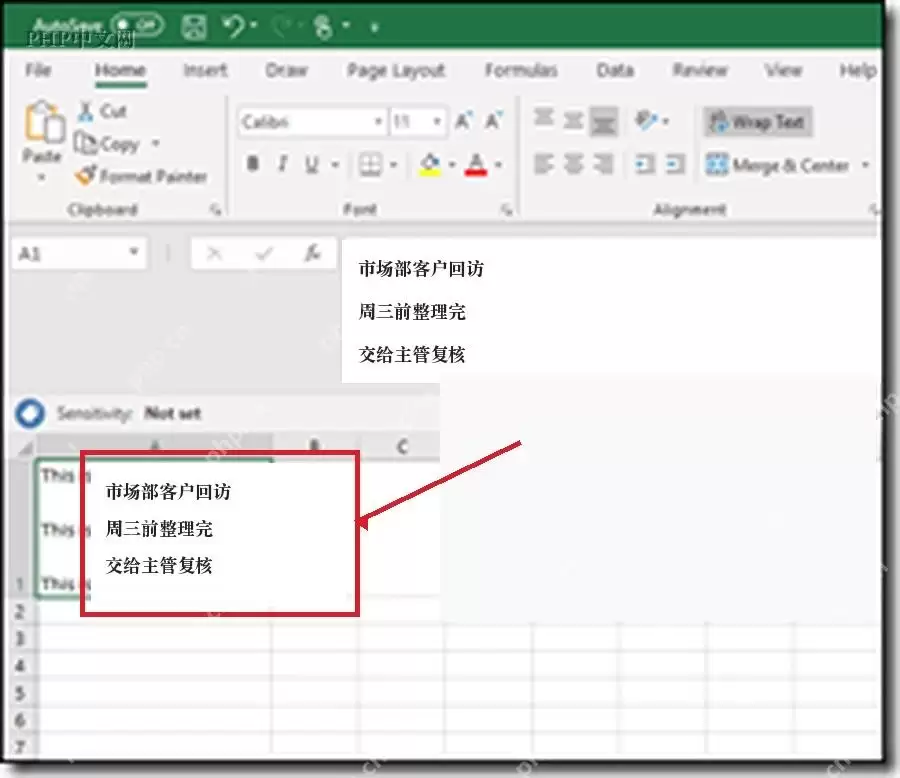
先单击需要换行的目标单元格。如果文字已经输入完成,也可以直接双击该单元格进入编辑状态,或者点击顶部编辑栏,将光标移动到准备换行的位置。操作时需要确认当前编辑的是目标单元格,避免误选到旁边的空白单元格。
第二步:使用 Alt+Enter 插入换行
当光标停留在需要换行的位置后,按住 Alt 键,再按 Enter 键即可。完成后,所有文字仍然保留在同一个单元格中,只是光标后方的内容会显示到下一行。如果需要分成三行或更多行,只需在其他需要断开的位置重复按下 Alt+Enter。
第三步:开启自动换行功能
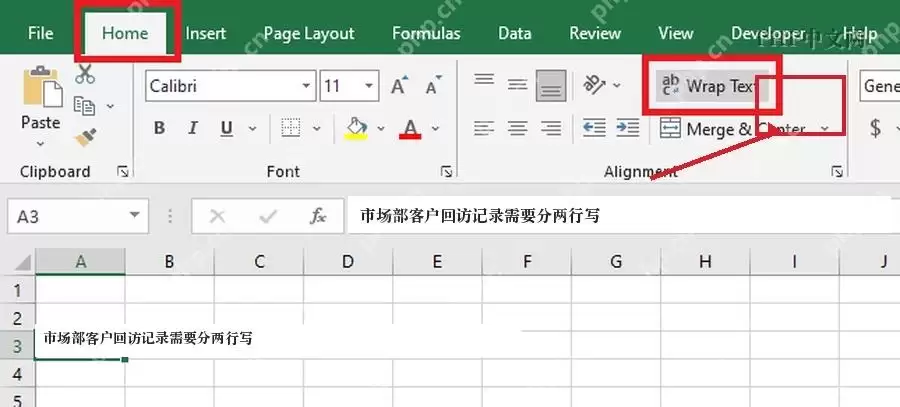
如果按下快捷键后内容仍然只显示一行,或者行高没有随之自动增大,可以切换到顶部的「开始」选项卡,在「对齐方式」区域点击 自动换行。该功能只会影响内容的显示方式,不会将文字拆分到其他单元格中。
第四步:查看换行后的显示效果
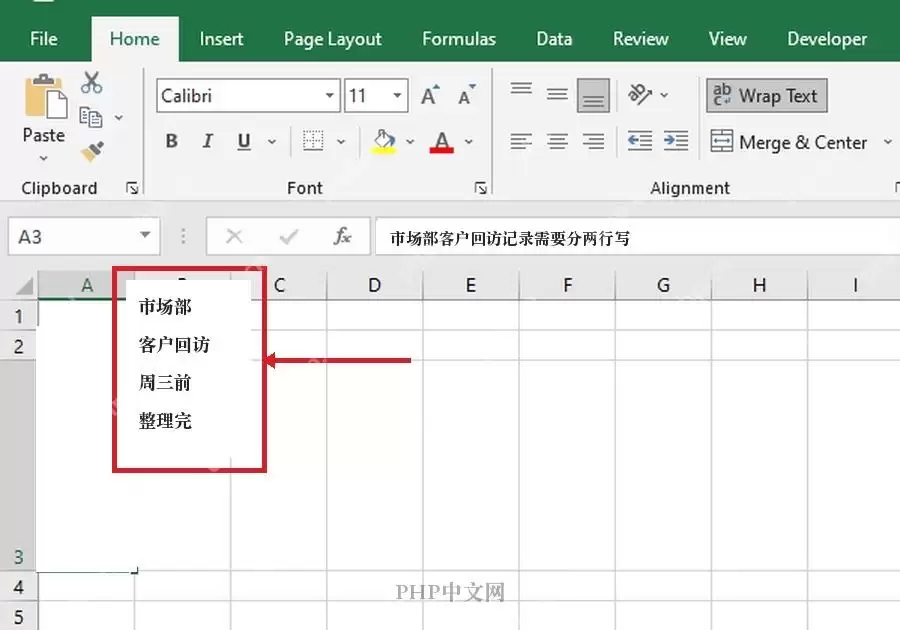
完成设置后,返回表格主界面查看效果即可。所有内容仍然保留在原来的 A3 单元格中,并按照设定的位置分行显示。如果有部分文字被遮挡,可以拖动行号下边界来增加行高,或者适当调整对应列的列宽。
需要区分的是,Alt+Enter 属于手动指定换行位置,会让文字在设定的位置强制换行;而「自动换行」则会根据列宽变化自动调整显示方式。如果处理的是姓名、地址、备注等需要固定分行的数据,通常更适合使用 Alt+Enter;如果只是因为单元格宽度不足导致内容显示不全,开启「自动换行」即可。