

Apifox如何测试multipart/form-data文件上传接口
你已经构建了一个接收文件的接口。用户将头像上传到 POST /avatars,或者你的应用把已签名的 PDF 推送到 POST /documents。路由逻辑已经打通,接下来需要验证它在 HTTP 层面也能正常工作:选择一个真实文件,将其附加到表单字段,发送请求,并检查响应。这正是很多 API 工具
你已经构建了一个接收文件的接口。用户将头像上传到 POST /avatars,或者你的应用把已签名的 PDF 推送到 POST /documents。路由逻辑已经打通,接下来需要验证它在 HTTP 层面也能正常工作:选择一个真实文件,将其附加到表单字段,发送请求,并检查响应。
这正是很多 API 工具容易变得繁琐的环节。文件上传使用的是 multipart/form-data,而不是 JSON,因此不能直接粘贴 body 后点击发送。你需要一个能够识别文件字段的请求构建器,以及一个在后续执行测试时仍能找到该文件的测试运行器。Apifox 同时具备这两项能力。本文将完整说明整个流程:如何发送单文件上传、如何同时发送文件与 JSON、如何断言响应,以及在 Runner 或 CLI 以无头模式运行相同步骤时,文件找不到该如何处理。如果你想先了解该格式本身,API 文件上传入门指南介绍了 multipart 请求的结构;对于浏览器端使用场景,FormData 的 MDN 参考文档也是不错的补充材料。
什么是 multipart/form-data,为什么文件上传需要它
API 请求的 body 可以采用多种形式。在 Apifox 的请求 Body 区域中,你可以选择 form-data、x-www-form-urlencoded、JSON、XML、raw 或 binary。多数场景会使用 JSON,而文件上传是其中的例外。
form-data 类型的 body 对应的就是 Content-Type: multipart/form-data 请求头。它专门用于在上传文件的同时传输其他数据。请求体并不是一个整体的二进制对象,而是由多个部分组成,每个部分都有自己的名称和内容。某一部分可以是普通字符串,例如标题;另一部分则可以是图片的原始字节。因此,图片及其元数据可以在同一个请求中一并传输。
与它外观相近的是 x-www-form-urlencoded。在编辑器中,两者都表现为 body 中的键值对,但 x-www-form-urlencoded 适用于不包含文件的简单表单。如果接口需要接收文件,应选择 form-data。只有当所有字段都是简短的标量值且不涉及字节流时,才适合使用 x-www-form-urlencoded。
在 form-data 模式下,Apifox 会将每个 parameter 显示为一个键值对,并为每个 parameter 指定类型,例如 string、integer、file 等。这个按字段设置类型的能力是关键。将某个字段设置为 file 后,Apifox 就会把它的值当作待附加的文件,而不是普通文本。
发送单个文件上传并断言响应
假设你正在测试 POST /avatars。该接口接收一个名为 avatar 的图片字段,并返回包含存储 URL 的 JSON。可以按以下步骤操作。
1. 打开 Body 区域并选择 form-data。在你的接口或新建请求中,将方法设置为 POST,URL 设置为头像上传路由。然后打开 Body 标签页,选择 form-data 类型。Apifox 会自动设置 Content-Type: multipart/form-data。
2. 添加文件 parameter,并将类型设置为 file。新增一个 key 为 avatar 的 parameter。在 key 旁边使用类型选择器,把类型从 string 改为 file。此时值输入区域会从文本框变为文件选择器。
3. 点击 Upload 并选择本地文件。在 avatar 这一行点击 Upload,从电脑中选择一张图片,例如 jane-profile.png。Apifox 会记录该文件的本地路径。
4. 发送请求。点击 Send 后,Apifox 会根据保存的本地路径读取文件,构建 multipart body 并发出请求。需要注意的是:Apifox 会在请求中发送文件,但不会把文件内容存储到云端。它保存的是本地路径,而不是文件字节本身。这个细节在后面的自动化场景中非常重要。
调用成功后,可能会返回如下结果:
{"id":"usr_8842","avatarUrl":"https://cdn.example.com/avatars/usr_8842.png","sizeBytes":48210,"contentType":"image/png"}
5. 断言响应。仅仅返回 200 并不意味着测试已经充分完成。建议添加断言,对响应进行实际校验。在 Apifox 中,这些断言可以作为接口或测试场景步骤的后置操作进行配置。一个基本的检查可以包括状态码正确、返回的 URL 存在,以及内容类型符合预期:
status code == 200
$.avatarUrl exists
$.contentType == "image/png"
这些断言可以直接映射到 Apifox 的断言界面:一个检查状态码、一个检查 JSONPath $.avatarUrl 是否存在、一个检查 $.contentType 的具体值。如果你还不熟悉断言配置,可以参考 API 断言指南,了解完整的操作符集合以及 JSONPath 的字段定位方式。
如果需要在工具之外快速验证,同样的上传请求在 curl 中可以写成:
curl -X POST https://api.example.com/avatars -F "avatar=@jane-profile.png"
其中,-F 用于告诉 curl 构建 multipart 字段,@ 表示读取文件内容。Apifox 中的 form-data 文件 parameter,本质上实现的是相同效果,只是通过图形化选择器完成操作。
同时发送文件和 JSON
实际接口很少只接收一个纯文件。比如 POST /documents 可能同时需要文件和元数据,例如标题、类别,甚至标签数组。在一个 multipart 请求中,这通常有两种常见做法。
第一种是使用标量字段。你可以在文件字段旁边继续添加多个 form-data parameters,并保持它们的类型为 string 或 integer。例如添加一个 title 字符串、一个 category 字符串,以及一个类型为 file 的 file 字段。这些字段都会在同一个请求中一起发送。
第二种适用于结构化元数据,例如嵌套对象或数组。此时可以把 JSON 作为字符串字段放进 multipart 请求中。添加一个名为 metadata 的 form-data parameter,类型保持为 string,然后将 JSON 直接粘贴到值中:
{ "title": "Q3 Invoice", "category": "billing", "tags": ["invoice", "2026", "paid"] }
这样,请求中就包含两个部分:一个是类型为 file、携带 q3-invoice.pdf 的 file 字段;另一个是类型为 string、携带上述 JSON 的 metadata 字段。服务端可以从一个部分中读取文件,再从另一个部分中解析 JSON。很多公开 API 都采用这种上传模式。Stripe 的文件上传文档就是一个典型示例,它将文件部分与普通字段结合使用。这种方式非常常见,因此如果你正从其他工具迁移,例如 Postman,也可以很容易映射到 Apifox 的 form-data 配置方式。
如果需要附加多个文件,只需继续添加类型为 file 的 parameter。例如,一个接收主文件和缩略图的 POST /documents 接口,可以包含两个文件字段:file 和 thumbnail,它们各自对应独立的上传按钮。这里并不需要特殊的“多文件模式”,只要持续添加所需的 file 类型字段即可。
将请求转换为可重复执行的测试场景
单次发送只能说明接口在当前时刻可用。为了发现回归问题,通常需要把上传操作保存为一个可重复执行的测试场景,以便按需运行或定时执行。例如,可以把步骤串联起来:先上传头像,获取返回的 id,再调用 GET /users/{id},并断言头像 URL 已成功持久化。
建议先按单个请求的方式把上传接口配置完成,再将它保存为测试场景中的一个步骤。关于如何在 Apifox 中编排测试场景、如何在步骤之间传递变量,相关文档已经有完整说明。上传步骤纳入测试场景后,就可以在每次部署时对 staging 环境自动执行,也可以在 API 测试场景中配合条件逻辑使用,或者通过定时 API 测试设置周期性运行计划。
以上操作在本地机器上通常都能顺利完成,因为本地环境中确实存在该文件。但也正是这个前提,往往会在后续自动化运行中引发问题。
常见陷阱:在其他环境中运行上传请求
这就是“顺利路径”之外最容易被忽略的问题。Apifox 保存的是文件路径,而不是文件本身。在你的电脑上,这一点通常不会暴露,因为该路径总能解析到真实文件;但当同一个步骤在另一台机器上运行时,这个路径就可能失效。
通常有两类场景会遇到这个问题。
第一类是团队协作。团队成员打开你的 POST /avatars 请求时,可以看到文件字段以及你当时选择的路径,例如 /Users/jane/pics/jane-profile.png。请求配置本身他们都能看到,但真正执行发送时却会失败,因为这个文件存在于你的磁盘上,而不在他们的磁盘上。也就是说,这个路径只对最初选择它的那台机器有效。
第二类是 Runner 和 CLI 执行。这是自动化测试中非常常见的问题。上传场景在本地运行通过,但放到 Runner 中定时执行,或通过 CLI 在其他主机上触发时,文件上传步骤却失败。问题并不在断言,而在于运行环境无法访问你本机保存的路径,因为该路径在执行 Runner 或 CLI 的主机上并不存在。
解决方式取决于运行环境,但基本原则一致:文件必须真实存在于执行请求的那台机器上,步骤中配置的路径也必须指向该机器上的实际文件位置。
对于 Runner:Runner 通过挂载到其数据卷中的宿主机目录读取文件。部署 Runner 时,需要使用 -v 参数完成目录挂载。将需要上传的文件复制到这个已挂载的宿主机目录中。然后打开测试场景中的上传步骤,点击右上角的 批量编辑,把文件字段的值替换为 Runner 环境中的实际路径,例如:
/opt/runner/jane-profile.png
对于 CLI:处理方式类似。先把文件放到运行 CLI 的那台机器上,再通过 批量编辑 将该步骤中的路径修改为文件在本机的实际位置,例如:
/opt/apifox/runner/jane-profile.png
相比直接写死路径,更灵活的方式是使用变量。你可以把步骤中的字面量路径替换为变量,并为不同环境分别设置变量值。这样,同一个测试场景就可以在笔记本、本地测试机、Runner 以及 CI 环境中复用,而不必反复修改步骤内容。例如,本地环境中的变量值可以是 /Users/jane/pics/jane-profile.png,Runner 环境中的变量值则可以是 /opt/runner/jane-profile.png,步骤本身无需改动。
还需要特别说明一点:Runner 只能访问部署时通过 -v 挂载到容器中的宿主机目录内的文件。如果文件不在挂载目录下,那么无论填写什么路径,Runner 都无法读取。这是部署配置层面的要求,而不是上传方案本身的限制。关于接口请求中上传文件的官方说明,可参考 Apifox 相关文档,其中包含挂载与批量编辑的具体步骤。
使用 Apifox CLI 自动化上传流程
当上传测试场景保存完成后,就可以在 CI 中以无头模式执行。首先安装 CLI 并完成身份验证:
npm install -g apifox-cli
apifox login --with-token
然后通过测试场景 ID 运行对应场景,并指定目标环境:
apifox run --access-token $APIFOXACCESSTOKEN -t
其中,-t 表示测试场景 ID,-e 表示环境 ID,-r 表示报告器类型,可选 cli、html 或 junit,多个值之间可使用逗号分隔。CLI 会执行保存在云端项目中的测试场景,并通过退出码反馈通过或失败,从而支持在流水线中进行状态控制。更多配置方式可参考 Apifox CLI 安装文档。
这里仍需强调与上一节相同的要点:如果测试场景中包含文件上传步骤,那么文件必须存在于运行 CLI 的机器上,且步骤中使用的路径必须准确指向该文件。执行前,请先将文件放置到目标机器,再通过 批量编辑 或变量配置更新路径。否则,即使测试场景的其他环节都正常,上传步骤仍会因为找不到文件而失败。如果你需要更完整的 CI 配置示例,包括逐行输入数据的传递方式,也可以继续查阅 Apifox CLI 的数据驱动测试相关资料。
常见问题
为什么队友无法发送我配置好的文件上传请求?
因为 Apifox 保存的是本地文件路径,而不是文件本身,也不会把文件上传到云端。队友可以看到请求配置和你选择的路径,但该路径指向的是你电脑上的文件,而不是他们电脑上的文件。要让他们成功发送请求,需要在他们自己的机器上准备同一个文件,并将字段路径改为他们本地的实际路径。定时测试和 Runner 任务同样遵循这个原则。
如何在同一个请求中同时发送 JSON 和文件?
将 body 类型保持为 form-data。添加一个类型为 file 的文件字段,再添加一个类型为 string 的 parameter,并把 JSON 内容直接填入其值中。服务端就会在同一个 multipart 请求中同时收到文件部分和 JSON 字符串部分。这是上传接口附带元数据的标准方式。
在 Runner 中应该使用什么文件路径?
应使用部署时通过 -v 参数挂载到 Runner 卷中的宿主机目录路径,例如 /opt/runner/yourfile.jpg。先把文件复制到该挂载目录中,然后打开步骤,点击 批量编辑,把字段值更新为这个路径。CLI 中的路径处理方式类似,例如 /opt/apifox/runner/yourfile.jpg。
是否有文件大小限制或允许的文件类型列表?
Apifox 负责的是请求构建方式以及文件读取方式,实际允许的文件大小和类型限制取决于你正在测试的 API。本质上,应以服务端的校验规则为准,并针对超大文件、非法类型文件等场景编写对应断言。
上传时应该使用 form-data 还是 x-www-form-urlencoded?
应使用 form-data。它对应 multipart/form-data,专门用于携带文件;而 x-www-form-urlencoded 适用于不包含文件的简单表单,因此无法用于发送图片或 PDF 这类文件内容。
总结
文件上传测试主要涉及两个关键点:一是正确构建 multipart 请求,二是确保运行测试的环境能够访问到实际文件。在 Apifox 中,你需要把 body 设置为 form-data,将对应字段类型切换为 file,点击 Upload 选择文件,必要时把 JSON 作为字符串字段一并添加,然后发送请求并编写断言。当相同场景迁移到 Runner 或 CLI 时,需要确保文件已放置在对应机器上,并通过 批量编辑 或变量把路径更新为该环境中的实际位置,这样自动化运行结果才能与本地保持一致。
如果你希望直接在自己的接口上实践,可以下载 Apifox,把一个 form-data 请求指向你的上传路由,然后查看响应结果。
开发常用的 API 全流程管理工具:Apifox
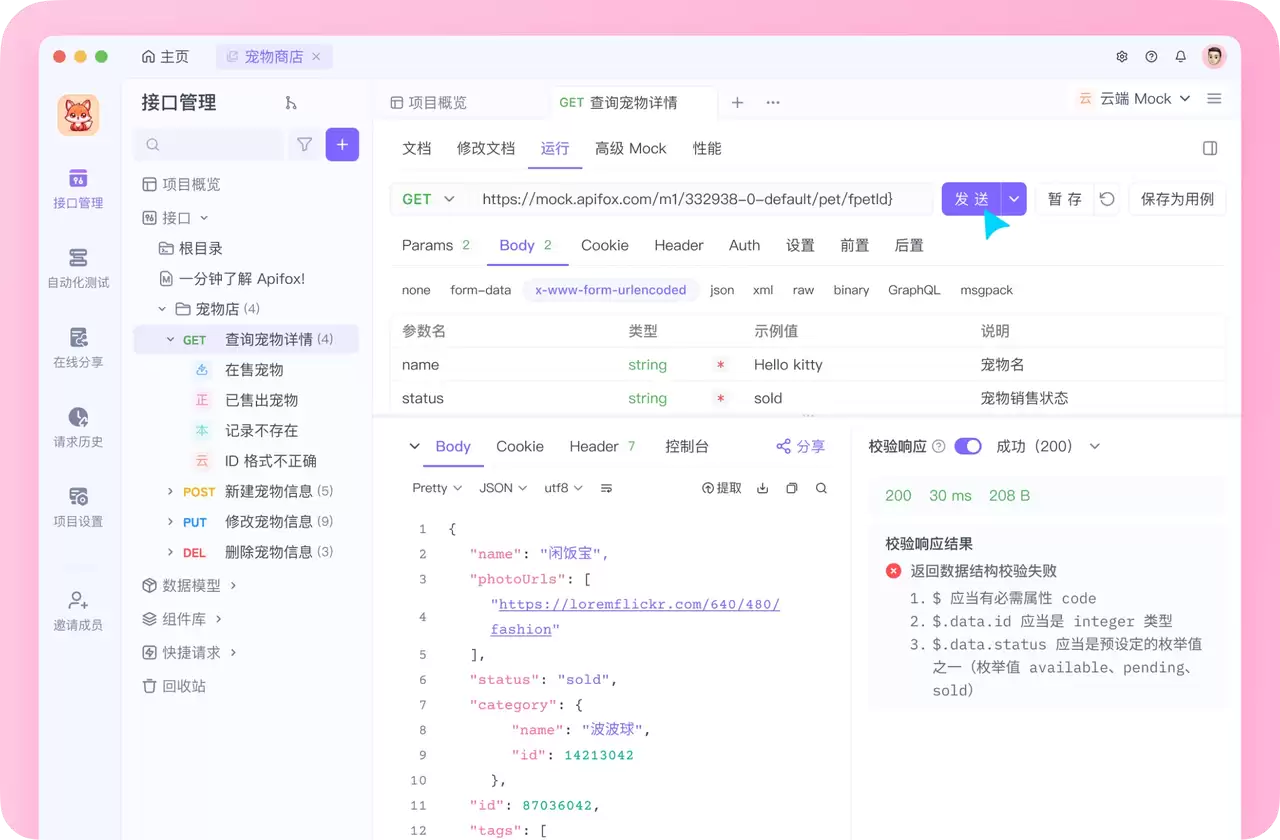
除了文件上传测试,Apifox 还可用于 API 文档、调试、设计、测试、Mock 和自动化测试等完整流程管理,适合在研发过程中统一使用。
如果你正在进行项目开发,可以尝试它简洁直观的界面设计。Apifox 兼容 Postman 和 Swagger 数据格式,导入现有数据也比较方便,适合快速接入使用。点击这里即可注册使用。
此外,对于有高安全合规要求或需要在内网环境协作的企业,Apifox 也提供私有化部署方案。