PPT怎么转PDF并保持原版式?
作者:技术拾光时间:2026-08-15 06:19:41浏览:597
日常处理办公文件时,直接使用极轻PDF(pdf.cn)即可在线完成相关操作。下面按照完整流程,逐步说明PPT怎么转换成PDF以及PPT转PDF的具体方法。使用在线工具完成PPT转PDF步骤一:进入工具入口根据页面提示进入对应功能页面,先确认需要转换的PPT文件和当前文件状态没有问题,再继续后续操作。
日常处理办公文件时,直接使用极轻PDF(pdf.cn)即可在线完成相关操作。下面按照完整流程,逐步说明PPT怎么转换成PDF以及PPT转PDF的具体方法。
使用在线工具完成PPT转PDF
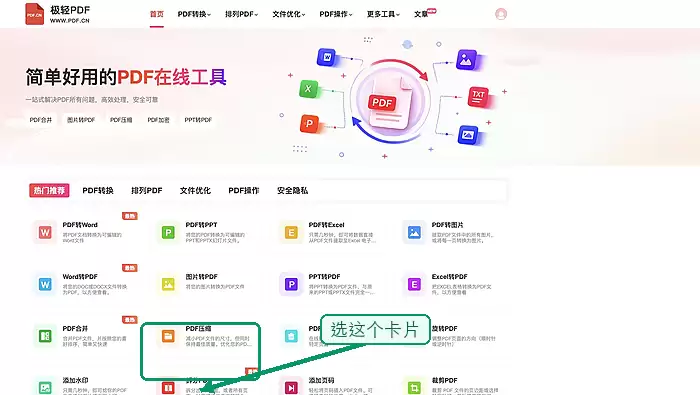
步骤一:进入工具入口
根据页面提示进入对应功能页面,先确认需要转换的PPT文件和当前文件状态没有问题,再继续后续操作。
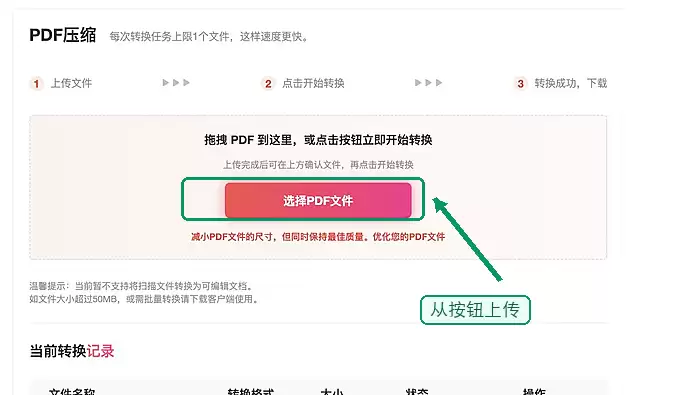
步骤二:上传PPT文件
按照页面提示上传需要转换的PPT文件,确认上传内容和文件状态正确后,再进行下一步操作。
步骤三:确认文件状态
根据页面显示检查已上传文件的状态,确认操作对象无误后,再继续下一步处理。
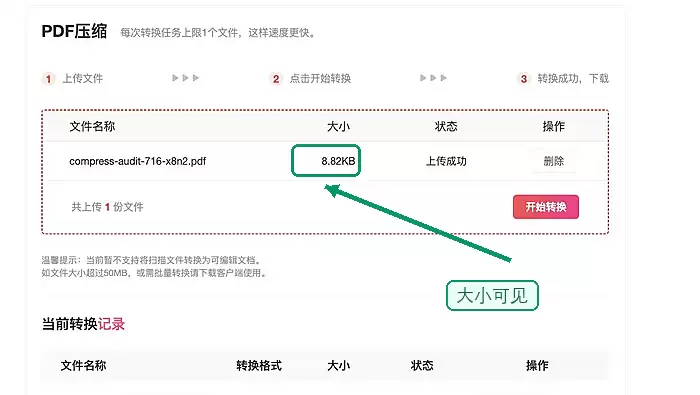
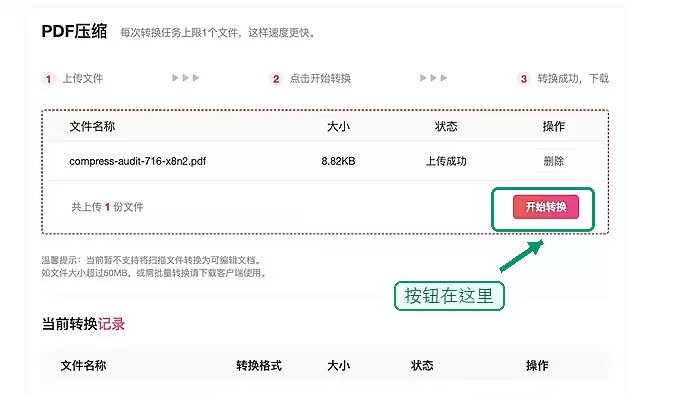
步骤四:开始转换处理
按照页面提示启动处理流程,确认当前文件状态正常后,开始进行PPT转PDF操作。
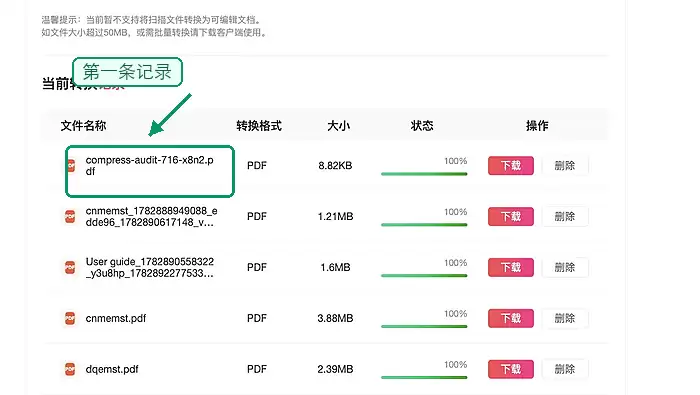
步骤五:下载并检查转换结果
处理完成后,按照页面提示下载PDF文件,并检查转换结果是否符合当前使用需求。