1. 人工智能发展现状与未来趋势深度解析 2. 探索人工智能技术应用及行业前景展望 3. 人工智能核心突破与商业化路径全面解读 4. 人工智能最新研究进展与产业化发展方向 5. 人工智

作者:技术拾光时间:2026-08-14 15:48:32浏览:102

openclaw使用本地大模型 提到技术工具,尤其是关乎AI模型部署,不少朋友可能会觉得门槛不低。其实只要捋清步骤,整个过程还算清晰。这里就聊聊如何为OpenClaw配置本地大模型,从Ollama的安装到模型集成,几个关键环节都值得过一遍。 安装ollama 第一步是安装Ollama。直接访问官网,

openclaw使用本地大模型

提到技术工具,尤其是关乎AI模型部署,不少朋友可能会觉得门槛不低。其实只要捋清步骤,整个过程还算清晰。这里就聊聊如何为OpenClaw配置本地大模型,从Ollama的安装到模型集成,几个关键环节都值得过一遍。

安装ollama

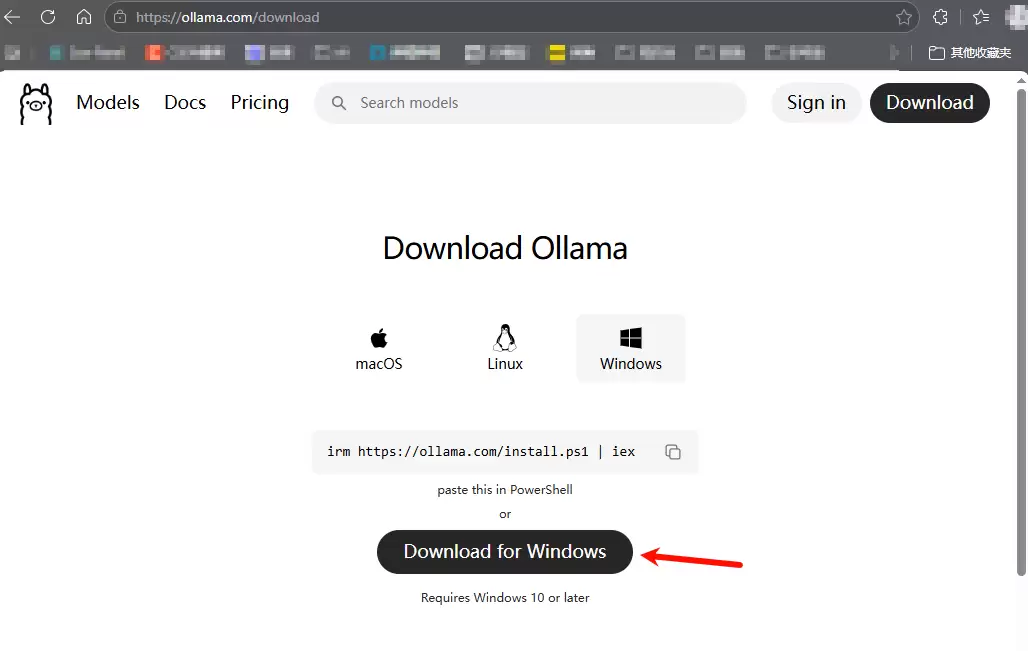
第一步是安装Ollama。直接访问官网,根据你的操作系统下载对应的安装包即可。
1. 人工智能发展现状与未来趋势深度解析  
2. 探索人工智能技术应用及行业前景展望  
3. 人工智能核心突破与商业化路径全面解读  
4. 人工智能最新研究进展与产业化发展方向  
5. 人工智能技术演进路线及市场机遇深度分析

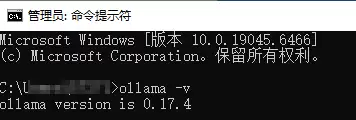
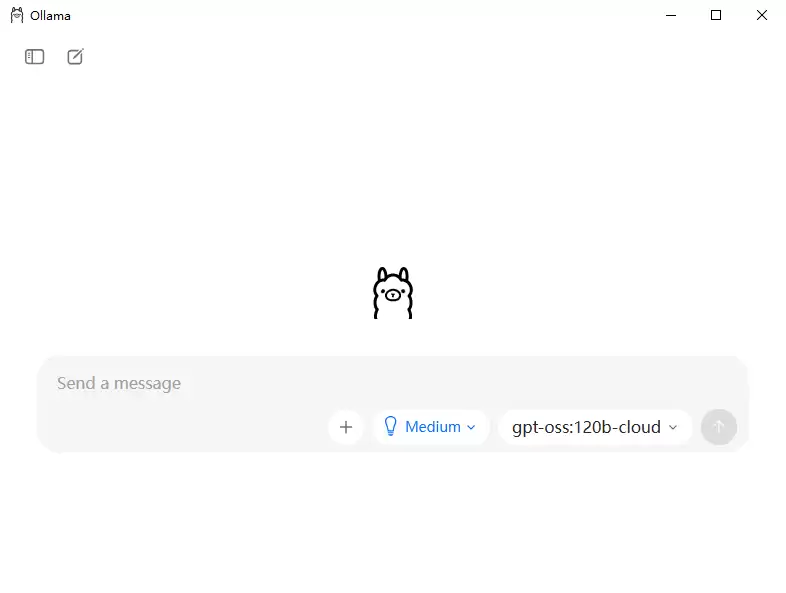
安装过程非常友好,基本上就是一路点击“下一步”完成。安装结束之后,最好验证一下是否成功。打开命令行工具,输入相关指令检查一下。
1. 人工智能发展现状与未来趋势深度解析  
2. 探索人工智能技术应用及行业前景展望  
3. 人工智能核心突破与商业化路径全面解读  
4. 人工智能最新研究进展与产业化发展方向  
5. 人工智能技术演进路线及市场机遇深度分析 1. 人工智能发展现状与未来趋势深度解析  
2. 探索人工智能技术应用及行业前景展望  
3. 人工智能核心突破与商业化路径全面解读  
4. 人工智能最新研究进展与产业化发展方向  
5. 人工智能技术演进路线及市场机遇深度分析

安装大模型

Ollama就位后,接下来就是拉取大模型了。命令很简单:ollama run 模型名字。如果本地没有这个模型,它会先下载再运行;如果已经有了,就直接启动。

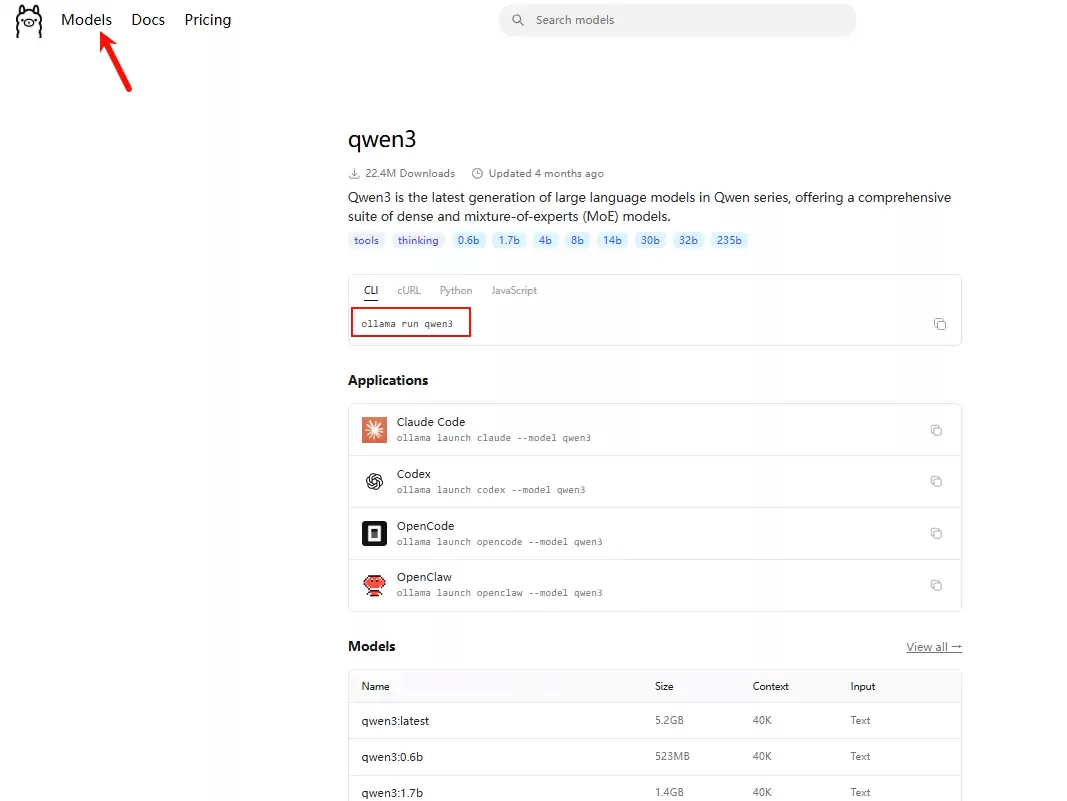
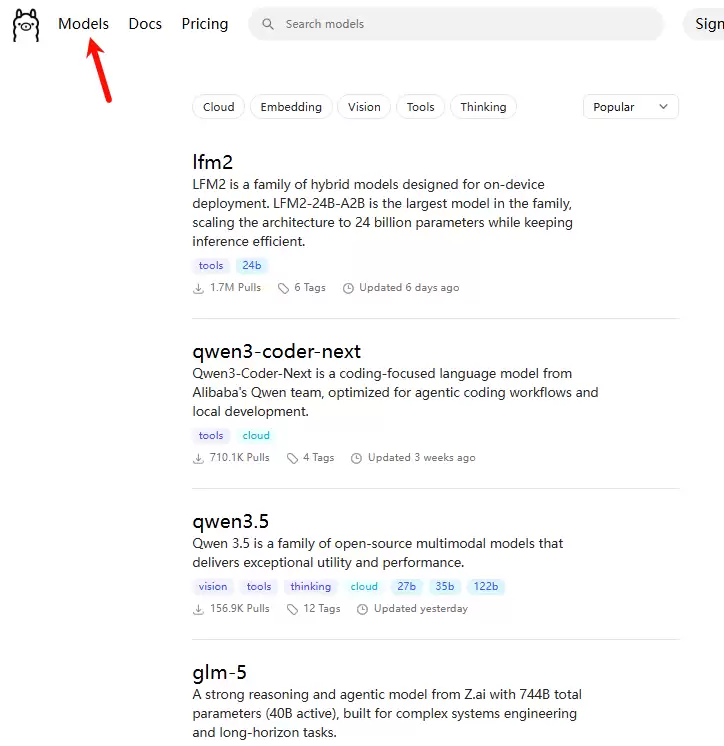
具体有哪些模型可选呢?去Ollama官网的模型库逛一圈就知道了。
1. 人工智能发展现状与未来趋势深度解析  
2. 探索人工智能技术应用及行业前景展望  
3. 人工智能核心突破与商业化路径全面解读  
4. 人工智能最新研究进展与产业化发展方向  
5. 人工智能技术演进路线及市场机遇深度分析

点开感兴趣的模型页面,就能看到具体的安装命令。

1. 人工智能发展现状与未来趋势深度解析  
2. 探索人工智能技术应用及行业前景展望  
3. 人工智能核心突破与商业化路径全面解读  
4. 人工智能最新研究进展与产业化发展方向  
5. 人工智能技术演进路线及市场机遇深度分析

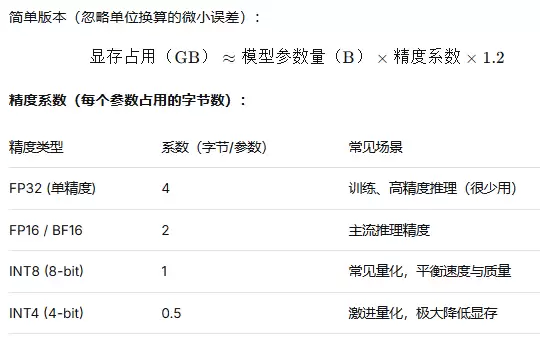
如果想指定模型的参数量版本,可以在后面用冒号追加,比如:ollama run qwen3:30b。当然,能否流畅运行,关键还得看本地硬件配置。业内有个大致的参考计算方法:
1. 人工智能发展现状与未来趋势深度解析  
2. 探索人工智能技术应用及行业前景展望  
3. 人工智能核心突破与商业化路径全面解读  
4. 人工智能最新研究进展与产业化发展方向  
5. 人工智能技术演进路线及市场机遇深度分析

安装了哪些模型,可以用ollama list命令查看。例如,这里就只下载了一个0.5b参数的Qwen2.5模型。

1. 人工智能发展现状与未来趋势深度解析  
2. 探索人工智能技术应用及行业前景展望  
3. 人工智能核心突破与商业化路径全面解读  
4. 人工智能最新研究进展与产业化发展方向  
5. 人工智能技术演进路线及市场机遇深度分析

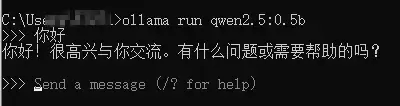
运行起来后,直接在命令行里就能和模型对话了。

1. 人工智能发展现状与未来趋势深度解析  
2. 探索人工智能技术应用及行业前景展望  
3. 人工智能核心突破与商业化路径全面解读  
4. 人工智能最新研究进展与产业化发展方向  
5. 人工智能技术演进路线及市场机遇深度分析

删除大模型

如果觉得某个模型不再需要,想释放空间,删除操作也很直接。使用命令:ollama rm 模型名字即可。

1. 人工智能发展现状与未来趋势深度解析  
2. 探索人工智能技术应用及行业前景展望  
3. 人工智能核心突破与商业化路径全面解读  
4. 人工智能最新研究进展与产业化发展方向  
5. 人工智能技术演进路线及市场机遇深度分析

openclaw使用本地大模型

部署openclaw时选择

接下来,重点来了:如何让OpenClaw用上这个本地模型。先提一句,现在安装OpenClaw有更便捷的方式,比如通过Cherry Studio客户端。不过,了解一下Windows下相对原生的安装流程也有帮助。

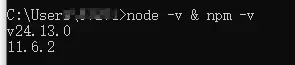
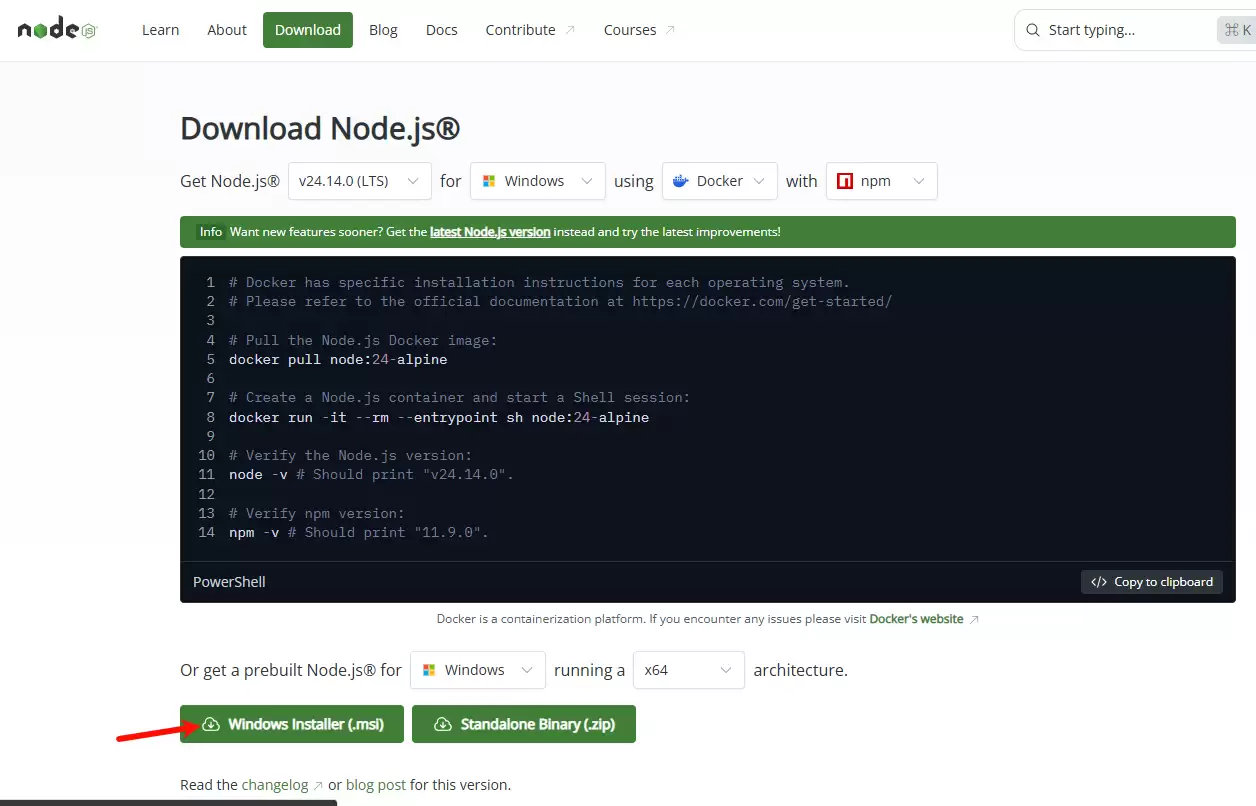
首先,确保Node.js(版本需大于22.xx.xx)已安装,下载后也是一路下一步就好。
1. 人工智能发展现状与未来趋势深度解析  
2. 探索人工智能技术应用及行业前景展望  
3. 人工智能核心突破与商业化路径全面解读  
4. 人工智能最新研究进展与产业化发展方向  
5. 人工智能技术演进路线及市场机遇深度分析

安装完成后,在命令行里检查一下版本号,能正常显示就没问题。

1. 人工智能发展现状与未来趋势深度解析  
2. 探索人工智能技术应用及行业前景展望  
3. 人工智能核心突破与商业化路径全面解读  
4. 人工智能最新研究进展与产业化发展方向  
5. 人工智能技术演进路线及市场机遇深度分析

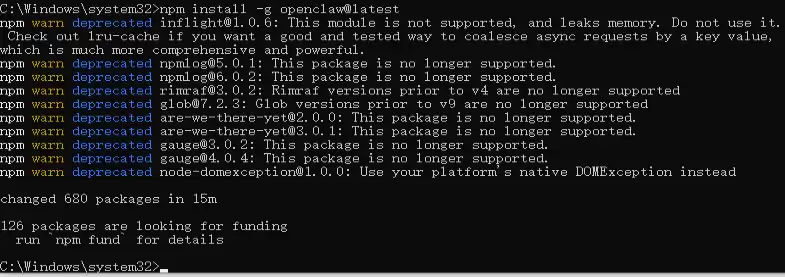
然后,执行命令npm install -g openclaw@latest进行全局安装。
1. 人工智能发展现状与未来趋势深度解析  
2. 探索人工智能技术应用及行业前景展望  
3. 人工智能核心突破与商业化路径全面解读  
4. 人工智能最新研究进展与产业化发展方向  
5. 人工智能技术演进路线及市场机遇深度分析

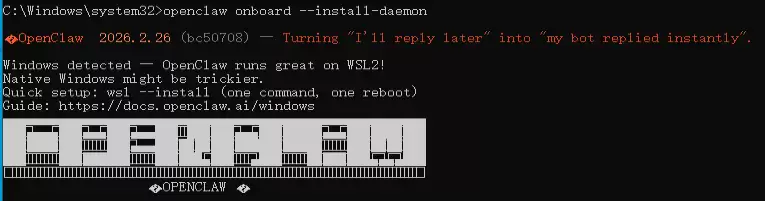
紧接着,运行openclaw onboard --install-daemon来启动配置向导。
1. 人工智能发展现状与未来趋势深度解析  
2. 探索人工智能技术应用及行业前景展望  
3. 人工智能核心突破与商业化路径全面解读  
4. 人工智能最新研究进展与产业化发展方向  
5. 人工智能技术演进路线及市场机遇深度分析

如果是用在线大模型,流程和常规安装差不多(先确认风险,再选安装方式)。

1. 人工智能发展现状与未来趋势深度解析  
2. 探索人工智能技术应用及行业前景展望  
3. 人工智能核心突破与商业化路径全面解读  
4. 人工智能最新研究进展与产业化发展方向  
5. 人工智能技术演进路线及市场机遇深度分析

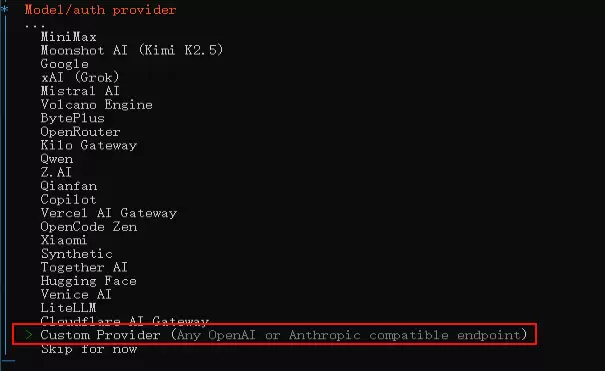
区别从这一步开始——要选择本地模型,就得点选“Custom Provider”。
1. 人工智能发展现状与未来趋势深度解析  
2. 探索人工智能技术应用及行业前景展望  
3. 人工智能核心突破与商业化路径全面解读  
4. 人工智能最新研究进展与产业化发展方向  
5. 人工智能技术演进路线及市场机遇深度分析

回车进入下一步,大部分选项可以直接用默认值。

1. 人工智能发展现状与未来趋势深度解析  
2. 探索人工智能技术应用及行业前景展望  
3. 人工智能核心突破与商业化路径全面解读  
4. 人工智能最新研究进展与产业化发展方向  
5. 人工智能技术演进路线及市场机遇深度分析

当要求输入API Key时,本地模型其实不需要,直接回车过去就行。

1. 人工智能发展现状与未来趋势深度解析  
2. 探索人工智能技术应用及行业前景展望  
3. 人工智能核心突破与商业化路径全面解读  
4. 人工智能最新研究进展与产业化发展方向  
5. 人工智能技术演进路线及市场机遇深度分析 1. 人工智能发展现状与未来趋势深度解析  
2. 探索人工智能技术应用及行业前景展望  
3. 人工智能核心突破与商业化路径全面解读  
4. 人工智能最新研究进展与产业化发展方向  
5. 人工智能技术演进路线及市场机遇深度分析

接下来的模型类型选择,直接选第一个,然后回车。

1. 人工智能发展现状与未来趋势深度解析  
2. 探索人工智能技术应用及行业前景展望  
3. 人工智能核心突破与商业化路径全面解读  
4. 人工智能最新研究进展与产业化发展方向  
5. 人工智能技术演进路线及市场机遇深度分析

这里需要填写模型名称,就是你通过Ollama安装时用的那个名字。

1. 人工智能发展现状与未来趋势深度解析  
2. 探索人工智能技术应用及行业前景展望  
3. 人工智能核心突破与商业化路径全面解读  
4. 人工智能最新研究进展与产业化发展方向  
5. 人工智能技术演进路线及市场机遇深度分析 1. 人工智能发展现状与未来趋势深度解析  
2. 探索人工智能技术应用及行业前景展望  
3. 人工智能核心突破与商业化路径全面解读  
4. 人工智能最新研究进展与产业化发展方向  
5. 人工智能技术演进路线及市场机遇深度分析

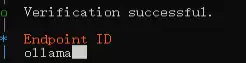
校验通过后,会让你设置一个端点ID,这个可以随意命名。

1. 人工智能发展现状与未来趋势深度解析  
2. 探索人工智能技术应用及行业前景展望  
3. 人工智能核心突破与商业化路径全面解读  
4. 人工智能最新研究进展与产业化发展方向  
5. 人工智能技术演进路线及市场机遇深度分析

然后是模型ID,为了避免冲突,一般建议就用模型名称本身。

1. 人工智能发展现状与未来趋势深度解析  
2. 探索人工智能技术应用及行业前景展望  
3. 人工智能核心突破与商业化路径全面解读  
4. 人工智能最新研究进展与产业化发展方向  
5. 人工智能技术演进路线及市场机遇深度分析

回车后,配置流程就和常规安装的后半段完全一样了。

1. 人工智能发展现状与未来趋势深度解析  
2. 探索人工智能技术应用及行业前景展望  
3. 人工智能核心突破与商业化路径全面解读  
4. 人工智能最新研究进展与产业化发展方向  
5. 人工智能技术演进路线及市场机遇深度分析

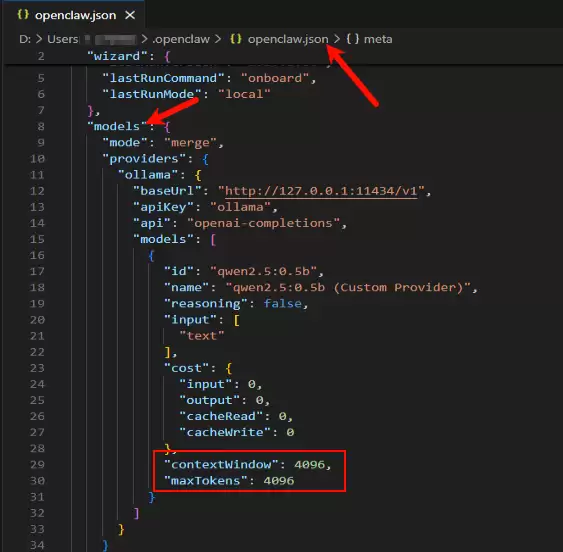
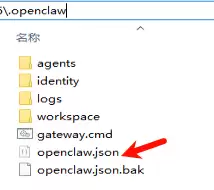
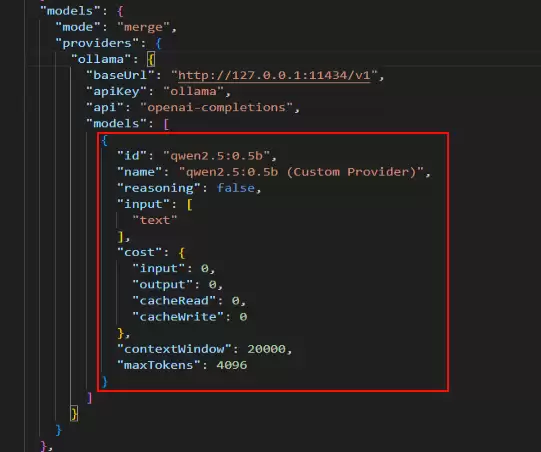
不过,安装完成还不能直接开用,有一个参数必须调整。查看配置文件,你会发现contextwindow的默认值设置。
1. 人工智能发展现状与未来趋势深度解析  
2. 探索人工智能技术应用及行业前景展望  
3. 人工智能核心突破与商业化路径全面解读  
4. 人工智能最新研究进展与产业化发展方向  
5. 人工智能技术演进路线及市场机遇深度分析 1. 人工智能发展现状与未来趋势深度解析  
2. 探索人工智能技术应用及行业前景展望  
3. 人工智能核心突破与商业化路径全面解读  
4. 人工智能最新研究进展与产业化发展方向  
5. 人工智能技术演进路线及市场机遇深度分析

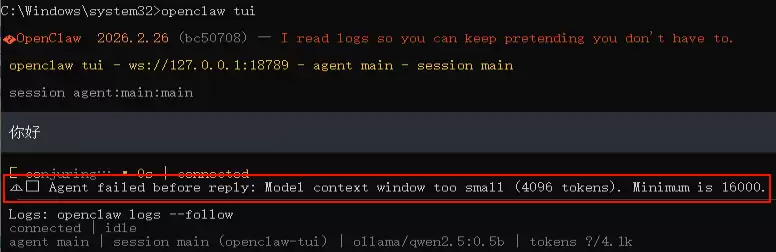
这个值默认是4096,如果这时你执行openclaw tui去对话,很可能会收到相关提示。
1. 人工智能发展现状与未来趋势深度解析  
2. 探索人工智能技术应用及行业前景展望  
3. 人工智能核心突破与商业化路径全面解读  
4. 人工智能最新研究进展与产业化发展方向  
5. 人工智能技术演进路线及市场机遇深度分析

解决办法是把contextwindow修改为一个更大的值,比如超过16000。保存文件后,记得执行openclaw gateway restart重启网关,修改才能生效。

部署完成后切换

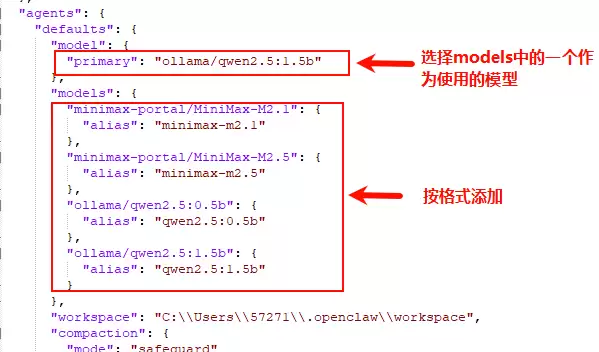
那么,部署完成后想切换或添加模型怎么办?其实分析一下openclaw.json这个配置文件,逻辑很清晰,主要就是两步。

首先是修改模型参数。models字段是一个数组,你完全可以复制一份已有的配置,然后在后面根据新模型的实际情况进行修改。
1. 人工智能发展现状与未来趋势深度解析  
2. 探索人工智能技术应用及行业前景展望  
3. 人工智能核心突破与商业化路径全面解读  
4. 人工智能最新研究进展与产业化发展方向  
5. 人工智能技术演进路线及市场机遇深度分析

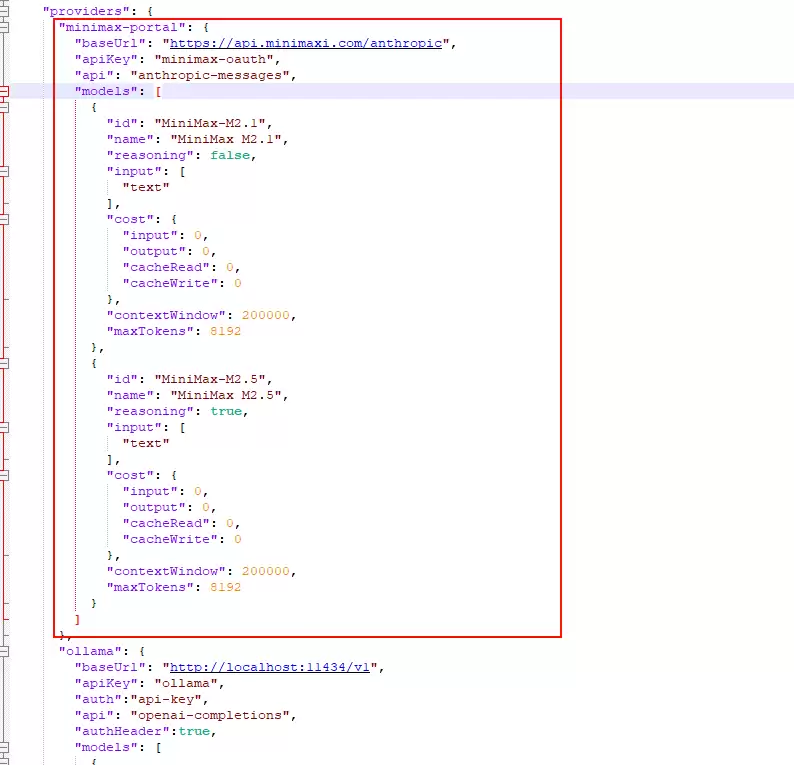
如果你的模型来源不是Ollama,可以参考在线大模型的配置方式,在providers部分进行相应的修改。
1. 人工智能发展现状与未来趋势深度解析  
2. 探索人工智能技术应用及行业前景展望  
3. 人工智能核心突破与商业化路径全面解读  
4. 人工智能最新研究进展与产业化发展方向  
5. 人工智能技术演进路线及市场机遇深度分析

然后,将新模型添加到模型列表里,并设置你想默认使用的那个。

1. 人工智能发展现状与未来趋势深度解析  
2. 探索人工智能技术应用及行业前景展望  
3. 人工智能核心突破与商业化路径全面解读  
4. 人工智能最新研究进展与产业化发展方向  
5. 人工智能技术演进路线及市场机遇深度分析

所有修改完成后,和之前一样,别忘了重启网关:openclaw gateway restart。这样一来,新的本地模型就能在OpenClaw中正常调用了。