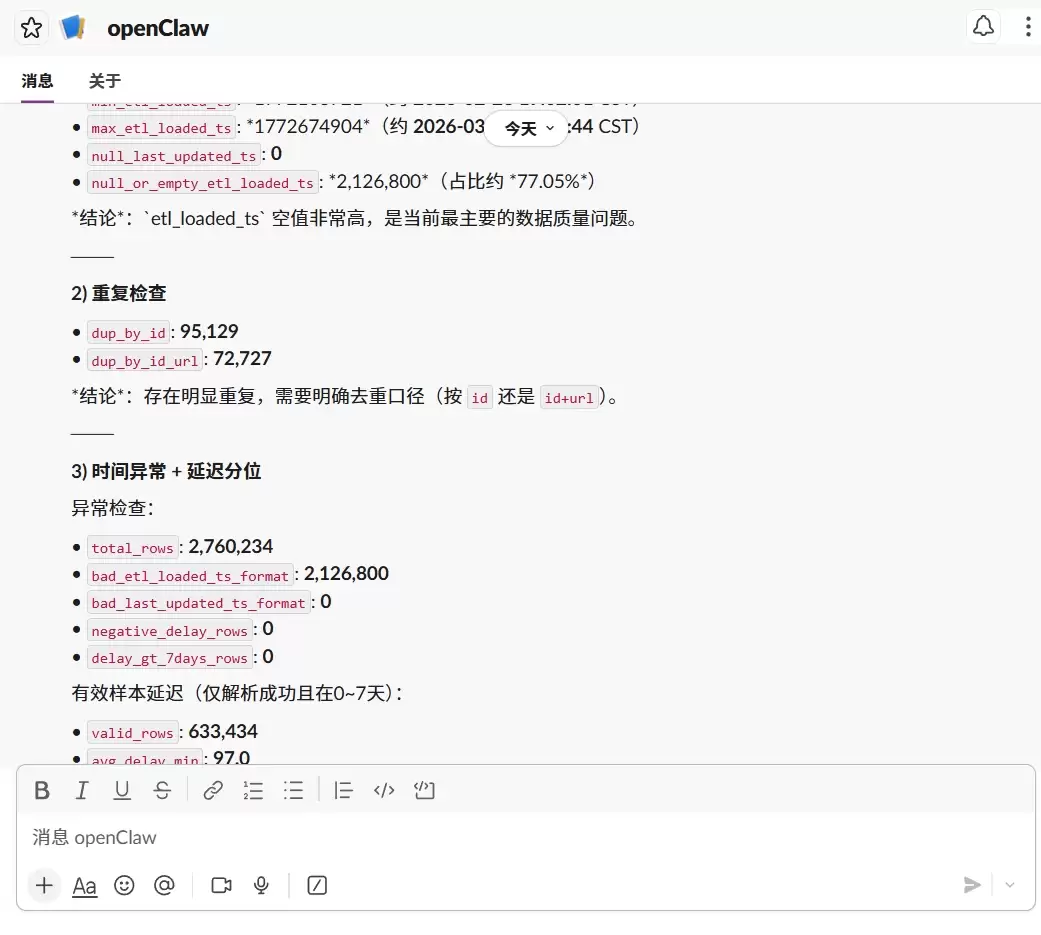
OpenClaw与Slack无缝整合:提升团队协作效率
2026 年 1 月,一场开发者社区的效率革命 2026年1月,由PSPDFKit创始人Peter Steinberger主导发起的开源项目OpenClaw(原名Clawdbot,过渡名Moltbot)一经发布,就在全球开发者社区中激起了不小的浪花。这可不是又一个简单的对话式AI玩具。 OpenCl
2026 年 1 月,一场开发者社区的效率革命
2026年1月,由PSPDFKit创始人Peter Steinberger主导发起的开源项目OpenClaw(原名Clawdbot,过渡名Moltbot)一经发布,就在全球开发者社区中激起了不小的浪花。这可不是又一个简单的对话式AI玩具。
OpenClaw被设计成一个以任务执行为核心的“全能型智能体”,它的使命很明确:打破传统AI“纸上谈兵”、只给建议的局限,致力于直接交付可落地的、完整的工程成果。
其核心设计理念,可以概括为三个突破性的亮点:
- 深度系统接管:它不再只是一个聊天窗口。接收指令后,OpenClaw能够自主操作你的操作系统,实现网页浏览、邮件处理、文件整理、日程提醒,乃至全自动的代码编写与调试。
- 极致算力融合:这个项目精妙地结合了本地硬件算力与大模型Agent的自动化能力,旨在将你的本地硬件潜力与云端AI智力无缝衔接,打造一款真正的生产力工具。
- 结果导向使命:从“智能顾问”到“超级员工”,OpenClaw的目标是跨越理论指导,为用户完成端到端的复杂工程任务,直接看到结果。
简单来说,你可以把OpenClaw理解为一个运行在你本地电脑上的AI智能体(Agent)。它通过接入大语言模型,获得了理解和规划能力,然后直接在你的电脑上执行操作——比如,帮你打开浏览器搜索特定教程视频,或者运行本地脚本处理文件。
它的核心价值,主要体现在解决了三个长期存在的痛点:
- 打破“次元壁”:过去的AI模型像是被关在浏览器对话框里的“思想家”,你得手动把问题和上下文复制粘贴给它。而OpenClaw相当于给大模型装上了“眼睛”(能读取屏幕、文件内容)和“手脚”(能模拟控制鼠标键盘、执行终端命令),让它能真正“碰到”你的数字世界。
- 云端大脑 + 本地执行:它将复杂的意图理解和任务规划交给强大的云端模型,然后将规划结果转化为你本地系统能够执行的精确动作。例如,你只需要说“帮我找个讲解Spring Boot并发处理的视频”,它就能直接唤起你的本地浏览器,打开B站或YouTube进行搜索,甚至把找到的链接整理好发给你。
- 消除“上下文断层”:普通的AI助手并不知道你本地环境的具体配置,也不清楚你项目文件夹里到底有哪些文件。OpenClaw运行在本地,意味着它能结合你当前真实的系统环境、文件状态去执行操作,从根本上避免了“代码在它的沙箱能跑,在你电脑上就报错”的尴尬。
下面,我们将详细介绍OpenClaw的具体搭建过程。需要提前说明的是,由于该项目仍处于快速迭代阶段,以下步骤具有时效性,部分细节可能会随着版本更新而变化,但核心流程与思路是共通的。
Windows与macOS安装命令相同
1. 下载与安装 OpenClaw
环境要求:请确保你的系统已安装 Node.js,且版本不低于 22。
首先,打开你的终端(Terminal 或 Command Prompt),通过 npm 全局安装 OpenClaw:
npm i -g openclaw安装完成后,执行初始化命令,该步骤会安装必要的后台服务:
openclaw onboard (Windows系统下可能需要管理员权限)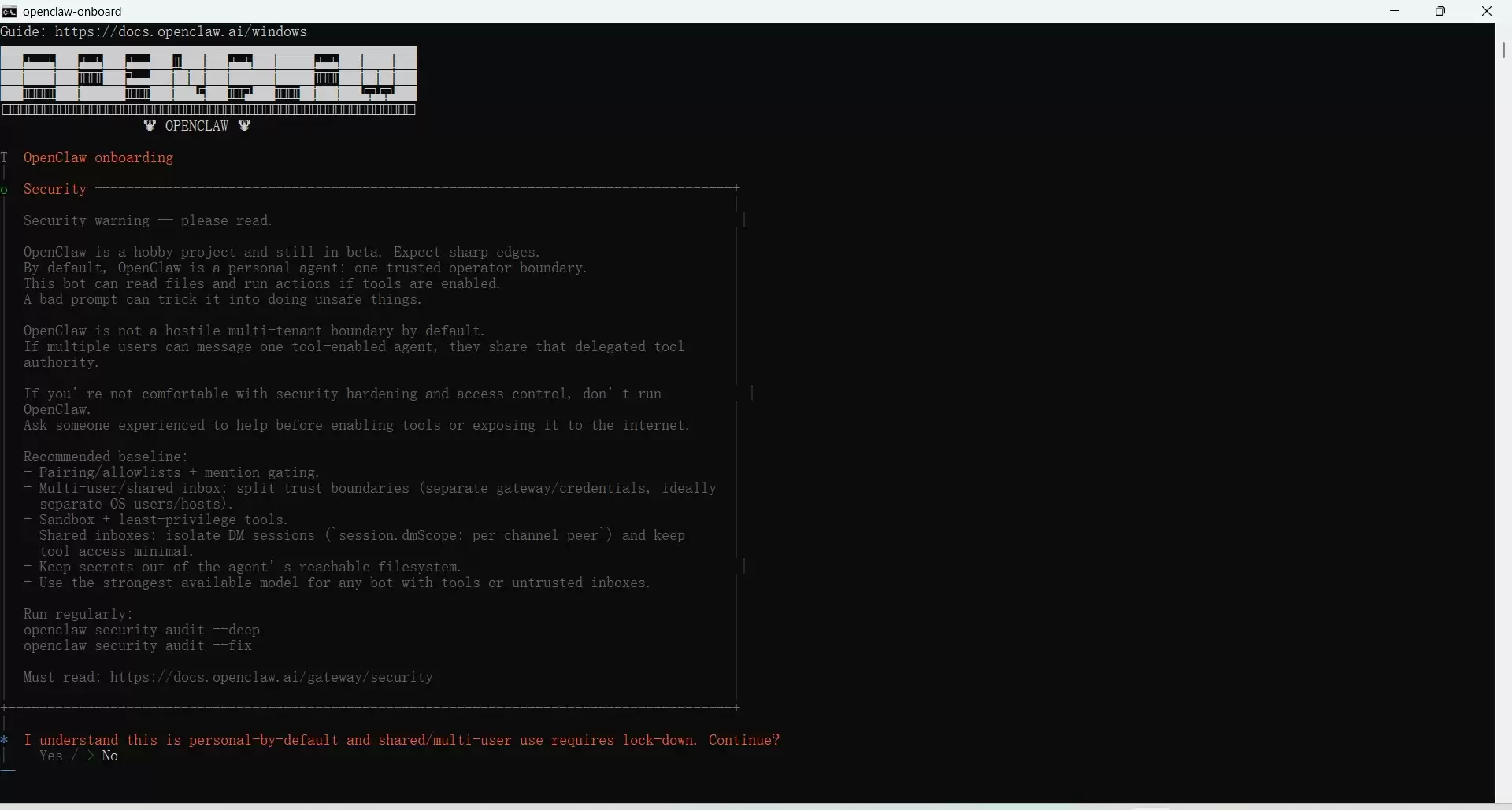
在初始化引导界面,选择“Yes”进入快速启动(QuickStart)流程。
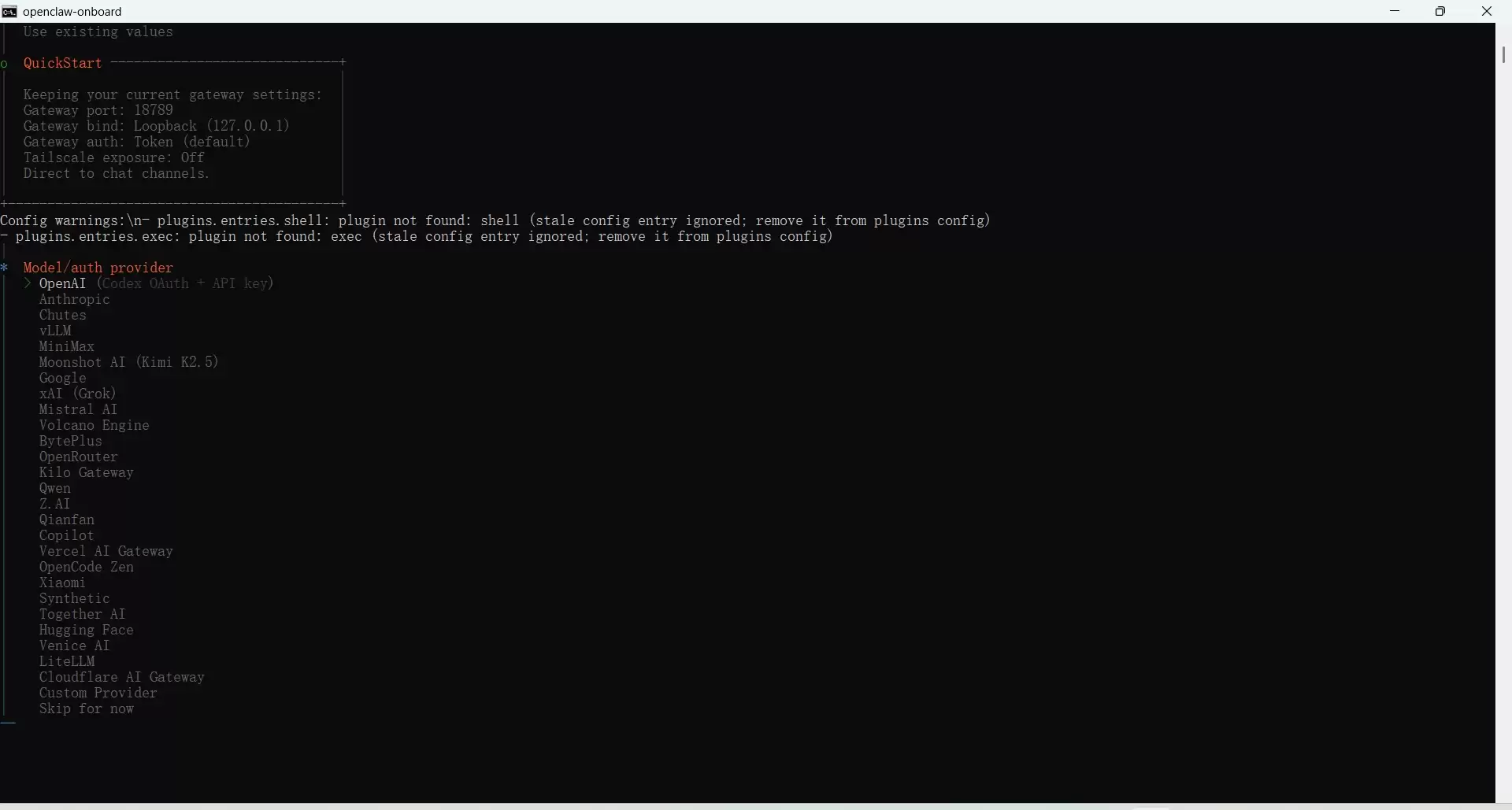
接下来会进入大模型配置页面。这里支持两种方式:一是直接使用API Key(如OpenAI的GPT系列),二是使用某些平台的账号密码登录(例如OpenAI Codex)。
配置完模型后,进入渠道(Channel)选择页面。根据指引,我们选择“Slack”作为机器人的交互平台。
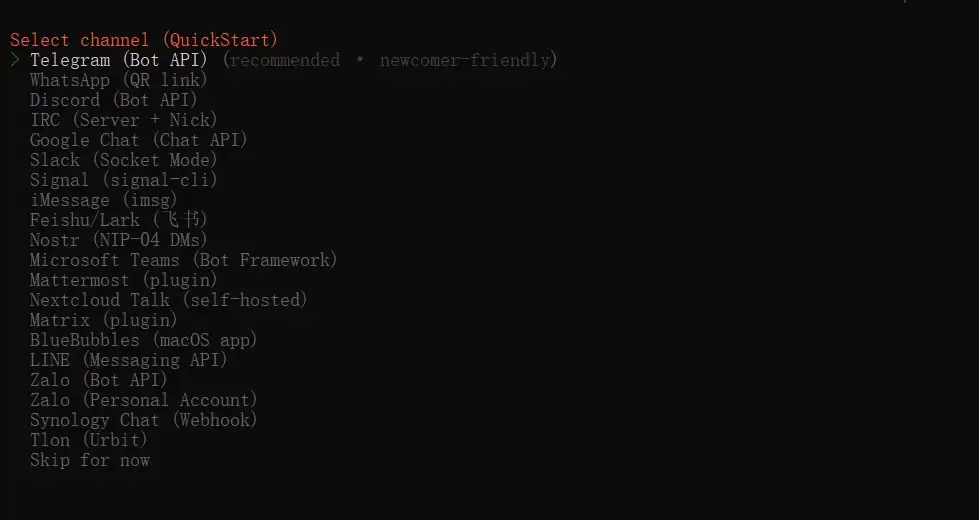
选择Slack后,系统会提示你提交Bot Token(机器人令牌)。这个令牌需要我们从Slack的开发者后台获取。
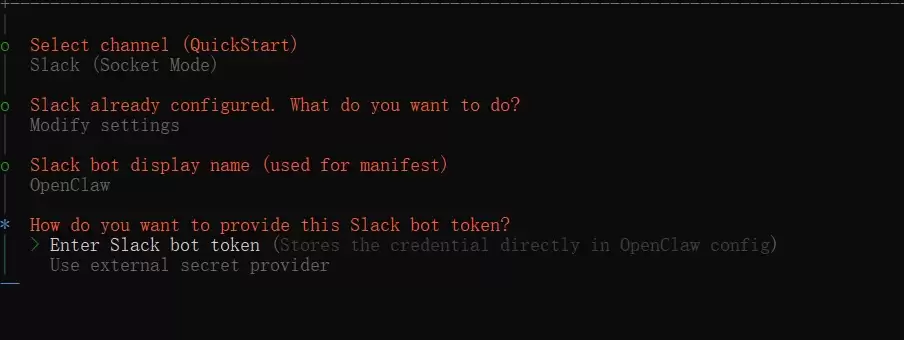
现在,请新打开一个浏览器页面,访问 api.slack.com/apps。
创建 Slack 应用并启用 Socket Mode
在Slack应用管理页面,点击“Create New App”,然后选择“From scratch”。为你的应用取一个名字,并选择要安装的工作区。
创建成功后,在应用管理侧边栏中找到“Socket Mode”选项并启用它。然后,生成一个具有“connections:write”权限范围的App-Level Token,这个令牌以“xapp-”开头,请妥善保存。
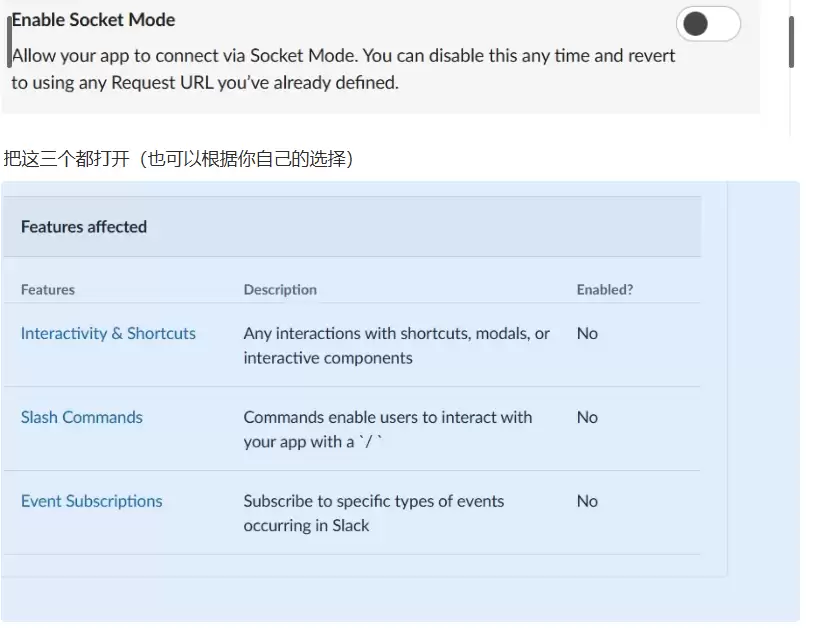
配置 OAuth 权限范围并安装到工作区
接下来,进入“OAuth & Permissions”页面。在“Bot Token Scopes”部分,添加机器人运行所需的权限范围。一个功能较全面的机器人通常需要以下权限:chat:write, channels:history, channels:read, im:write, im:history, im:read, users:read, reactions:read, reactions:write, files:write 等。权限范围越大,机器人的能力越强,但相应的安全考量也需注意。
添加完权限后,点击页面上的“Install to Workspace”按钮进行授权。授权完成后,你将获得一个Bot User OAuth Token,它以“xoxb-”开头,同样需要复制保存。
最后,进入“Event Subscriptions”页面。启用事件订阅,并订阅机器人需要响应的事件类型,例如:message.channels, message.groups, message.im, message.mpim, app_mention, reaction_added, reaction_removed。
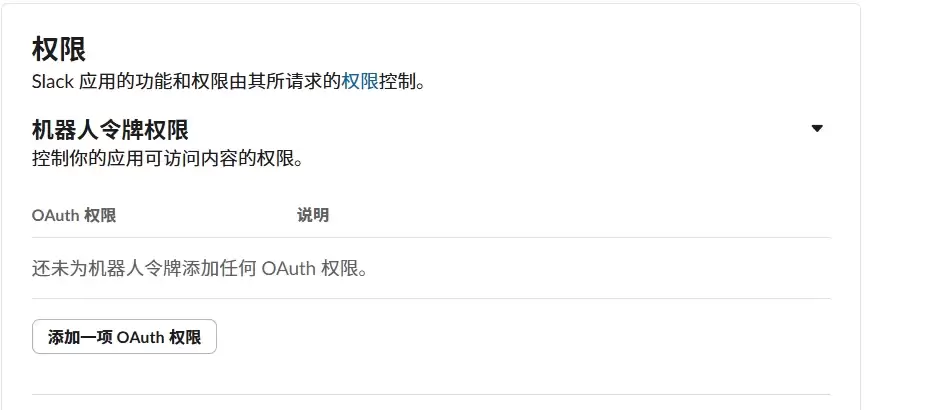
添加配置、启动 Gateway 并邀请机器人
现在,回到之前OpenClaw的配置页面。将在Slack后台获取到的App-Level Token(xapp-…)填入“appToken”字段,将Bot User OAuth Token(xoxb-…)填入“botToken”字段。
配置完成后,启动OpenClaw Gateway服务。此时,打开你的Slack客户端,在任意频道或私聊窗口中输入“/invite @你的机器人名”,将机器人邀请到该对话中。
发送一条消息,比如“你好”,测试机器人是否已成功响应。如果一切顺利,你将在Slack中收到OpenClaw的回复,这标志着你的个人AI智能体已部署成功,可以开始体验它强大的本地任务执行能力了。