

OpenClaw本地安装指南与详细步骤
作者:技术拾光时间:2026-08-14 14:10:20浏览:343
OpenClaw本地安装 如果你的Windows系统已经配置了WSL(Windows Subsystem for Linux),那么安装过程将会非常顺畅。下面我们就走一遍这个快速安装流程。 第一步,执行官方的一键安装指令。 在WSL终端里,直接运行下面这行命令: curl -fsSL https:/
OpenClaw本地安装
如果你的Windows系统已经配置了WSL(Windows Subsystem for Linux),那么安装过程将会非常顺畅。下面我们就走一遍这个快速安装流程。
第一步,执行官方的一键安装指令。
在WSL终端里,直接运行下面这行命令:
curl -fsSL https://openclaw.ai/install.sh | bash第二步,进行初始化。
安装脚本跑完后,接着执行初始化命令:
openclaw onboard --install-daemon第三步,完成交互式配置(这是核心环节)。
初始化命令会引导你进入一个交互式配置流程。不用担心,按照下面的选项来选就行。大部分配置后期都可以在Web界面或终端里调整,这里每个选项后面都附带了简明说明,帮你理解为什么要这么选。
| 配置项 | 选择/操作 | 配置说明 |
|---|---|---|
| I understand this is powerful and inherently risky. Continue | 选择 “Yes” | 确认知晓工具的能力与相关风险,继续部署。 |
| Onboarding mode | 选择 “QuickStart” | 快速启动模式,适合新手体验,会简化初始配置。 |
| Model/auth provider | 选免费Qwen / 选“Skip for now” | 推荐先选通义千问(免费)上手;后续可随时添加火山引擎等模型。想跳过这步也行。 |
| Filter models by provider | 选择 “All providers” | 显示全部模型提供商,方便后续查看和切换。 |
| Default model | 使用默认配置 | 保持默认选择即可,之后可以在配置文件里修改。 |
| Select channel (QuickStart) | 选择 “Skip for now” | 渠道配置(如飞书)可以后续专门设置,这里先跳过。 |
| Configure skills now (recommended) | 选择 “No” | 技能配置也建议后续按实际需要添加。 |
| Enable hooks | 按空格键选中 → 按回车键下一步 | 强烈建议启用钩子功能,这是实现命令日志、会话记忆等核心特性的基础。 |
| How do you want to hatch your bot | 选择 “Hatch in TUI” | 选择在终端界面启动机器人,对于基础交互来说更直接快捷。 |
第四步,启动Web控制面板。
配置完成后,在终端输入以下命令:
openclaw dashboard命令执行后,通常会自动在浏览器中打开管理页面。如果没有自动弹出,手动访问终端里显示的本地地址(通常是 http://localhost:3000 之类的)即可。
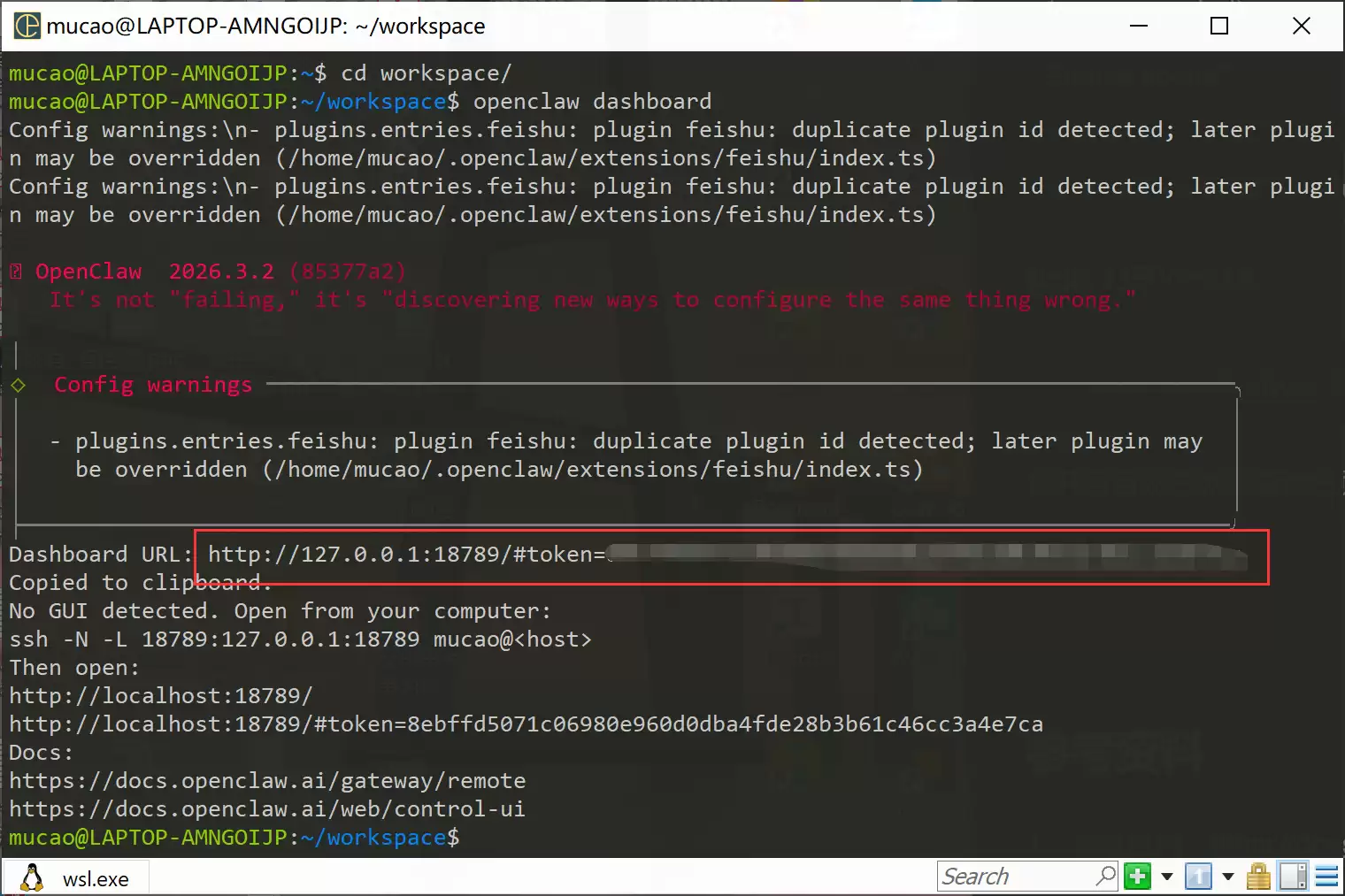
访问图中框出的那个URL,就能看到OpenClaw的Web管理界面了。
第五步,探索Web界面。
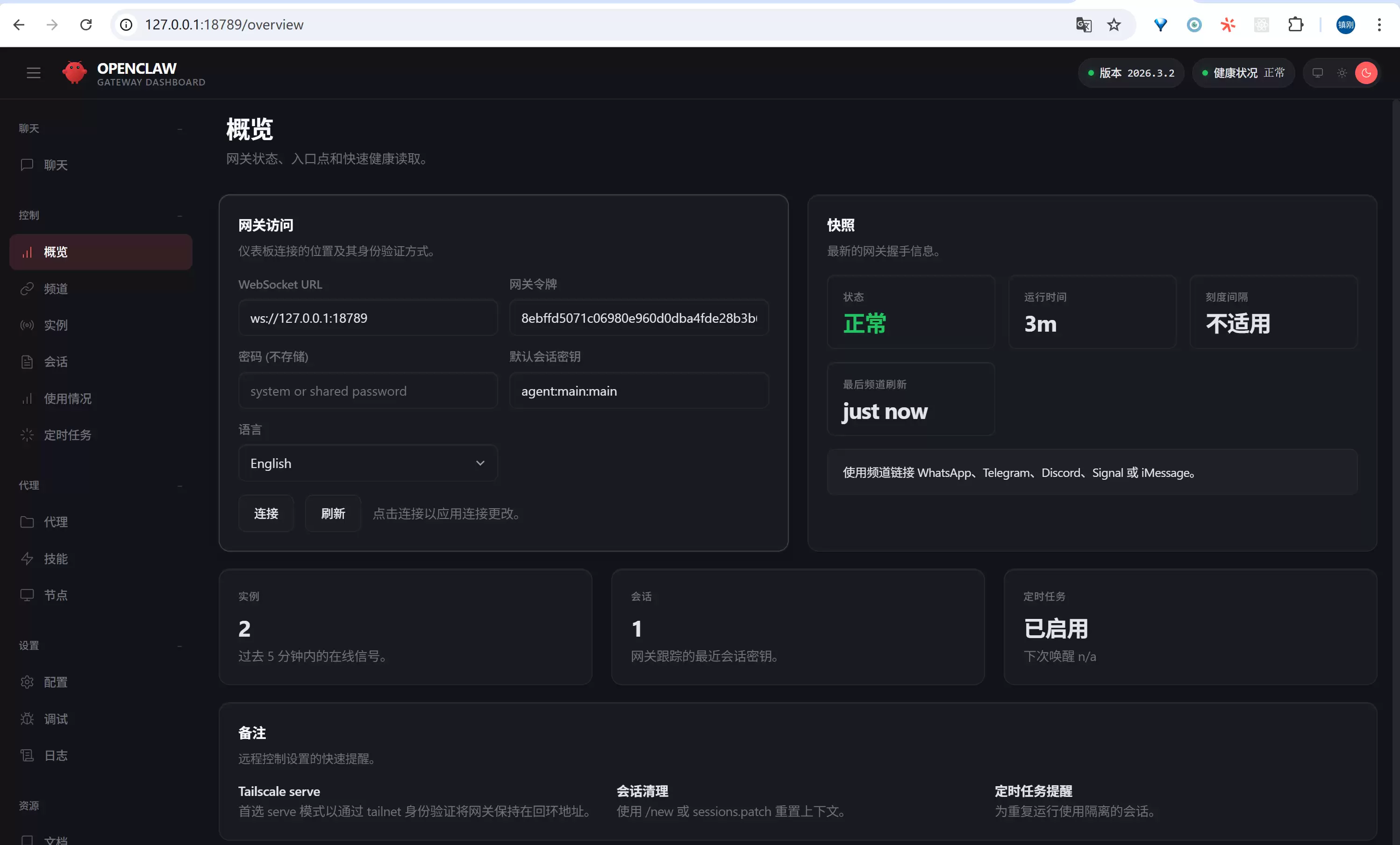
打开后,你就可以在这个直观的界面里管理你的机器人、配置模型和技能了。
参考资料
1、官方文档:https://docs.openclaw.ai/zh-CN/install
2、OpenClaw 完整本地部署安装与使用指南(接入飞书)