

Win10安装OpenClaw图文教程:详细步骤指南
作者:技术拾光时间:2026-08-14 13:24:14浏览:508
安装choco 要迈出第一步,得先把包管理器装好。在PowerShell里执行下面这行命令,就能顺利安装Chocolatey了。 Set-ExecutionPolicy Bypass -Scope Process -Force; [System.Net.ServicePointManager]::S
安装choco
要迈出第一步,得先把包管理器装好。在PowerShell里执行下面这行命令,就能顺利安装Chocolatey了。
Set-ExecutionPolicy Bypass -Scope Process -Force; [System.Net.ServicePointManager]::SecurityProtocol = [System.Net.ServicePointManager]::SecurityProtocol -bor 3072; iex ((New-Object System.Net.WebClient).DownloadString('https://community.chocolatey.org/install.ps1'))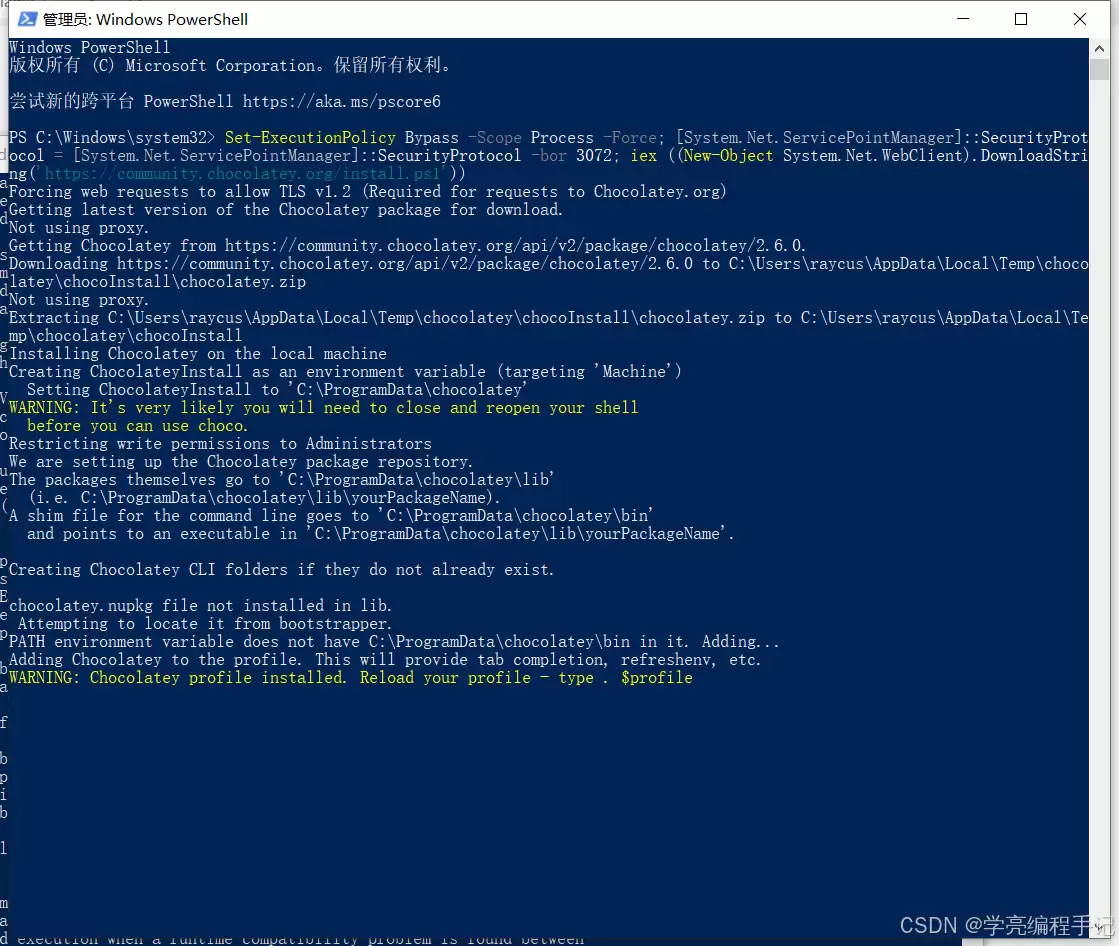
顺利的话,看到类似上图的输出就说明安装成功了。有了Choco,后续装东西会方便很多。
安装git
接下来是Git。这步相对自由,你可以通过Choco快速安装,或者直接从Git官网下载安装包,按自己习惯的方式来就行。
安装ollama
主角之一Ollama也得安排上。它的安装同样不复杂,官网提供了清晰的指引,无论是Windows、macOS还是Linux,都能找到对应的安装方法。这里就不赘述了。
安装openclaw
准备工作做完,现在来安装核心工具OpenClaw。为了提升下载速度,建议先把npm的镜像源切换到国内。
# 配置 npm 使用淘宝镜像源
npm config set registry https://registry.npmmirror.com
iwr -useb https://openclaw.ai/install.ps1 | iex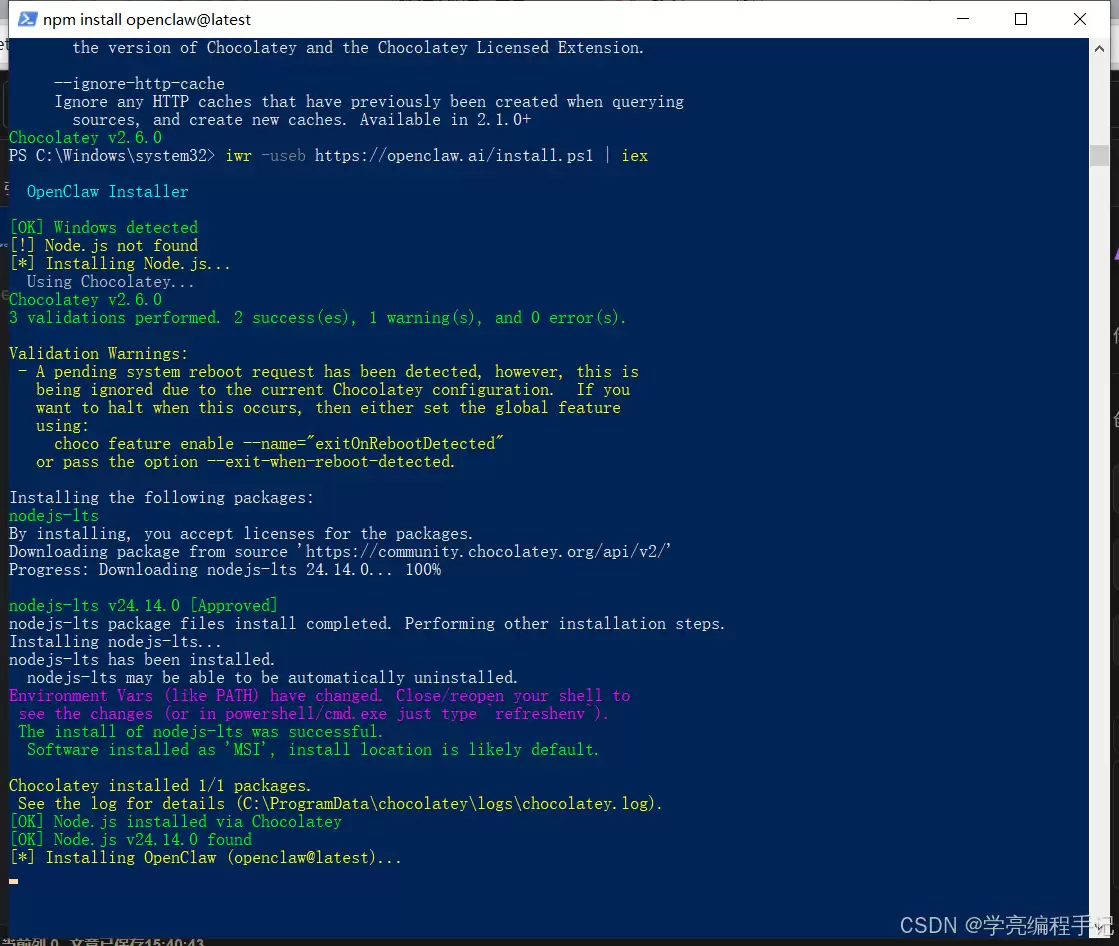
执行上述命令后,安装脚本会自动运行,看到成功的提示信息就稳了。
启动服务
工具装好,下一步就是启动服务。OpenClaw的运行离不开模型,你可以根据实际情况选择不同的启动方式:
# 直接启动,使用默认配置
ollama launch openclaw

# 或者,先进行配置再启动
ollama launch openclaw --config

# 如果想直接使用云端模型(比如GLM-4),可以这样启动
ollama launch openclaw --model glm-4.7:cloud

# 设置openclaw默认使用的模型
ollama launch openclaw --config

# 启用包括命令执行在内的完整工具集,释放全部能力
openclaw config set tools.profile full
安装skills
最后一步,是给OpenClaw安装一些实用的“技能包”。这里以网络搜索技能为例。首先需要登录ClawHub平台。
# 登录,token需要在clawhub个人中心生成
clawhub login --token clh_y4B-9k_在clawhub个人中心中生成cli_token

# 验证登录状态
clawhub whoami

# 安装“tavily-search”技能,增强网络搜索能力
clawhub install "tavily-search"
至此,从环境配置到核心安装,再到技能扩展,一套完整的流程就走通了。接下来,就可以开始探索它的具体能力了。