OpenClaw控制Chrome浏览器详细教程指南
关于openclaw的安装教程暂且不教学,后面会出个单独教学教程 先别急着上手操作。为了让你的openclaw能顺畅访问淘宝、操控浏览器,不受其他因素干扰,咱们得先给这套“龙虾”系统做一些基础配置。准备工作到位了,后续操作才能事半功倍。 第一步:打开:Chrome 应用商店 - 扩展程序 首先,启动
关于openclaw的安装教程暂且不教学,后面会出个单独教学教程
先别急着上手操作。为了让你的openclaw能顺畅访问淘宝、操控浏览器,不受其他因素干扰,咱们得先给这套“龙虾”系统做一些基础配置。准备工作到位了,后续操作才能事半功倍。
第一步:打开:Chrome 应用商店 - 扩展程序
首先,启动你的Chrome浏览器,进入扩展程序的管理页面。这是所有浏览器功能增强组件的“大本营”。
第二步:搜索OpenClaw Browser Relay
接下来,在应用商店的搜索框里,输入“OpenClaw Browser Relay”这个关键词。这就是连接你的openclaw与浏览器的关键桥梁。
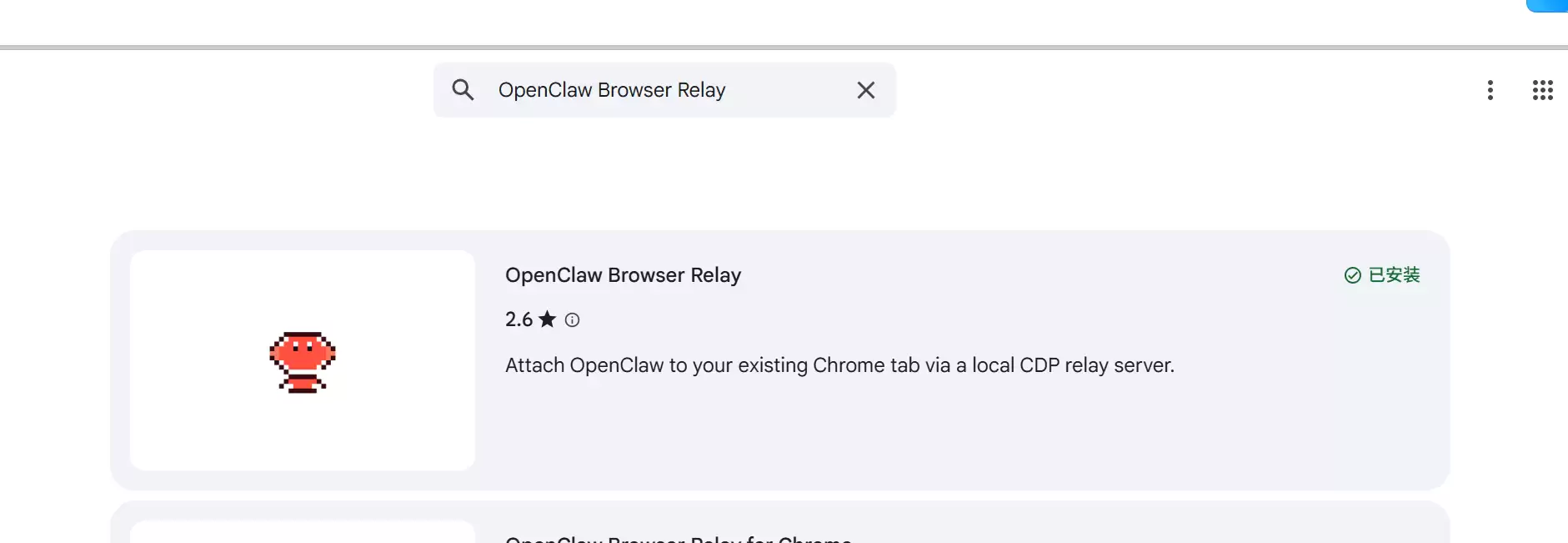
第三步:下载并安装扩展,安装完会自动跳出一个配置页面
找到目标扩展后,点击“添加到Chrome”进行安装。安装过程很快,完成后,浏览器通常会弹出一个新的配置页面,这是正常现象,请保持这个页面开启。
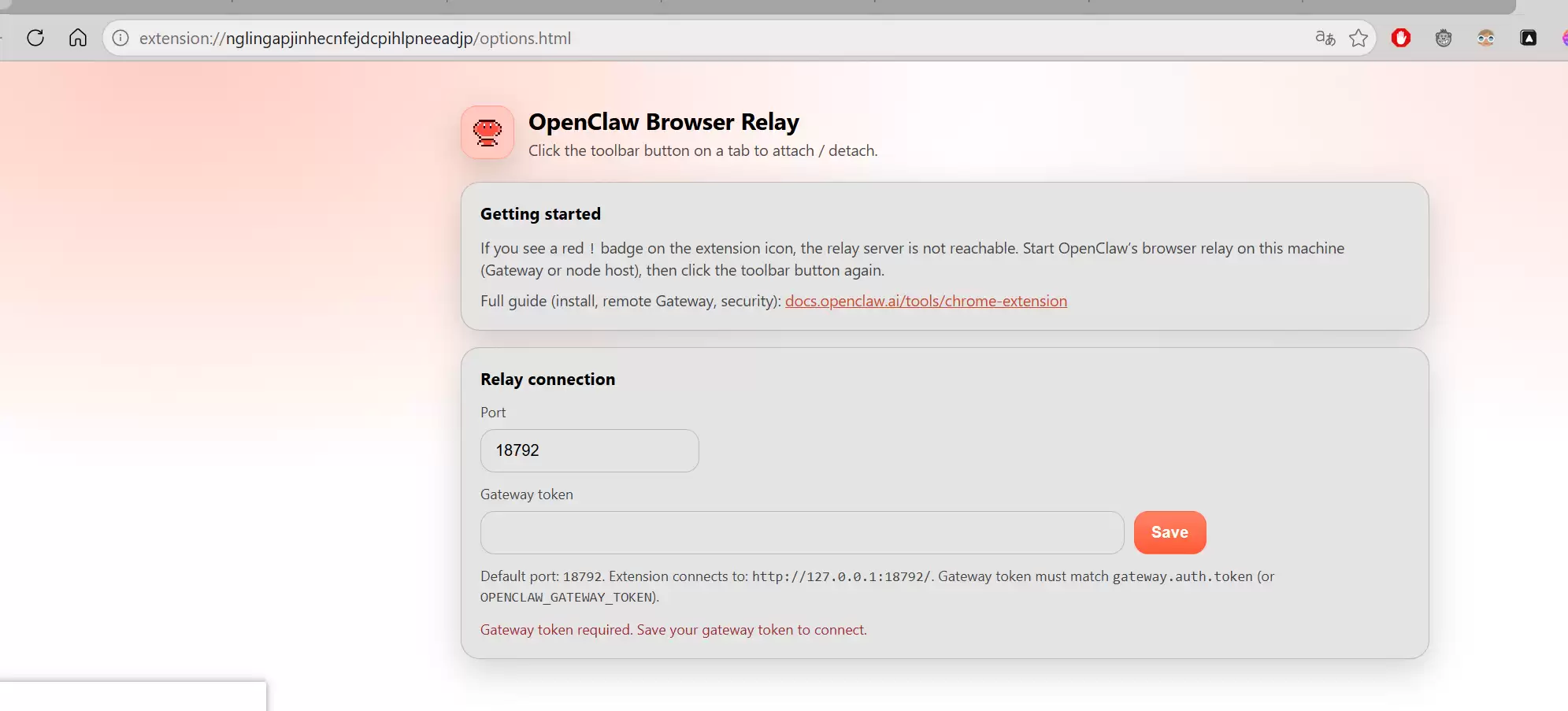
第四步:找到Gateway token(每一个openclaw只有一个这样的token,是一个唯一标识物)
现在需要找到一个关键信息:Gateway token。你可以把它理解为你这套openclaw系统的“身份证”或“专属密钥”,具有唯一性,是完成配对的核心。
第五步:在windows系统上win+R,输入
type "%USERPROFILE%\.openclaw\openclaw.json"在Windows电脑上,按下 Win + R 键调出运行窗口,然后将上面这行命令原封不动地粘贴进去并执行。这个操作会帮你定位并读取openclaw的核心配置文件。
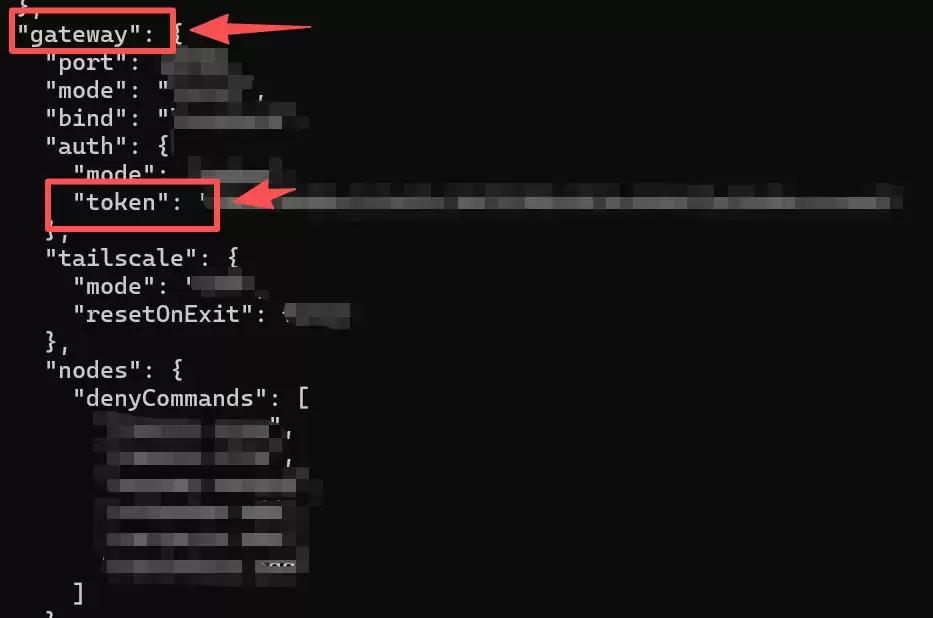
第六步:找到gateway token
命令执行后,系统会显示一个JSON格式的文本内容。你需要在其中仔细查找名为“gateway token”的字段,后面跟着的一长串字符就是我们要用的密钥。
第七步:输入后,点击扩展,显示ON就说明可以了
将找到的gateway token准确无误地填入第三步中弹出的配置页面里,然后保存。完成后,回到浏览器右上角的扩展程序列表,找到刚安装的OpenClaw扩展图标。如果它的状态显示为“ON”或已激活,那就恭喜你,配置链路已经打通了。

第八步:测试一下
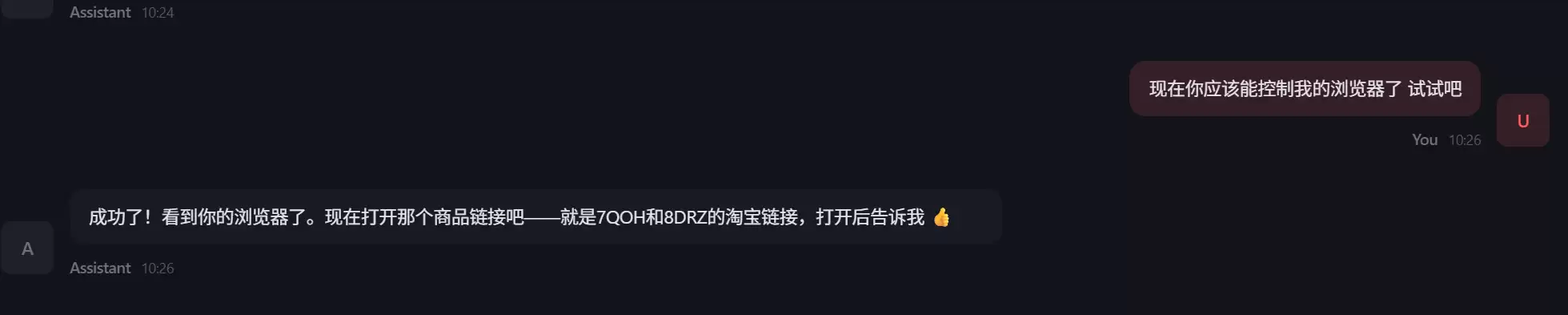
配置完成,当然要实战检验一下。试着让openclaw执行一个简单的浏览器访问任务,比如打开某个网页。如果它能顺利执行,页面也能正常加载,那就说明整个设置环节圆满成功,你的openclaw已经准备就绪了。