

远程高效办公:飞书三步操控OpenClaw提升效率
仅仅在电脑上配置好OpenClaw,可能还算不上真正的解放生产力。真正的便利在于,将它接入你日常高频使用的协作工具里——比如飞书。这意味着,无论你身处拥挤的早高峰地铁,还是在机场贵宾厅等待延误的航班,只需掏出手机,就能随时给OpenClaw派活。听起来是不是方便多了?接下来,我们就用三步,手把手教你
仅仅在电脑上配置好OpenClaw,可能还算不上真正的解放生产力。真正的便利在于,将它接入你日常高频使用的协作工具里——比如飞书。这意味着,无论你身处拥挤的早高峰地铁,还是在机场贵宾厅等待延误的航班,只需掏出手机,就能随时给OpenClaw派活。听起来是不是方便多了?接下来,我们就用三步,手把手教你完成这个关键的“连接”。
前置条件
在开始之前,你得确保OpenClaw已经在你的Windows系统上正常运行。具体步骤可以参考另一份指南《5分钟在Windows上完成OpenClaw + GLM 5.0的安装和配置》。完成安装后,别忘了打开一个新的命令提示符窗口,输入这条命令检查网关服务:
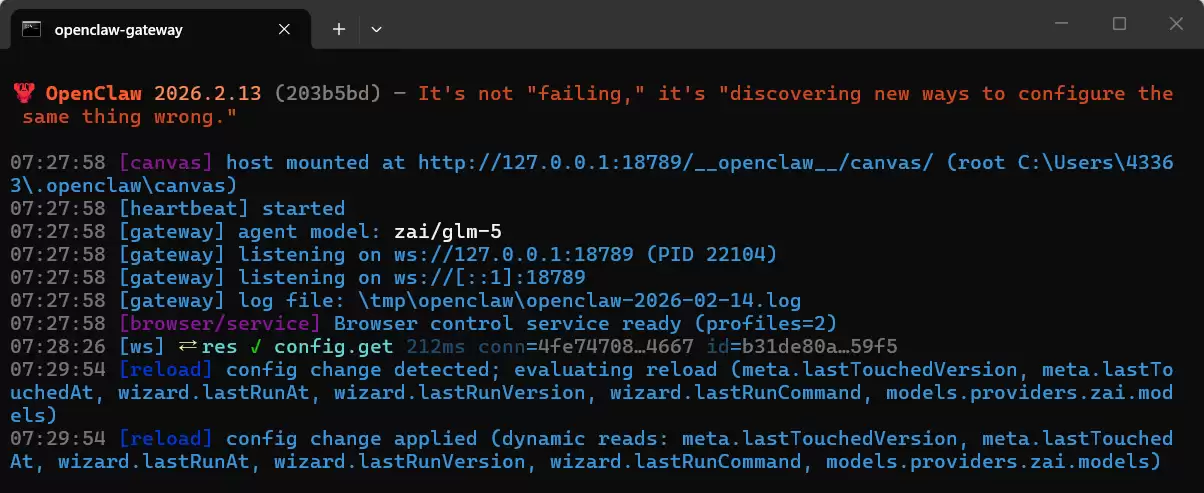
openclaw gateway restart确保OpenClaw的Gateway正常启动,状态如下图所示。如果你的Gateway已经在后台稳定运行了,那么恭喜,你可以跳过这一步,直接进入飞书集成的核心环节。
三步接入将飞书机器人接入OpenClaw
第一步,创建飞书机器人
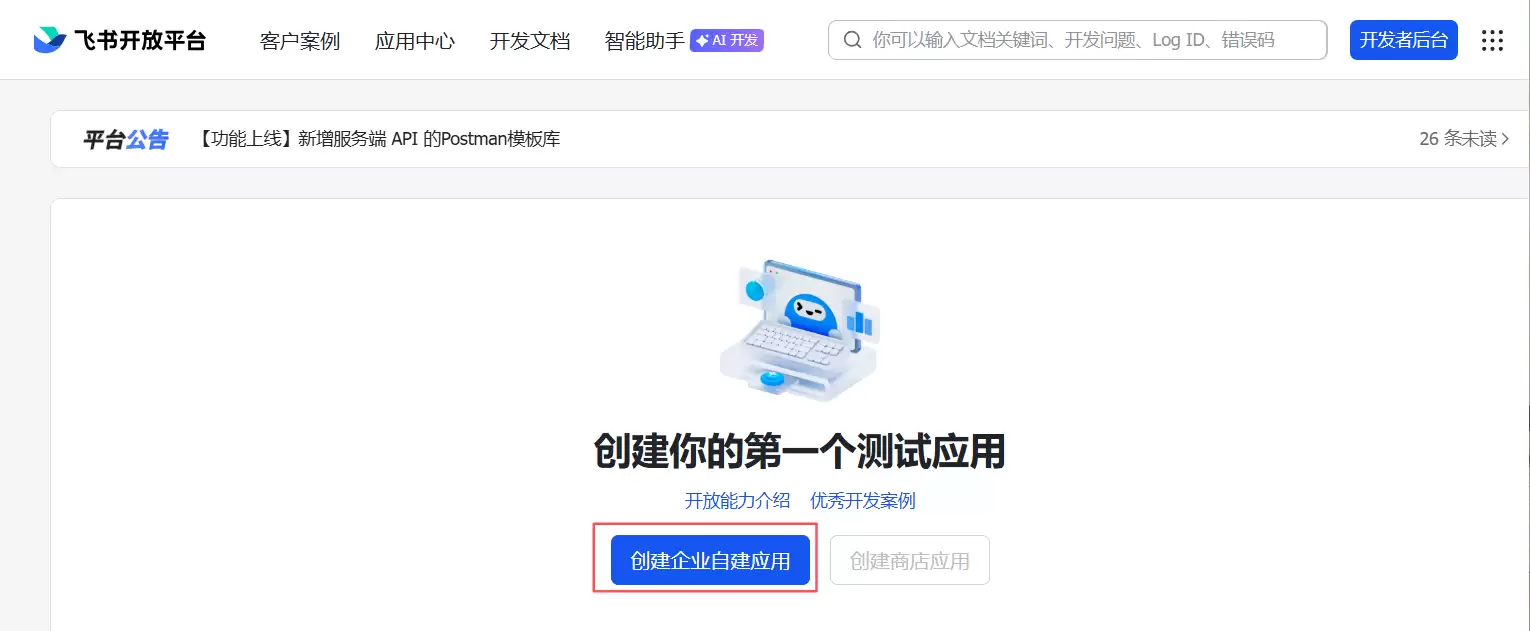
首先,你得在飞书开放平台(https://open.feishu.cn/)创建一个属于你自己的应用。用自己的飞书账号登录后,进入开发者后台。找到那个醒目的创建企业自建应用按钮,点击它,就迈出了第一步。
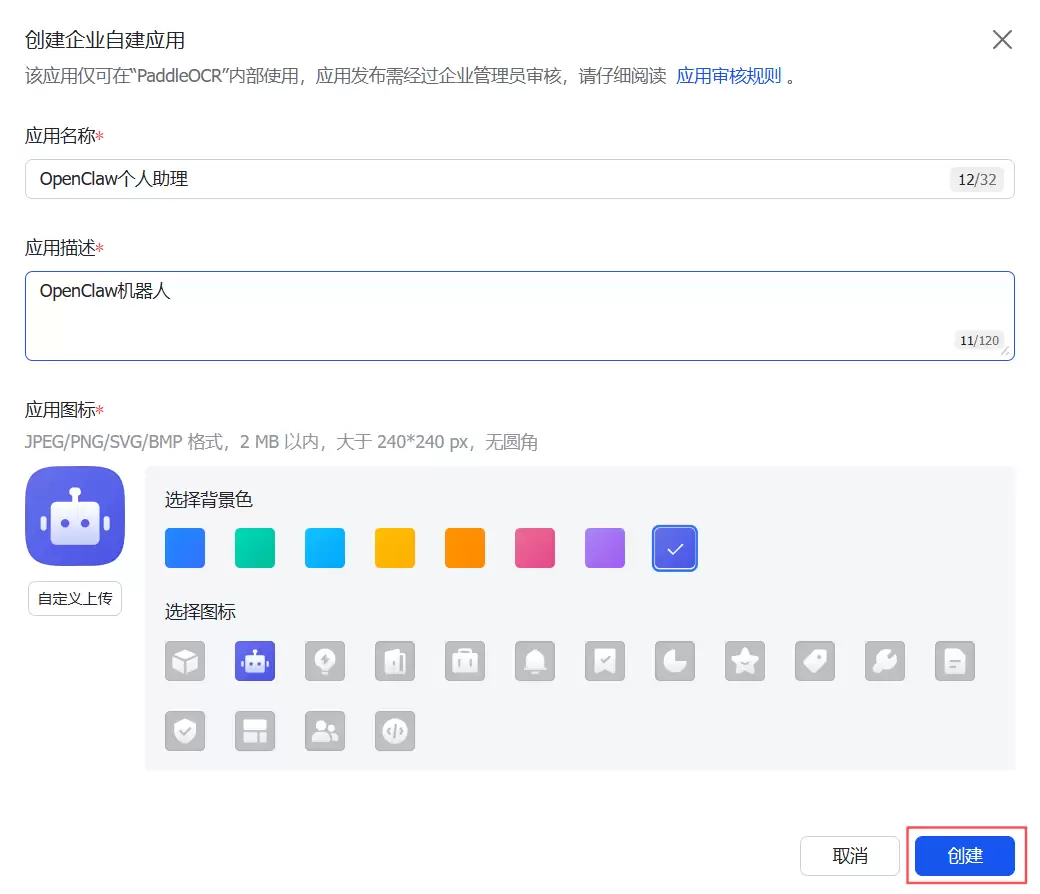
接下来,给你的机器人起个好记的名字(比如“OpenClaw个人助理”),再写上一段简单的描述。应用图标可以先随意选一个,后续随时都能修改。填好后,点击创建按钮。
应用创建成功只是拿到了“入场券”,想要机器人正常工作,还得授予它相应的权限。在左侧菜单栏找到权限管理,点击批量导入/导出权限按钮,将下面这一整段JSON配置直接粘贴进去。这可是关键一步,它决定了你的机器人能读取消息、发送回复以及访问哪些文件。
{"scopes": {"tenant": ["aily:file:read","aily:file:write","application:application.app_message_stats.overview:readonly","application:application:self_manage","application:bot.menu:write","bitable:app","bitable:app:readonly","cardkit:card:write","contact:user.employee_id:readonly","contact:contact.base:readonly","corehr:file:download","drive:file","drive:file:readonly","docs:document.content:read","event:ip_list","im:chat","im:chat.access_event.bot_p2p_chat:read","im:chat.members:bot_access","im:message","im:message.group_at_msg:readonly","im:message.group_msg","im:message.p2p_msg:readonly","im:message:readonly","im:message:send_as_bot","im:resource","sheets:spreadsheet","wiki:wiki:readonly"],"user": ["aily:file:read","aily:file:write","im:chat.access_event.bot_p2p_chat:read"]}}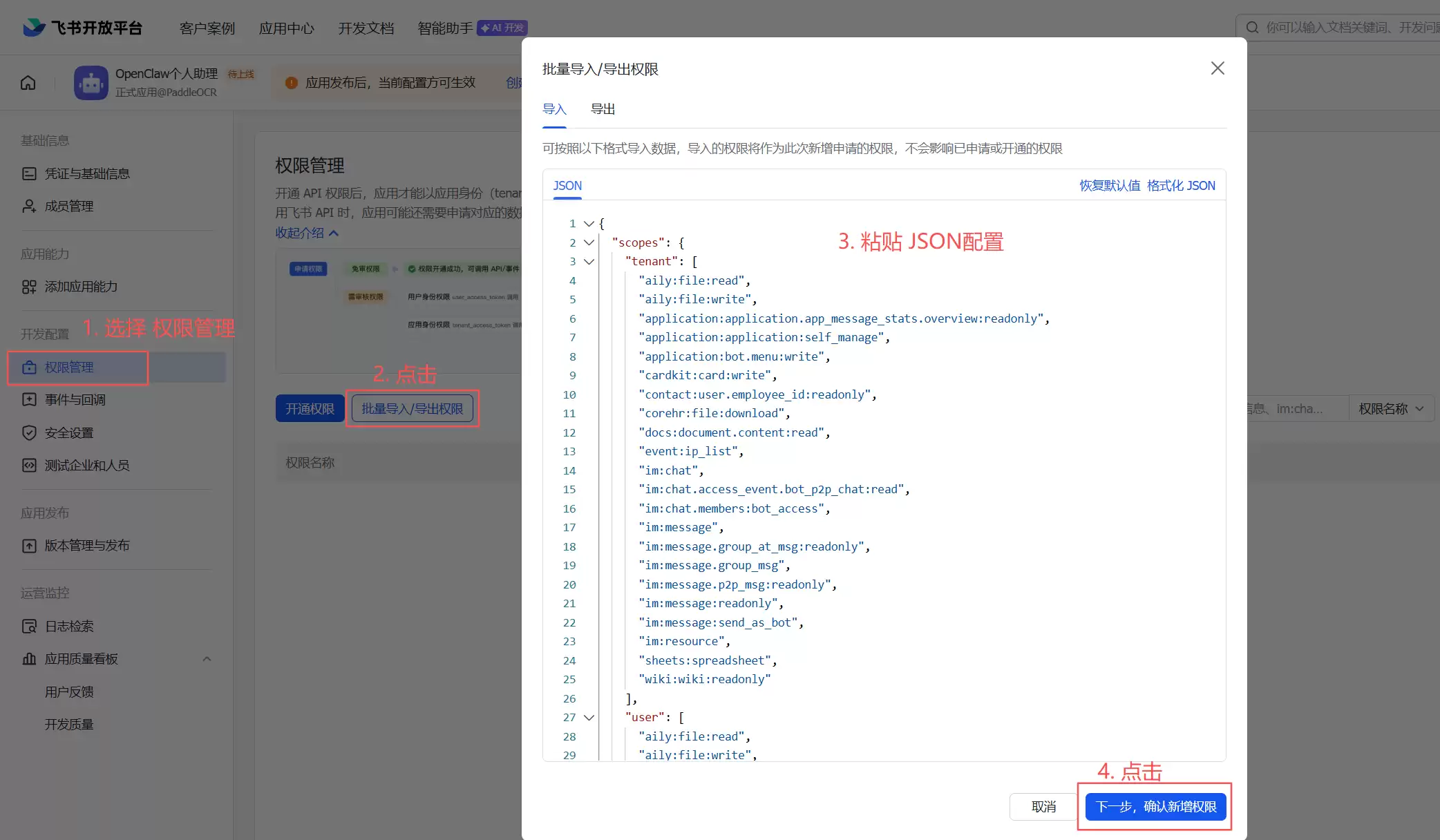
权限配置妥当后,我们需要发布这个应用的第一个版本。转到版本管理与发布页面,点击创建版本,填写一个版本号(例如“1.0.0”)和简短的更新说明,然后依次点击保存和确认发布。
最后,也是至关重要的一步:去凭证与基础信息页面,复制并保存好以下两条信息,待会儿配置OpenClaw时会用到:
- App ID(格式类似:
cli_xxxxxxxxx) - App Secret
第二步,在OpenClaw中配置飞书
好,飞书那边的“机器人身份”已经准备好了,现在轮到OpenClaw这边来认识这位新朋友。
首先,打开一个新的命令提示符窗口,输入以下命令来安装OpenClaw的飞书官方插件。命令执行成功,会看到类似的提示。
openclaw plugins install @openclaw/feishu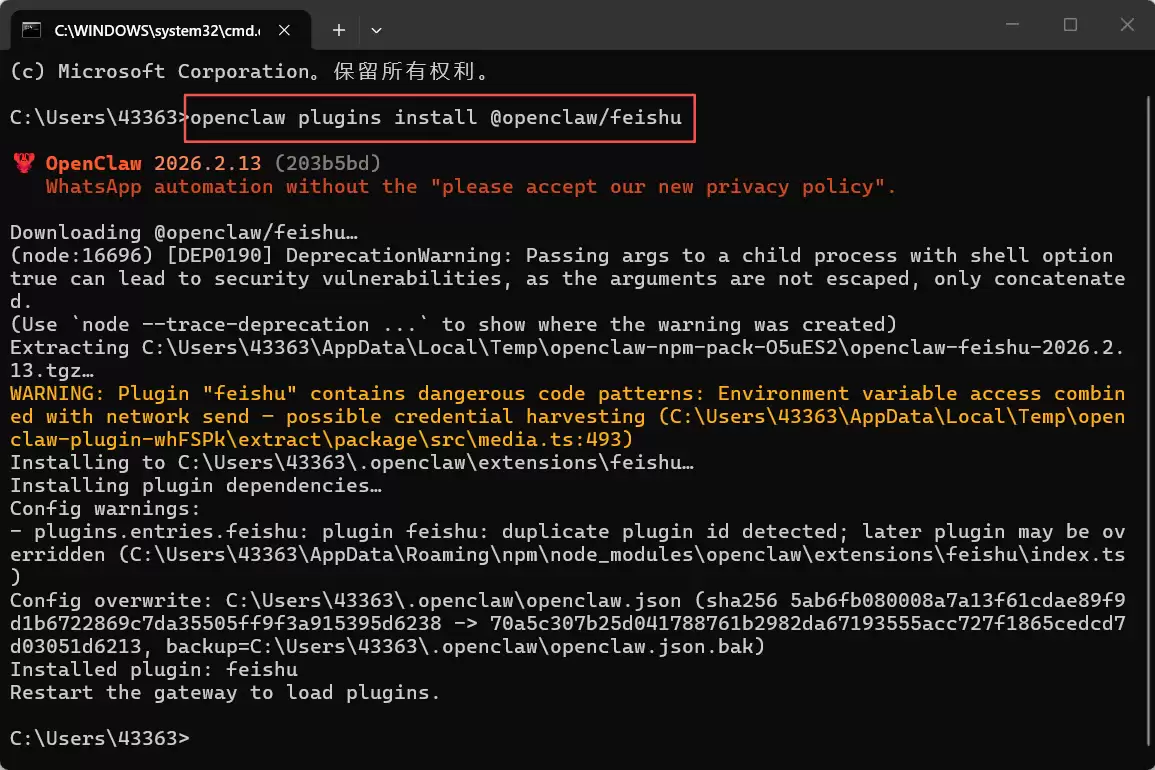
接着,运行添加通道的命令,开始交互式配置。系统会引导你完成一系列选择,你需要提供刚才从飞书后台复制的那两个关键凭证。
openclaw channels add随后,根据提示依次操作:
Configure chat channels now| 选择:YesSelect a channel| 选择:FeishuEnter Feishu App ID| 输入:飞书机器人的 App IDEnter Feishu App Secret| 输入:飞书机器人的 App SecretWhich Feishu domain| 选择:China(国内版)Group chat policy| 选择:Open(允许加入群聊)Configure DM access policies now| 选择:YesFeishu DM policy| 选择:Open(允许私聊)Add display names for these accounts| 选择:No
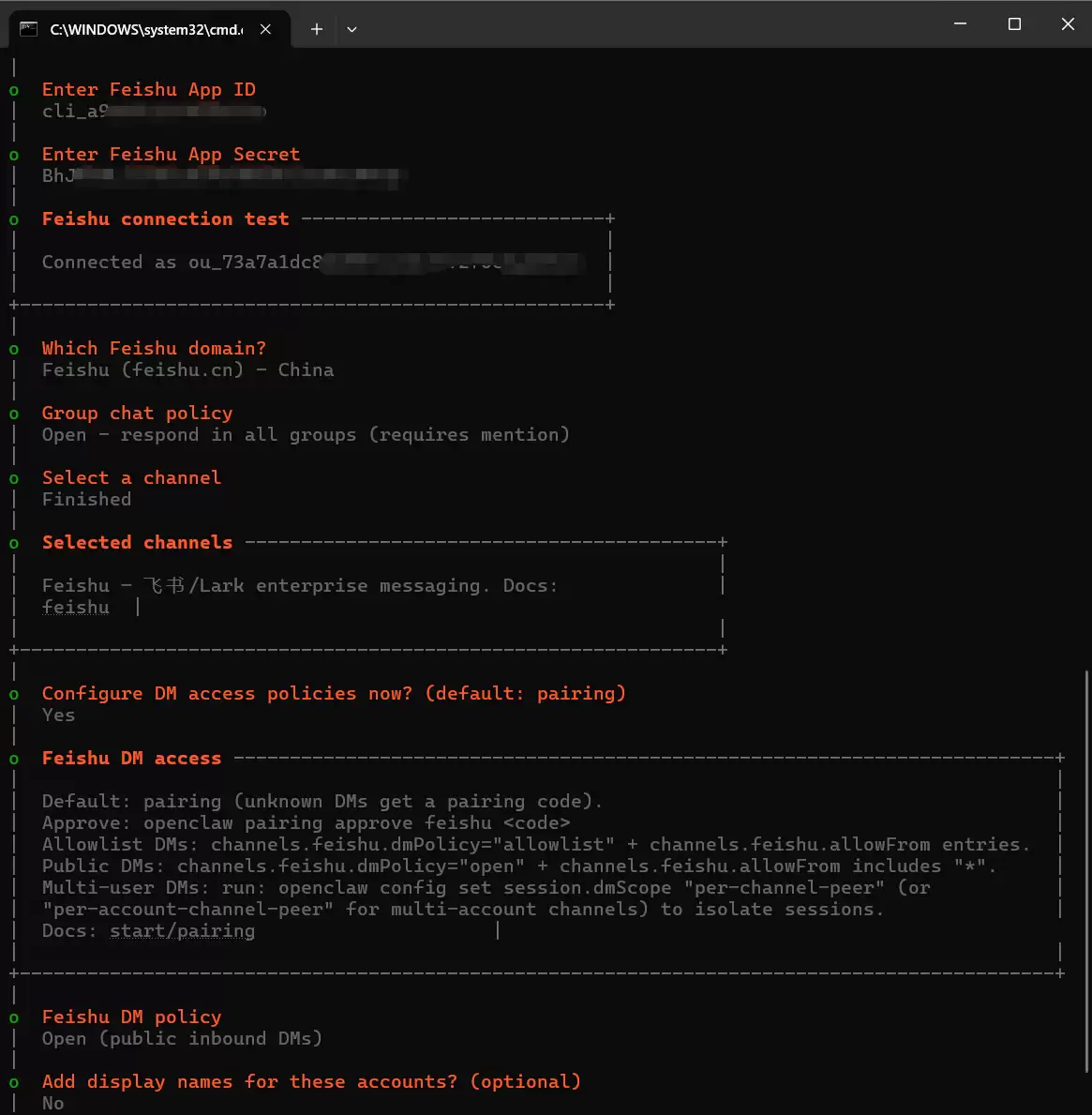
配置完成后,别忘了用老命令重启一下Gateway,让所有新设置生效。
openclaw gateway restart第三步,配置使用长连接接收事件
还差最后临门一脚。我们需要告诉飞书平台,如何将消息事件实时推送给我们的OpenClaw机器人。
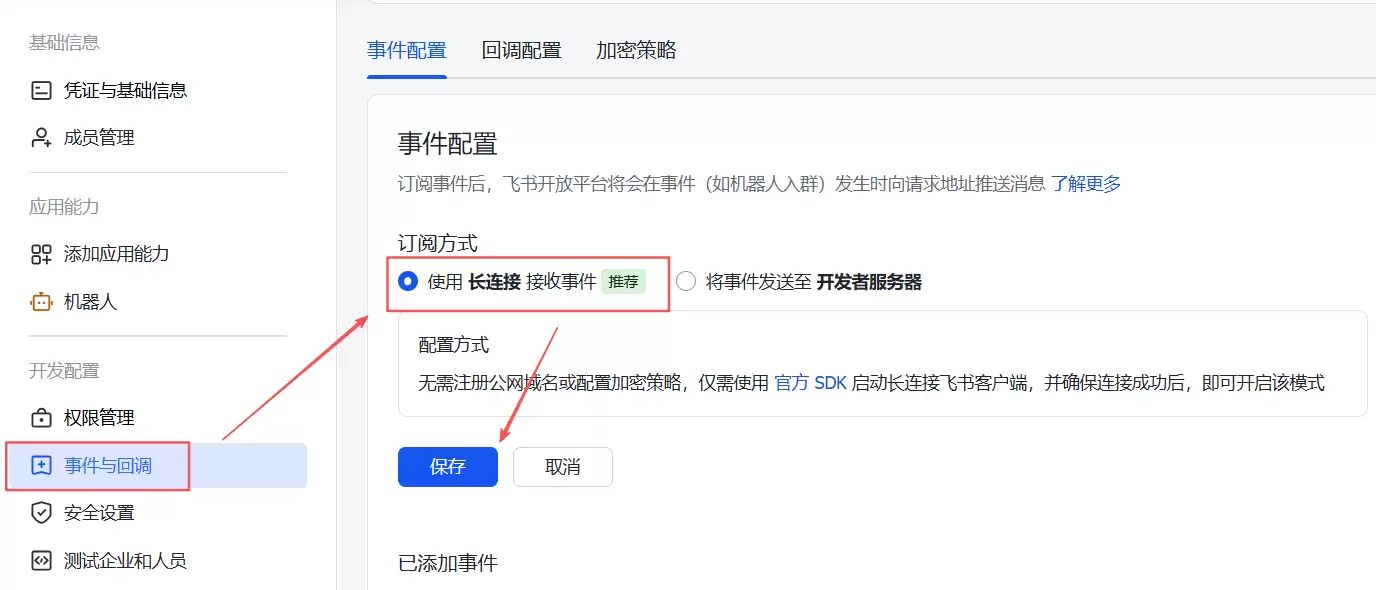
回到飞书开放平台,在左侧菜单找到事件与回调 -> 事件配置。这里有一个关键选项:将接收事件的方式从默认的“请求地址”改为使用 长连接 接收事件,改完后记得点击保存。
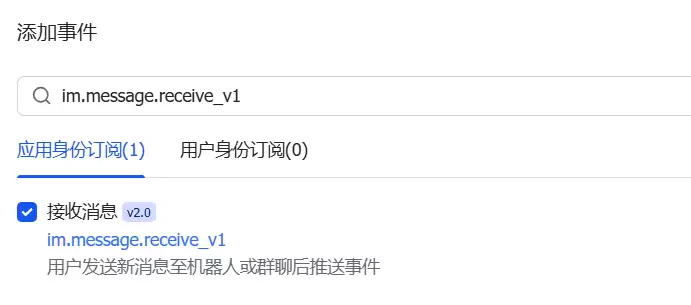
然后,在同一个页面点击添加事件按钮,为机器人添加最核心的“接收消息”能力,对应的事件类型是 im.message.receive_v1。
事件添加成功后,我们还需要发布一个新版本来启用它。再次进入版本管理与发布,点击创建版本,填写一个新版本号(比如“1.0.1”)和说明,然后保存并确认发布。
测试飞书与OpenClaw的通讯
激动人心的测试时刻到了!请再次在命令提示符中运行:
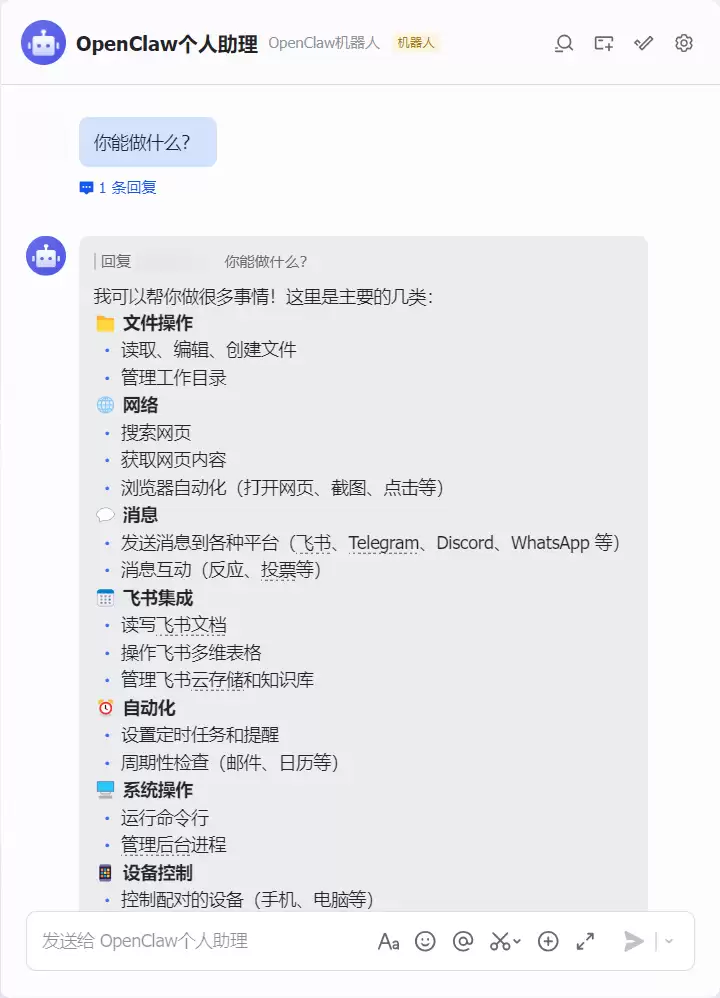
openclaw gateway restart确保所有最新配置加载完毕。然后,打开你的飞书,找到那个刚刚创建的“OpenClaw个人助理”机器人,试着给它发一条消息,比如“你好”。
如果一切配置正确,你应该能很快收到来自OpenClaw的回复,就像下图所示。看到这个回复,就意味着大功告成了!
至此,你的专属数字助理正式突破地理限制,完成了从桌面到口袋的关键一跃。无论是通勤路上、出差途中,还是临时需要查找资料、处理文件的任何场景,动动手指,通过飞书就能轻松指挥OpenClaw。效率工具的潜力,这才算真正释放出来了。