如何配置浏览器以调用OpenClaw功能 | 简明步骤教程 Chrome浏览器调用OpenClaw设置指南 - 配置详解 高效配置OpenClaw浏览器调用:操作流程与优化建议
参考 如果你正寻找关于ClawDBot扩展的官方指南,以下两个链接或许能提供更系统的说明: https://docs.openclaw.ai/tools/chrome-extension https://docs.openclaw.ai/zh-CN/tools/chrome-extension 安装
参考
如果你正寻找关于ClawDBot扩展的官方指南,以下两个链接或许能提供更系统的说明:
https://docs.openclaw.ai/tools/chrome-extension
https://docs.openclaw.ai/zh-CN/tools/chrome-extension
安装插件
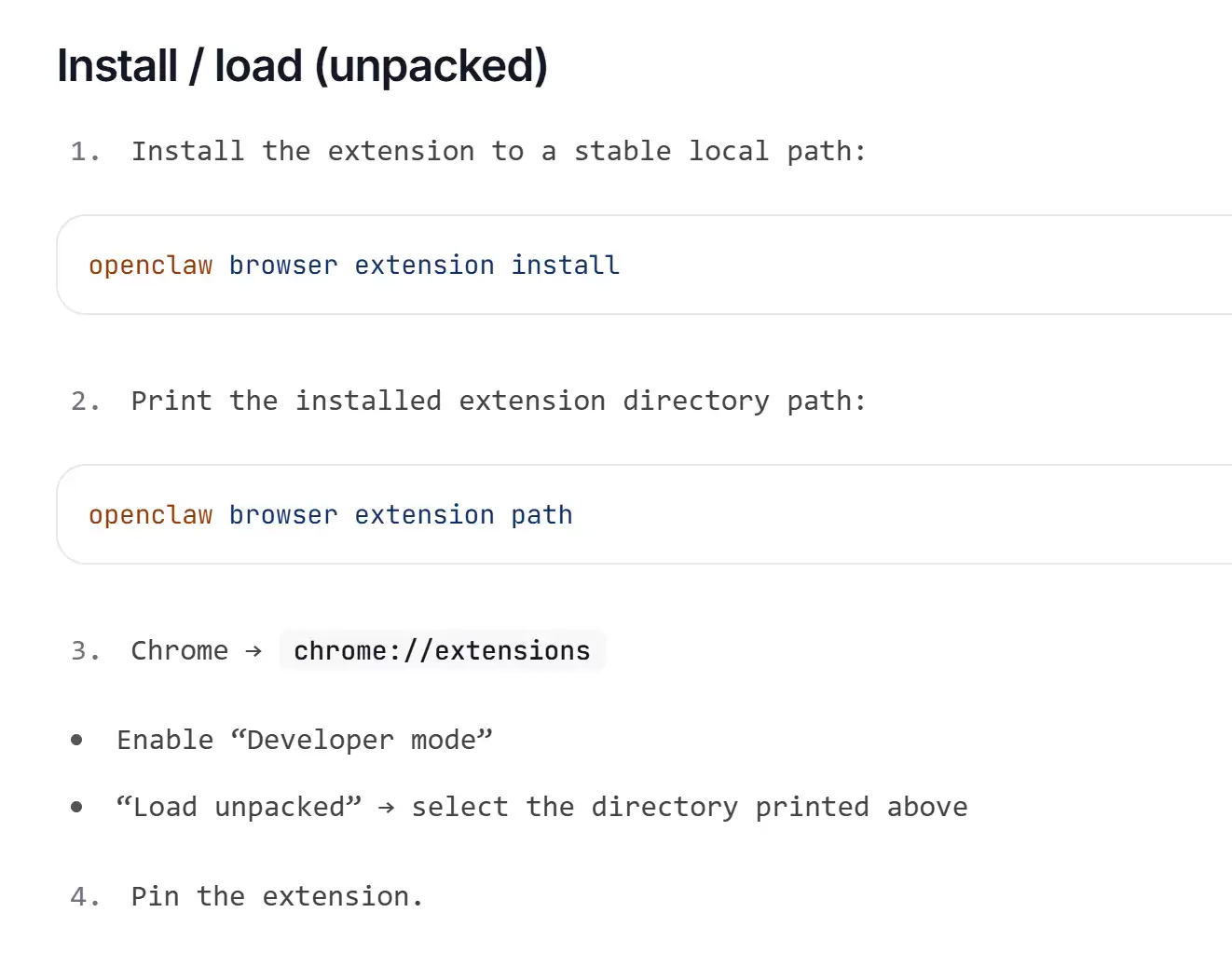
安装过程本身并不复杂。通常,你可以通过包管理工具执行类似下面的命令来完成核心步骤:
clawdbot browser extension install #安装clawdbot browser extension
clawdbot browser extension path #查看安装路径
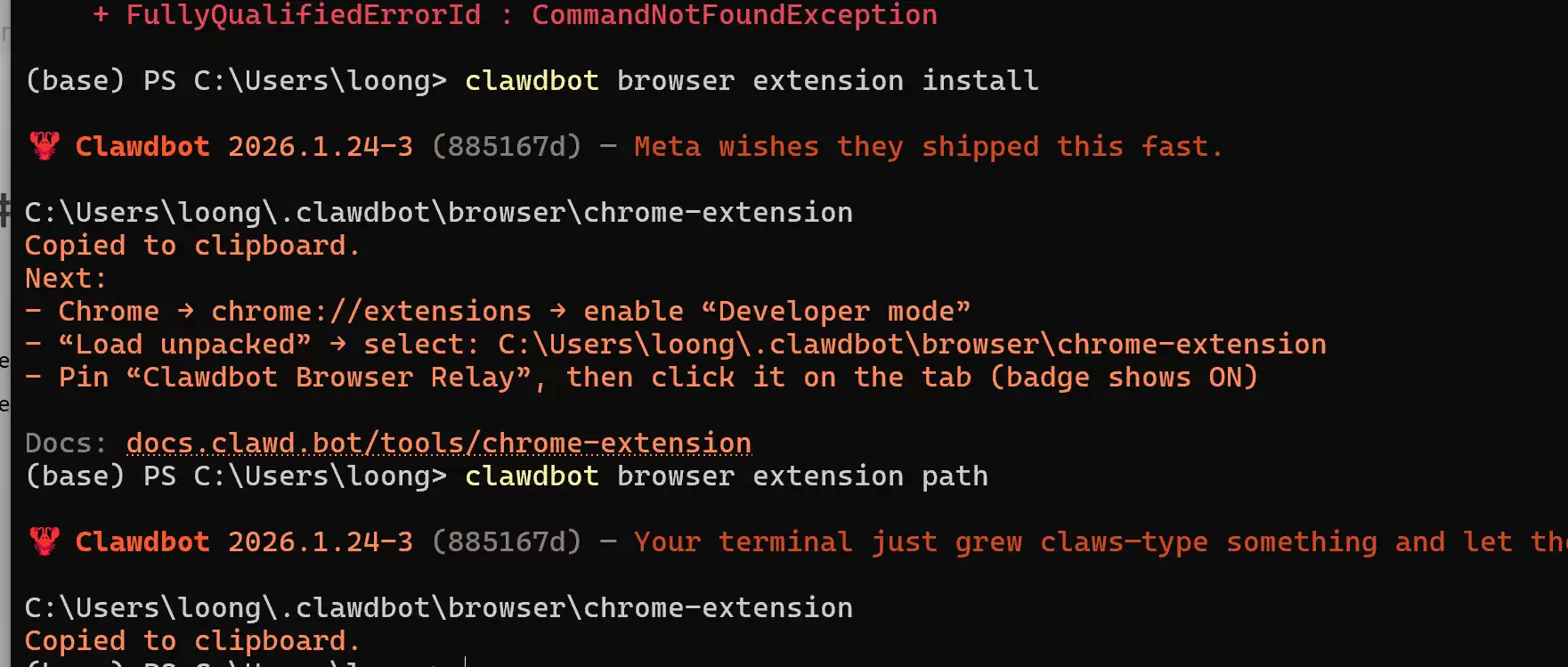
命令执行后,系统会返回插件的本地安装路径,这个信息在下一步至关重要。
浏览器加载
接下来,就需要让浏览器认识这个新成员了。打开Chrome浏览器的扩展程序管理页面:
chrome://extensions在这个页面,开启右上角的“开发者模式”,然后点击“加载已解压的扩展程序”按钮。关键一步来了:在弹出的文件选择器中,定位并选择上一步查询到的那个插件安装路径。
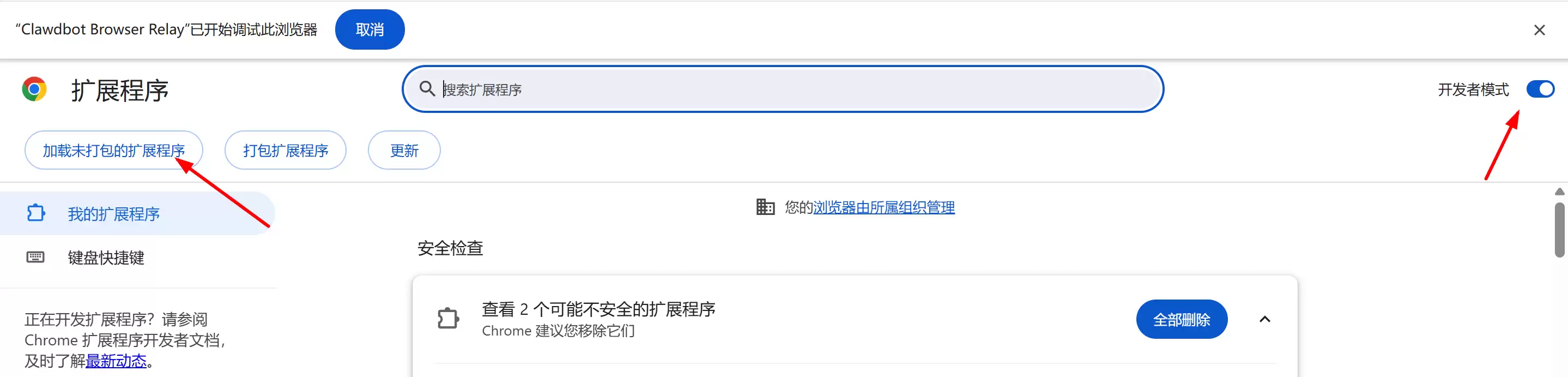
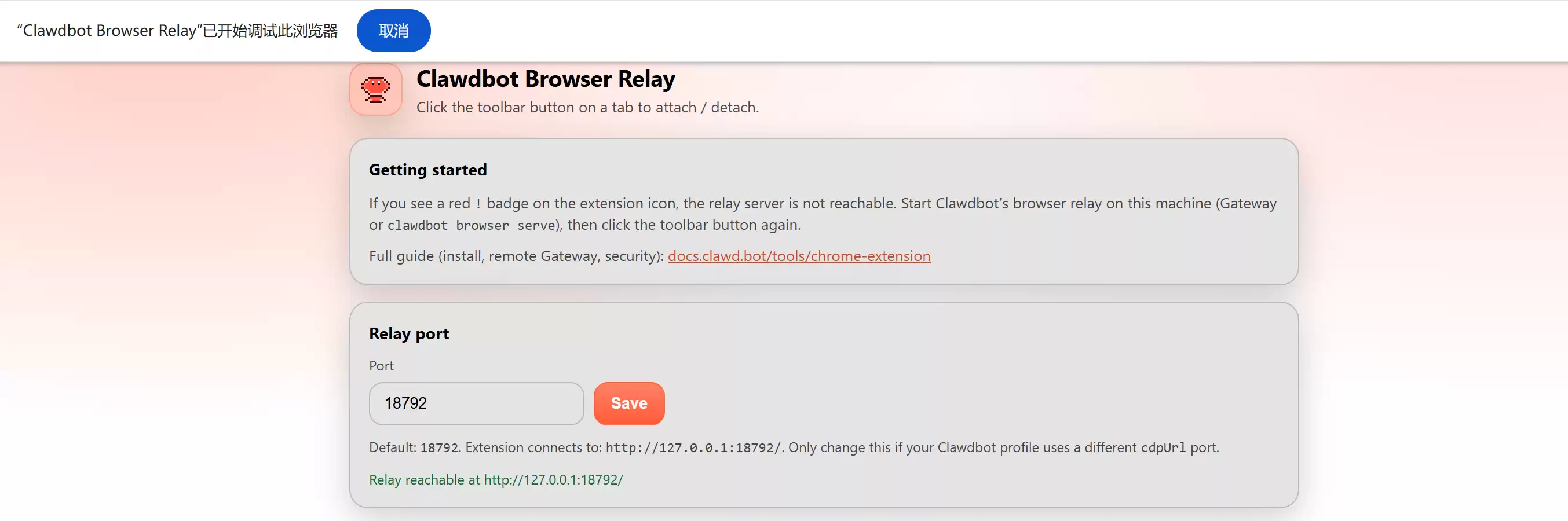
加载成功后,扩展列表里应该就能看到ClawDBot的身影了,记得确保它旁边的开关是打开状态。
使用
有意思的地方来了。许多浏览器插件会有明显的图标按钮或弹出界面,但ClawDBot的运作方式似乎更偏向“幕后”。从初步观察来看,它更像是默认在后台静默调用,你在浏览器前端可能看不到什么明显的交互动作。
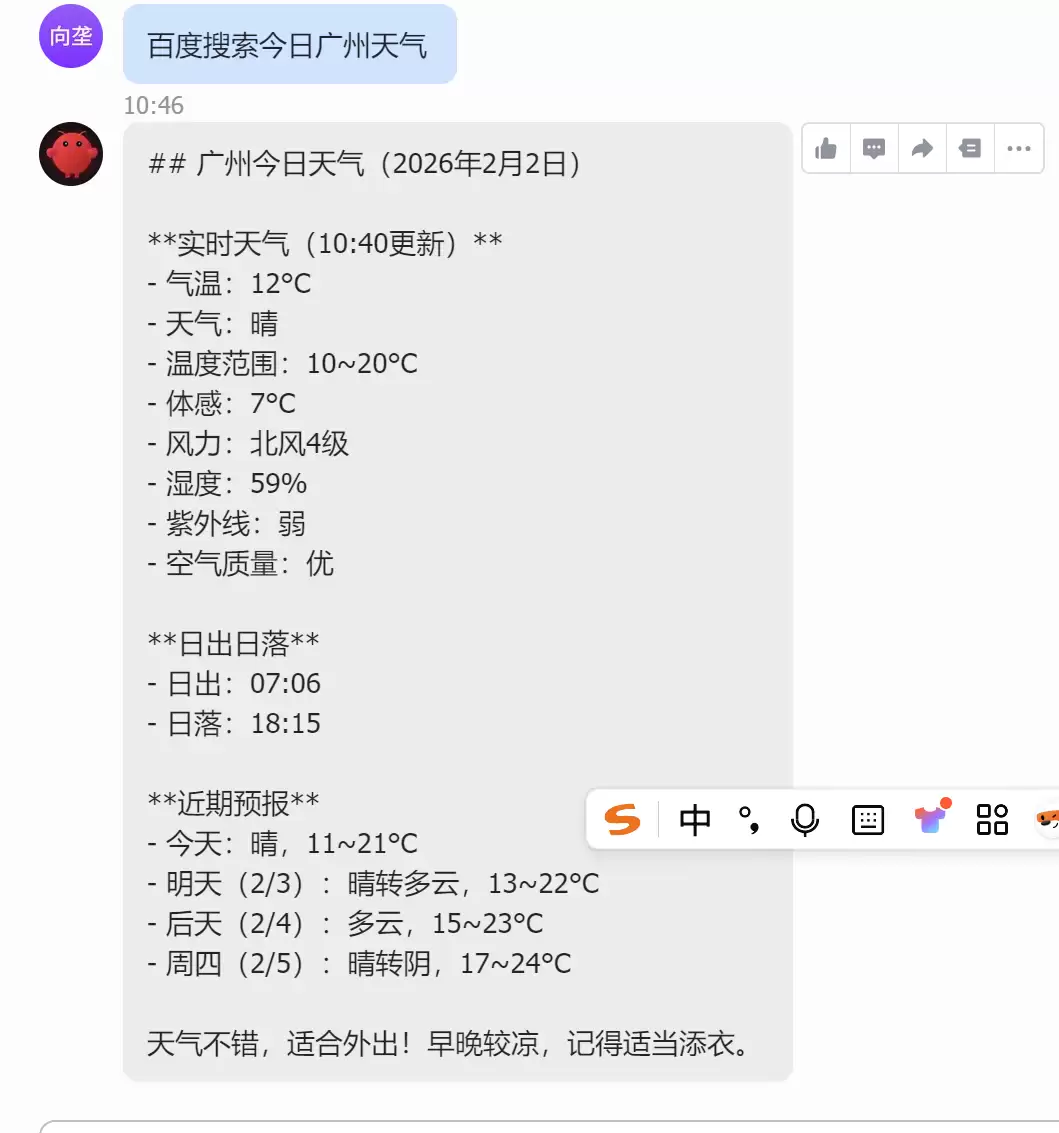
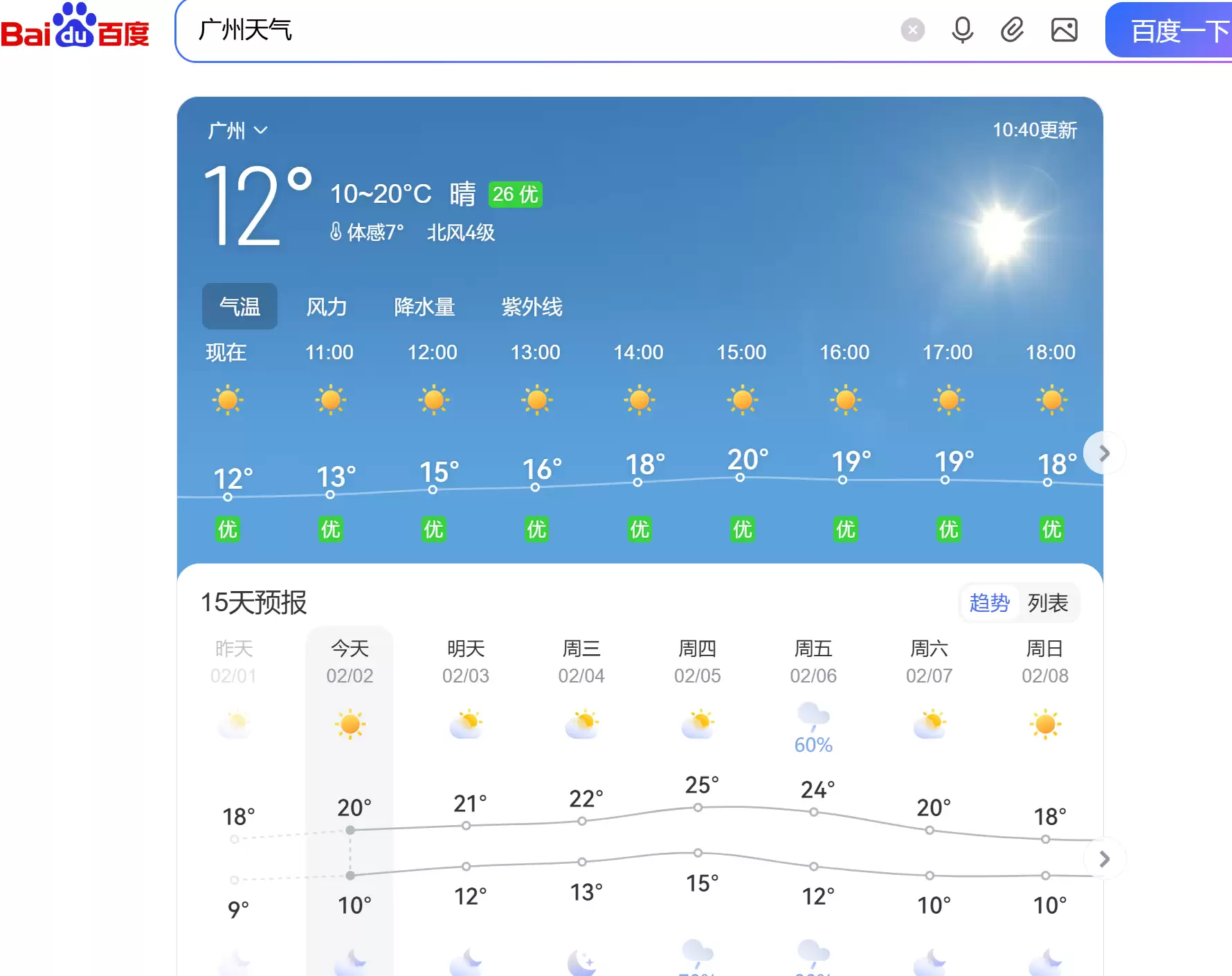
不过,千万别因此认为它没在工作。一个简单的验证方法是:对比一下任务数据。当你启用插件后执行相关查询,再检查网络请求或返回的数据集,往往能发现确实有通过浏览器发起的查询调用,返回的也是真实的、经由浏览器环境获取的数据。这种设计虽然低调,但效果是实实在在的。