

PR如何撤回操作:快速撤销拉取请求
在使用Adobe Premiere Pro(简称PR)进行视频编辑时,难免会出现误操作的情况,这时就需要及时进行撤回。掌握PR中的撤回方法,可以让剪辑过程更加流畅,也能有效减少操作失误带来的影响。 PR快捷键撤回操作方法 在PR中,最常用的撤回方式就是快捷键。Windows系统下可使用Ctrl+Z,
在使用Adobe Premiere Pro(简称PR)进行视频编辑时,难免会出现误操作的情况,这时就需要及时进行撤回。掌握PR中的撤回方法,可以让剪辑过程更加流畅,也能有效减少操作失误带来的影响。
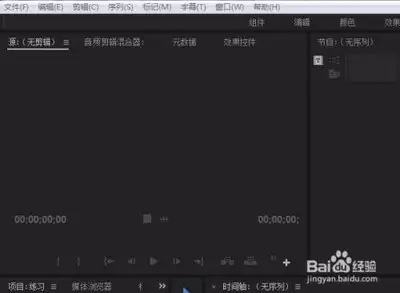
PR快捷键撤回操作方法
在PR中,最常用的撤回方式就是快捷键。Windows系统下可使用Ctrl+Z,Mac系统下可使用Command+Z,执行后即可撤销上一步操作,让时间线和画面恢复到之前的状态。如果连续进行了多次错误操作,也可以反复按下该快捷键,系统会按照操作顺序逐步撤回。
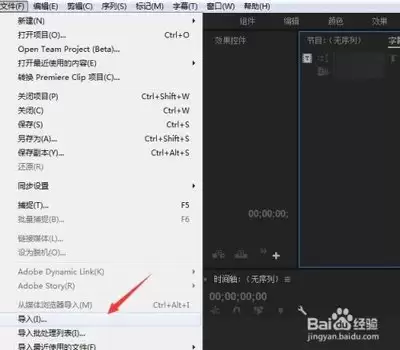
通过菜单栏进行撤销和重做
除了快捷键外,PR菜单栏中同样提供了撤回相关功能。点击“编辑”菜单后,可以看到“撤销”和“重做”两个命令。其中,“撤销”的作用与快捷键一致,而“重做”则用于恢复刚刚已经撤回的操作。如果撤销后发现并非自己想要的结果,就可以通过“重做”将操作恢复回来。
时间线面板中的撤回技巧
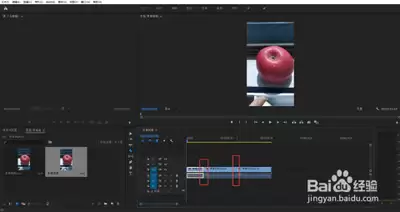
在时间线面板中,也有与撤回相关的实用操作。例如某个剪辑片段被误删,或者位置被错误移动时,可以右键点击该片段,在弹出的菜单中选择相应的“撤销”或“重做”选项。这样的操作方式更具针对性,适合处理某一个特定片段的编辑恢复。
使用历史记录面板回到指定步骤
PR中还有一个比较实用的功能,就是历史记录面板。点击“窗口”菜单,选择“历史记录”后,即可打开历史记录面板。在这个面板中,可以查看到详细的操作记录列表,系统会保存你在PR中执行过的每一步操作。只需点击其中某一步,即可让当前编辑状态快速回到当时的操作阶段。相比单独使用快捷键或菜单命令,这种方式在回溯指定步骤时会更加灵活。
PR撤回功能的常见使用方式
总体来看,PR中的撤回功能有多种使用方法。快捷键操作速度快,适合在发现错误后立即处理;菜单栏命令更加直观,便于按步骤操作;时间线面板中的右键撤回更适合针对具体片段进行处理;历史记录面板则能够帮助用户清晰查看完整操作轨迹,并快速返回到某个编辑阶段。熟悉这些撤回方法后,在视频剪辑过程中遇到失误时就能更从容应对,也有助于提升整体编辑效率和视频制作质量。