Excel表格重复数据怎么自动标记颜色
作者:技术拾光时间:2026-08-13 11:39:10浏览:526
Excel表格重复内容变色设置教程 第一步:打开Excel表格后,可以先查看表格中的重复数据; 第二步:选中需要设置的数据区域,切换到“开始”选项卡,点击“条件格式”,再依次选择“突出显示单元格规则”——“重复值”; 第三步:在弹出的窗口中选择“重复值”,此时即可看到表格中的重复内容已被标记出来;
Excel表格重复内容变色设置教程
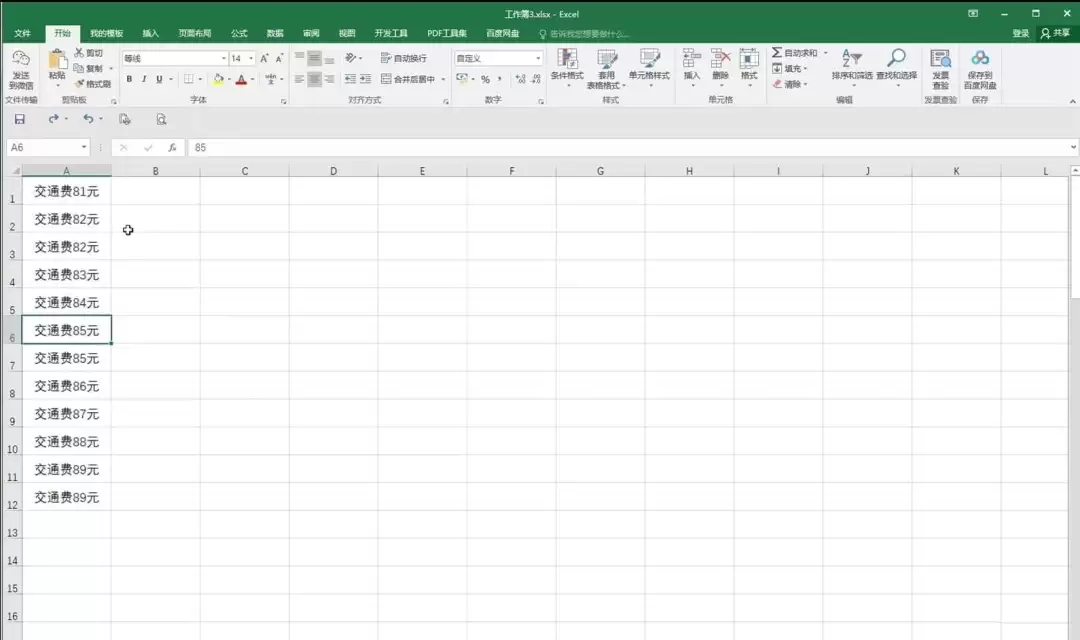
第一步:打开Excel表格后,可以先查看表格中的重复数据;
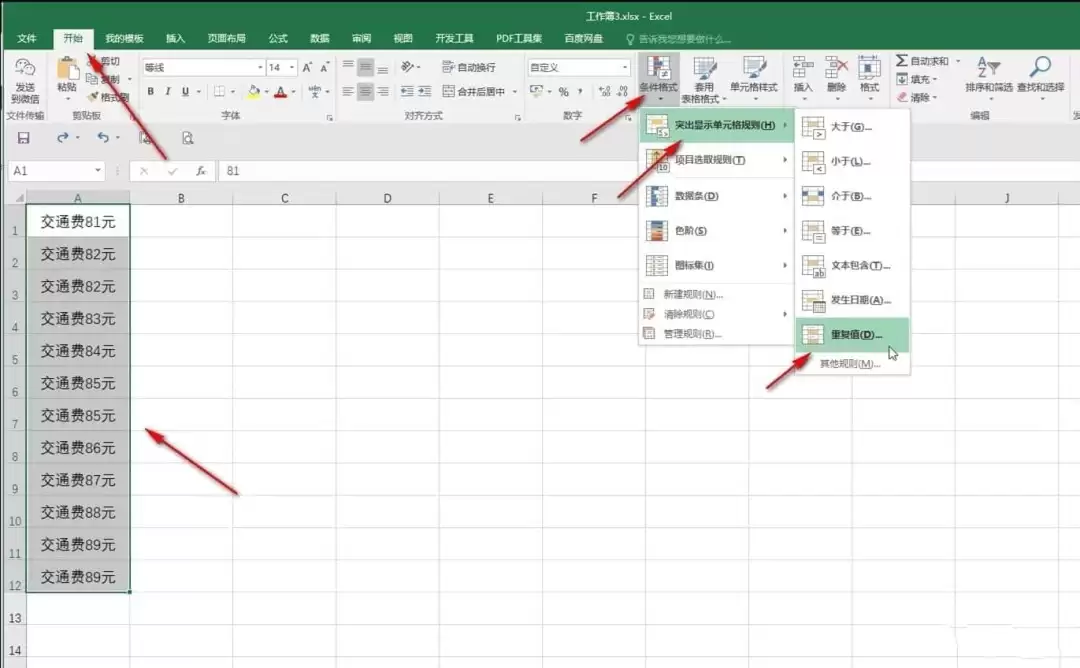
第二步:选中需要设置的数据区域,切换到“开始”选项卡,点击“条件格式”,再依次选择“突出显示单元格规则”——“重复值”;
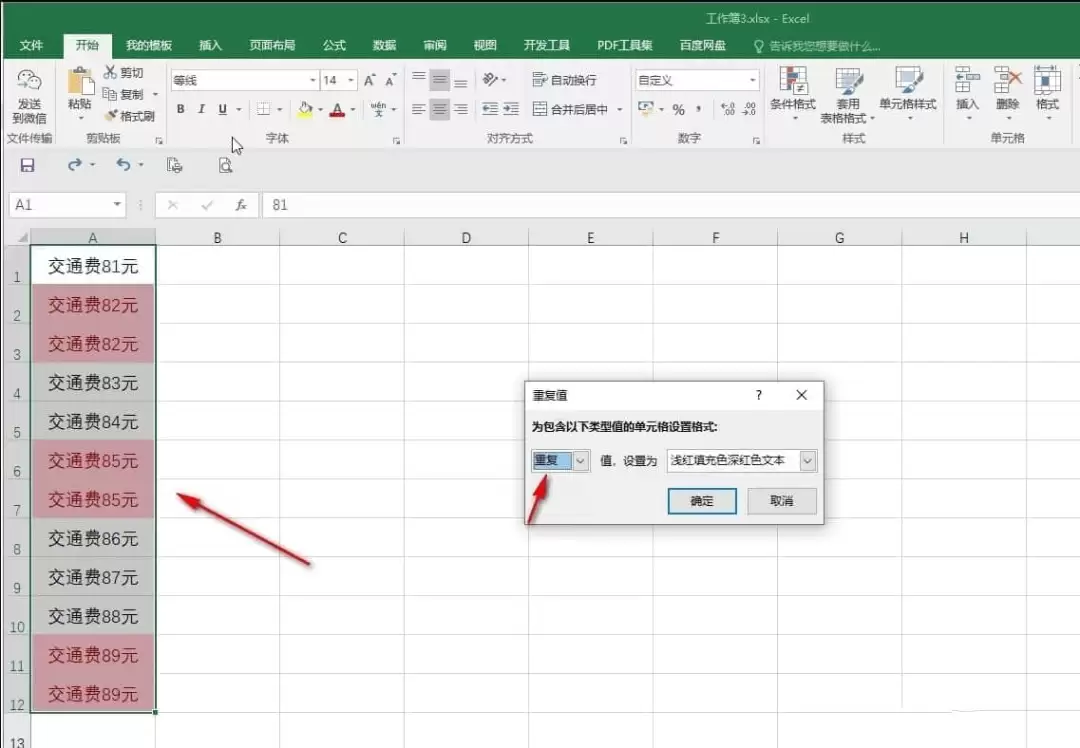
第三步:在弹出的窗口中选择“重复值”,此时即可看到表格中的重复内容已被标记出来;
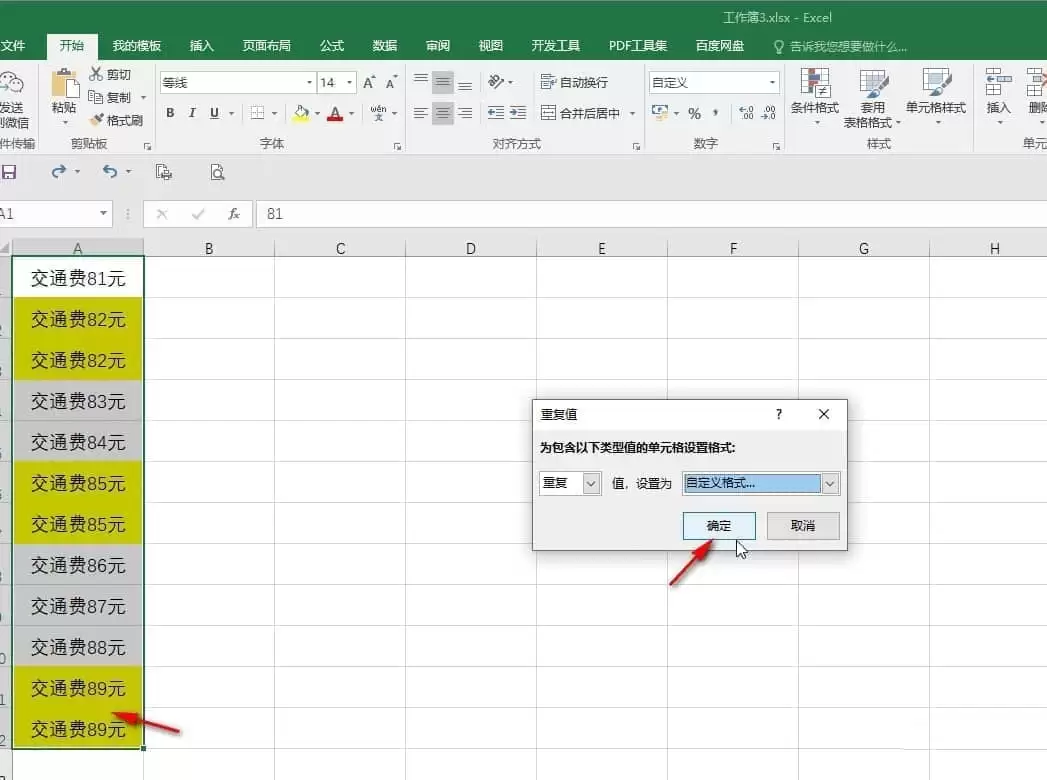
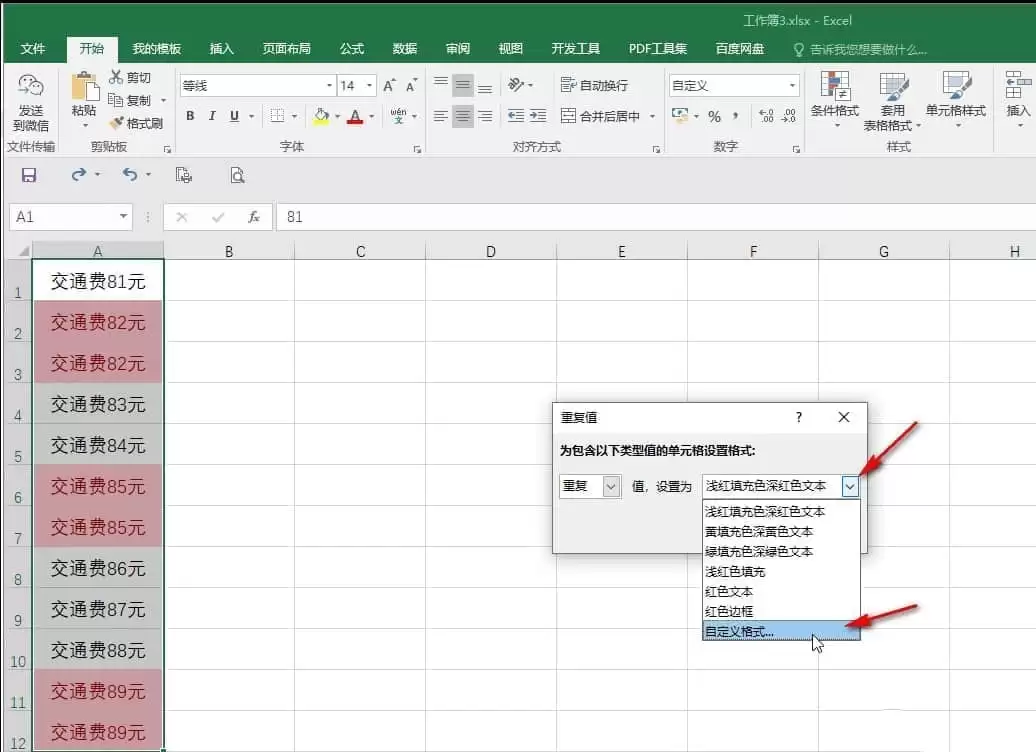
第四步:如果还需要将标记调整为其他格式,可以直接点击图示中的下拉箭头,或选择“自定义格式”。随后在弹出的窗口中,根据需要设置相应格式,最后点击确认;
第五步:完成设置后,重复内容即可显示为指定的格式。