Excel总是崩溃怎么办?快速排查与解决方法
Excel崩溃打不开的6种修复方法 一、以安全模式启动 Excel 很多人提到“安全模式”,首先想到的是 Windows 系统。实际上,Excel 以及其他 Office 应用同样支持安全模式启动。遇到 Excel 崩溃、无法打开等问题时,这种方式通常有助于排查故障。进入安全模式后,Excel 会以
Excel崩溃打不开的6种修复方法
一、以安全模式启动 Excel
很多人提到“安全模式”,首先想到的是 Windows 系统。实际上,Excel 以及其他 Office 应用同样支持安全模式启动。遇到 Excel 崩溃、无法打开等问题时,这种方式通常有助于排查故障。进入安全模式后,Excel 会以受限状态运行,并跳过可能导致异常的加载项,从而更容易定位问题。
如果要以安全模式启动 Excel,可按以下步骤操作:
1、关闭电子表格文件,并在桌面或其他便于访问的位置创建一个快捷方式。
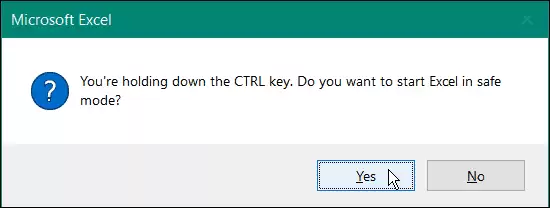
2、按住 Ctrl 键,同时双击该文件进行启动。
3、系统会弹出提示,确认是否要以安全模式打开,点击“是”。
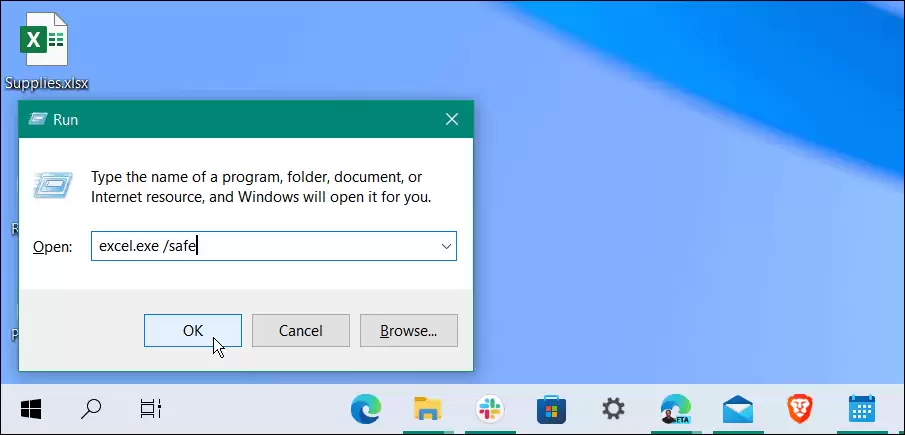
4、也可以通过按 Windows 键 + R 打开“运行”,用安全模式启动 Excel。
5、在“运行”中输入 excel.exe /safe,然后点击“确定”。
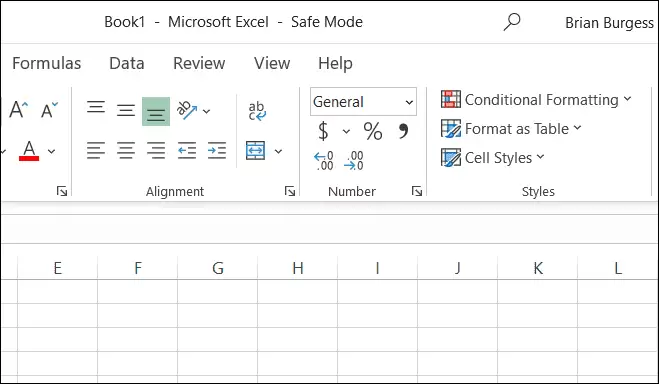
6、当 Excel 以安全模式打开后,您会在电子表格顶部看到相应标识。
二、更新 Office 和 Windows
Excel 崩溃可能与程序错误有关,因此可以检查 Microsoft Office 是否有新的更新,也可以查看 Windows 是否发布了包含错误修复的更新,以减少后续崩溃或卡顿的情况。
更新 Office 的方法如下:
1、在电脑上启动 Excel 或其他 Office 应用。
2、点击“文件 > 帐户”,在“产品信息”区域中点击“更新选项”按钮,再从下拉菜单中选择“立即更新”。
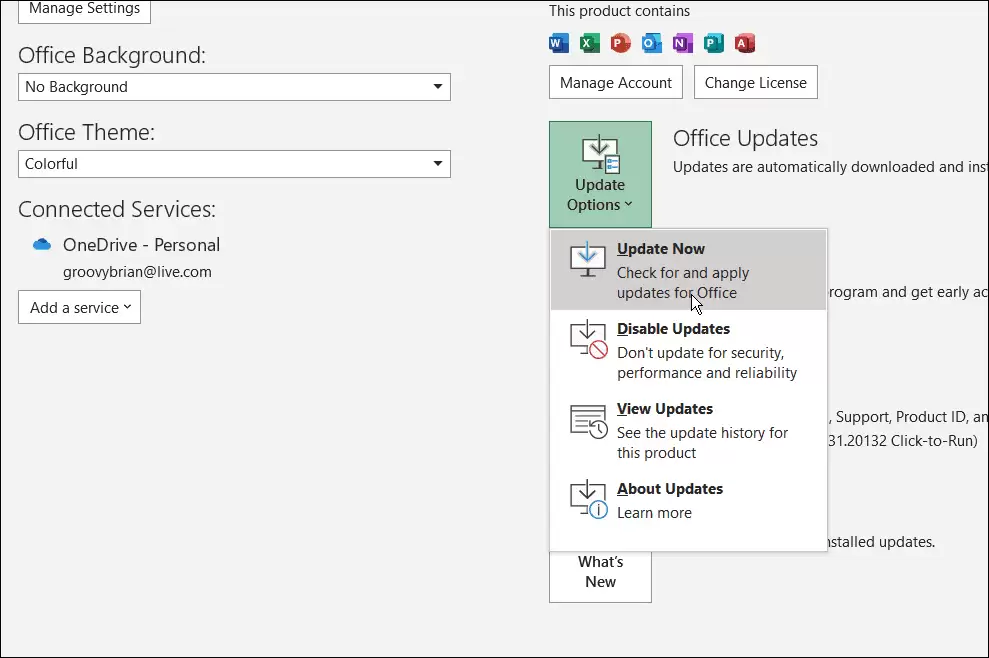
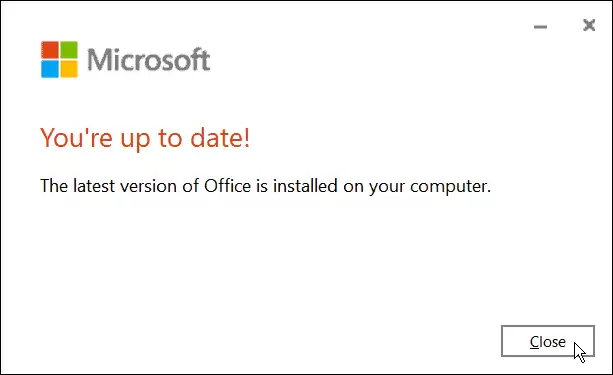
3、系统会开始检查更新。如果检测到新版本,更新向导会提示您关闭所有正在运行的 Office 应用。完成更新后,应用会重新启动,并显示 Office 已是最新版本的提示信息。
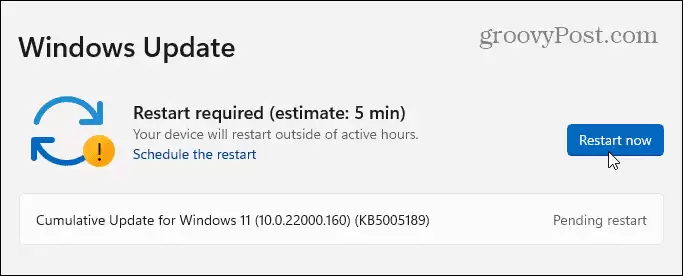
4、同时也建议确认 Windows 已更新。手动更新 Windows 11 时,可依次进入“开始 > 设置 > Windows 更新”,然后点击“检查更新”。
5、下载系统检测到的所有更新。需要注意的是,电脑在更新过程中可能会重新启动。
三、从 Excel 中删除加载项
如果 Excel 在安全模式下可以正常使用,那么问题很可能出在已安装的加载项上。
在 Excel 中禁用加载项,可按以下步骤操作:
1、点击“文件 > 选项”。
2、在“Excel 选项”窗口左侧栏中点击“加载项”。
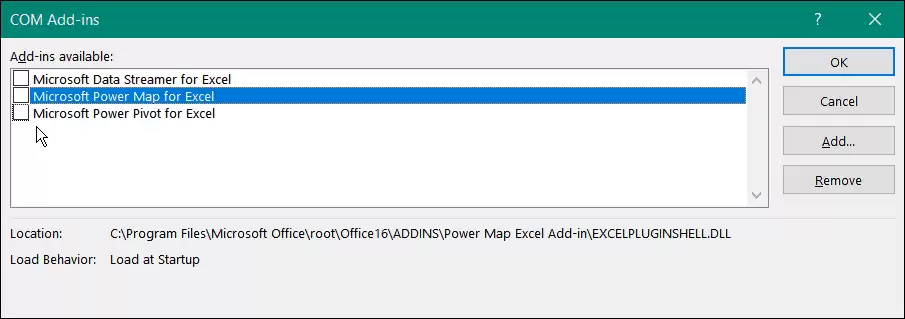
3、点击“管理”下拉菜单,选择“COM 加载项”,然后点击“执行”按钮。
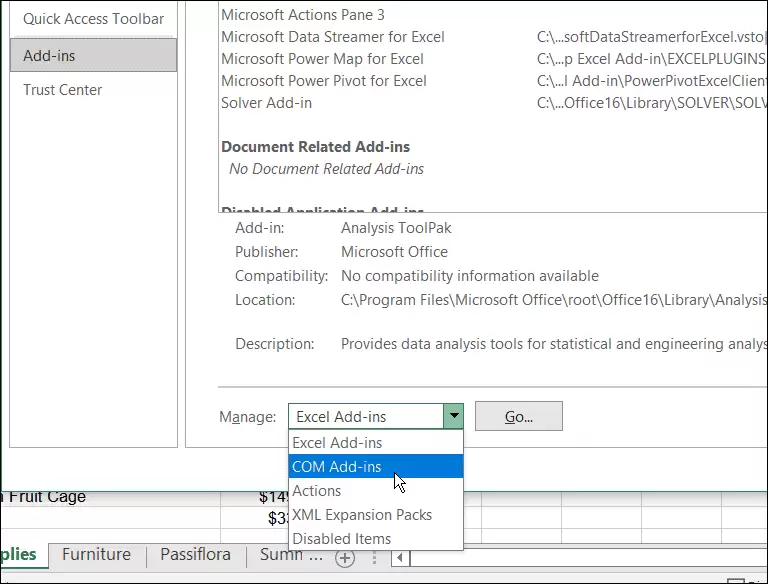
4、取消勾选所有可用加载项,然后点击“确定”。如果这样操作后 Excel 不再崩溃,可以再逐个启用加载项,以找出引发问题的项目。
四、修复您的 Microsoft Office 安装
如果 Excel 仍然持续崩溃,那么有可能是 Office 安装本身出现了问题。若 Office 安装文件损坏,可以尝试执行修复。
修复 Microsoft Office 安装的方法如下:
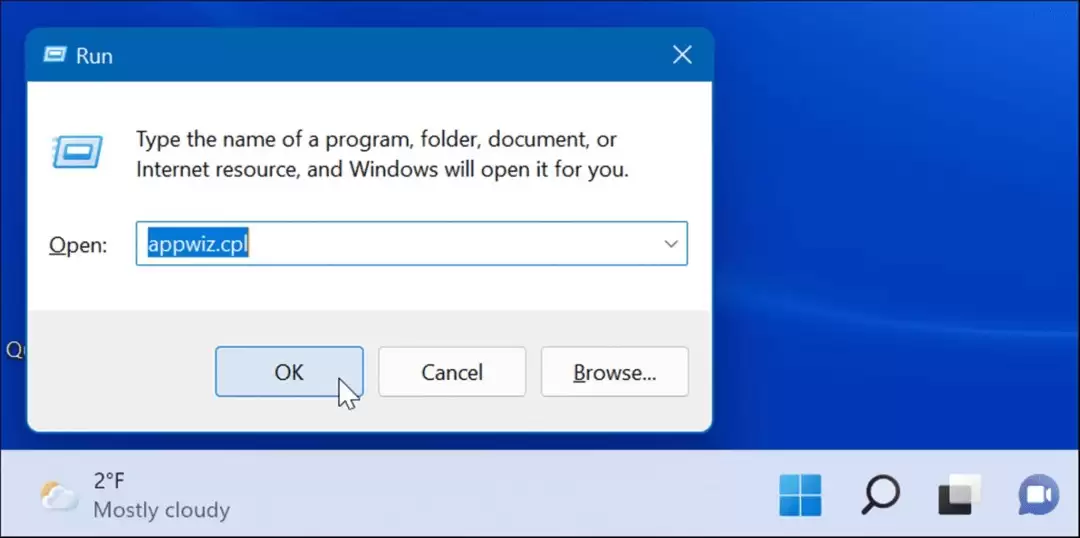
1、使用键盘快捷键 Windows 键 + R 打开“运行”对话框。
2、在“运行”中输入 appwiz.cpl,然后点击“确定”。
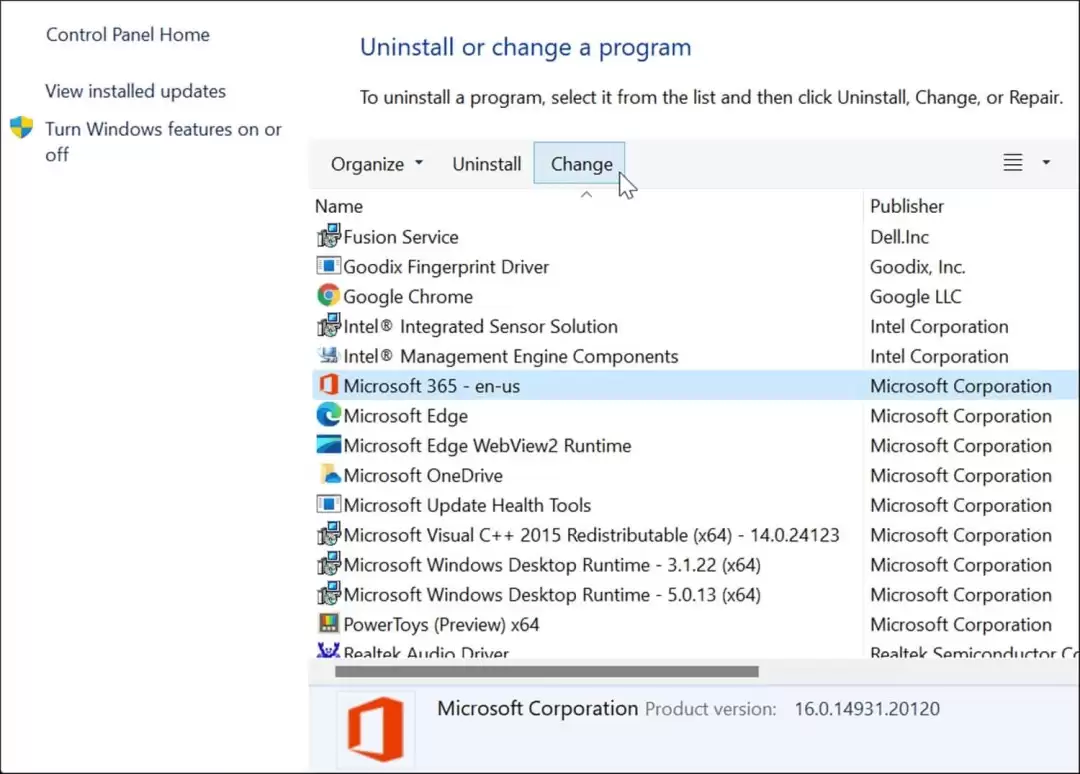
3、当已安装应用列表出现后,选中 Microsoft Office 或 Microsoft 365(如果您使用的是订阅版本),然后点击顶部的“更改”按钮。
4、接着选择顶部的“快速修复”选项,再点击“修复”按钮。
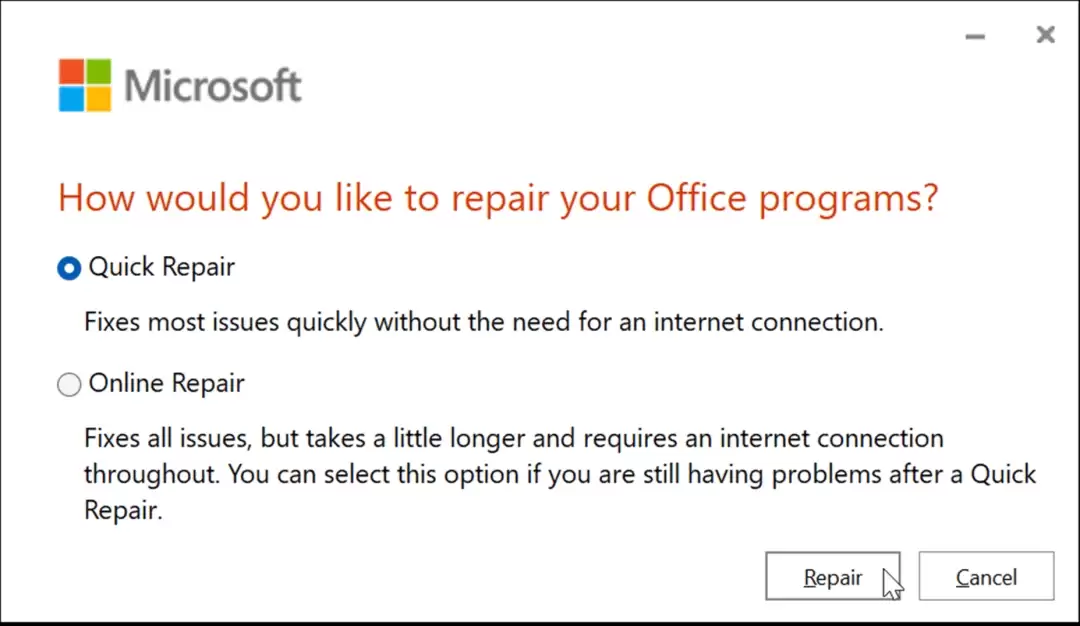
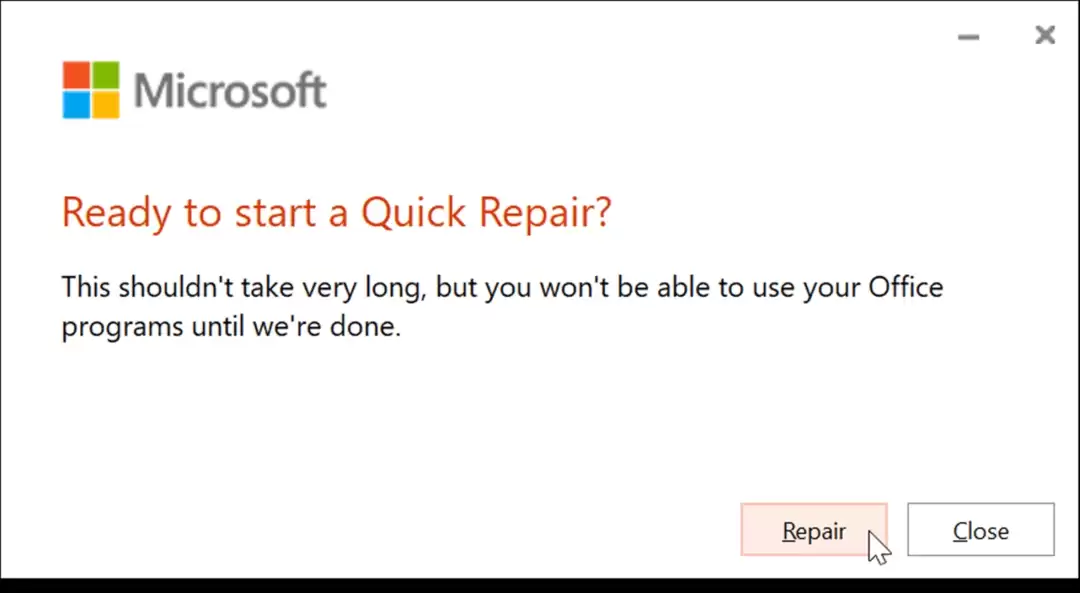
5、随后会出现第二个确认窗口,确认是否运行快速修复。需要注意的是,在修复过程中您将无法使用 Office 应用,点击“修复”继续。
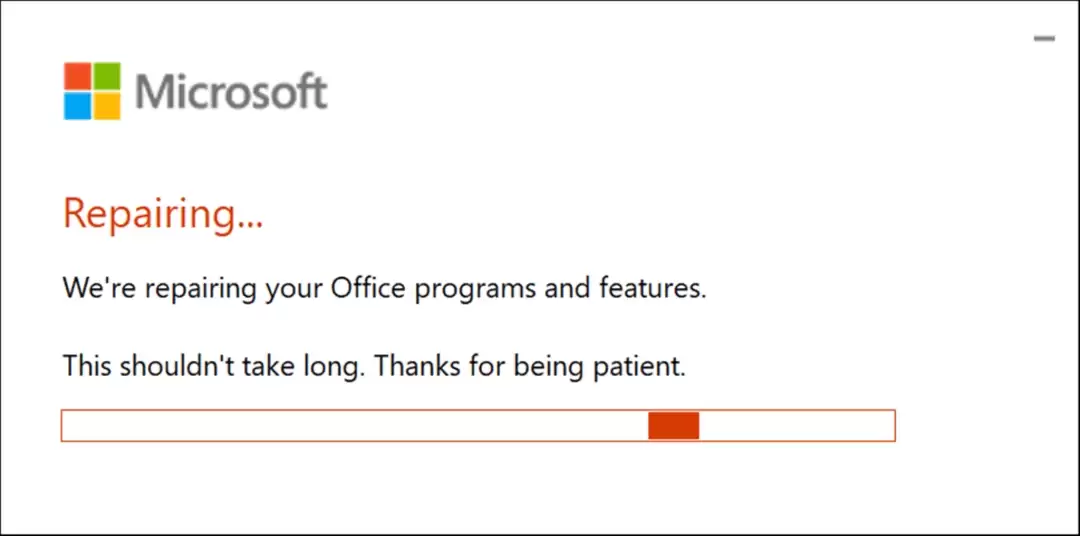
6、修复过程中可以查看进度,所需时间会因系统情况而有所不同。
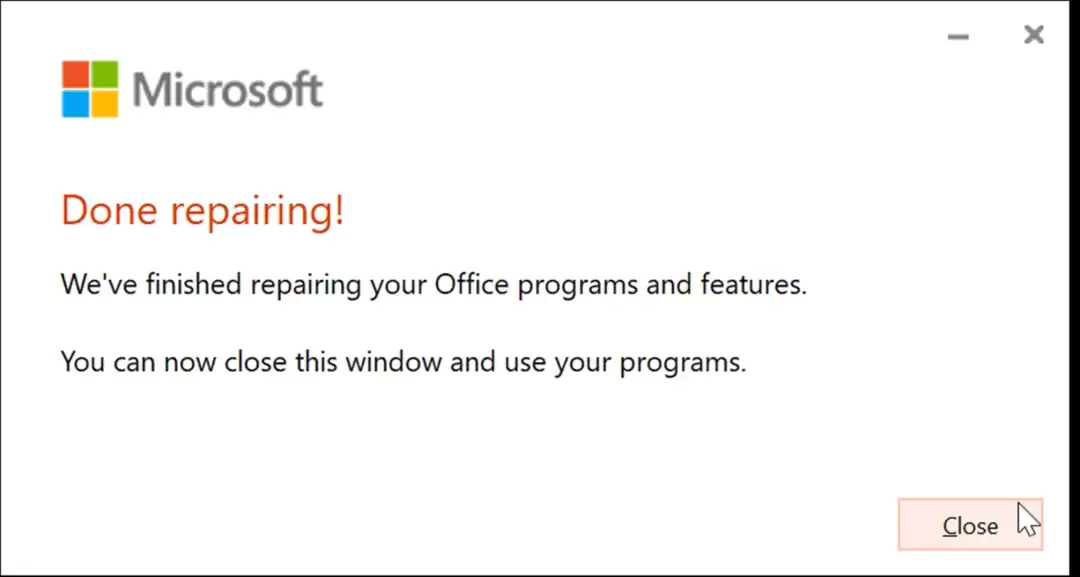
7、修复完成后,系统会弹出通知。点击“关闭”退出,然后查看 Excel 是否还会继续崩溃。
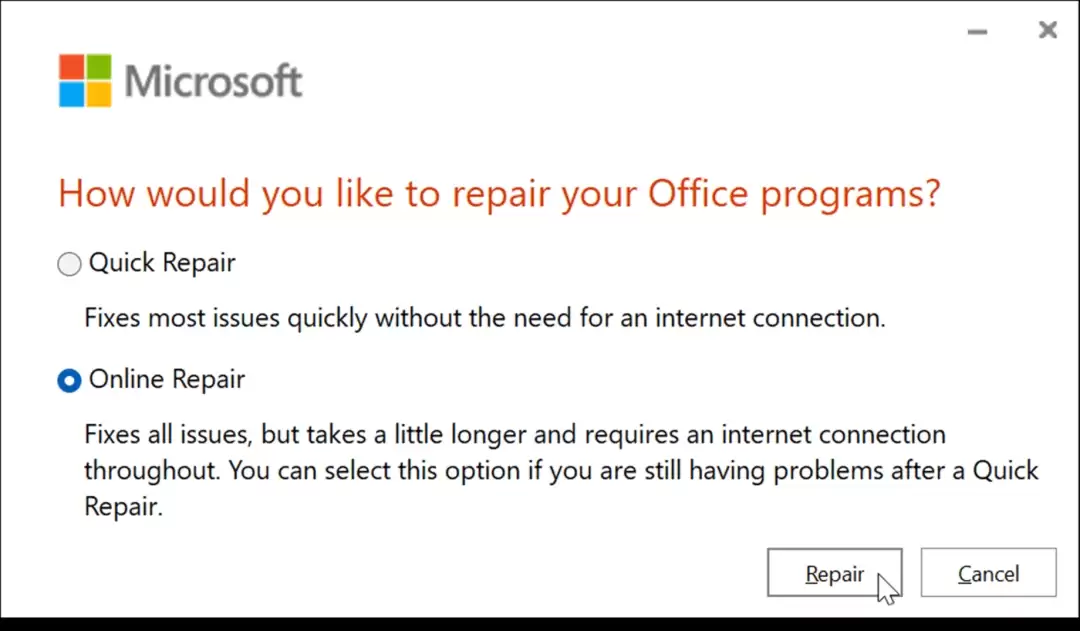
8、如果修复后 Excel 仍然崩溃,可以再次进入修复界面,这次选择“在线修复”选项。这种方式修复更彻底,会直接从 Microsoft 服务器下载缺失或损坏的文件。
另外需要注意的是,无论使用哪种修复方式,一般都不会影响您的文件,但仍建议提前备份到外部硬盘、OneDrive 或 Backblaze 等服务中。
五、禁用硬件图形加速
电子表格中的一些基础动画效果,虽然能让界面看起来更流畅,但也会额外占用处理能力和系统资源。更重要的是,这些效果通常依赖硬件图形加速,而硬件图形加速本身可能导致 Excel 崩溃,尤其是在笔记本电脑或配置较低的设备上,这类问题会更加明显。
禁用图形加速的步骤如下:
1、在桌面上启动 Excel,然后点击“文件 > 选项”。
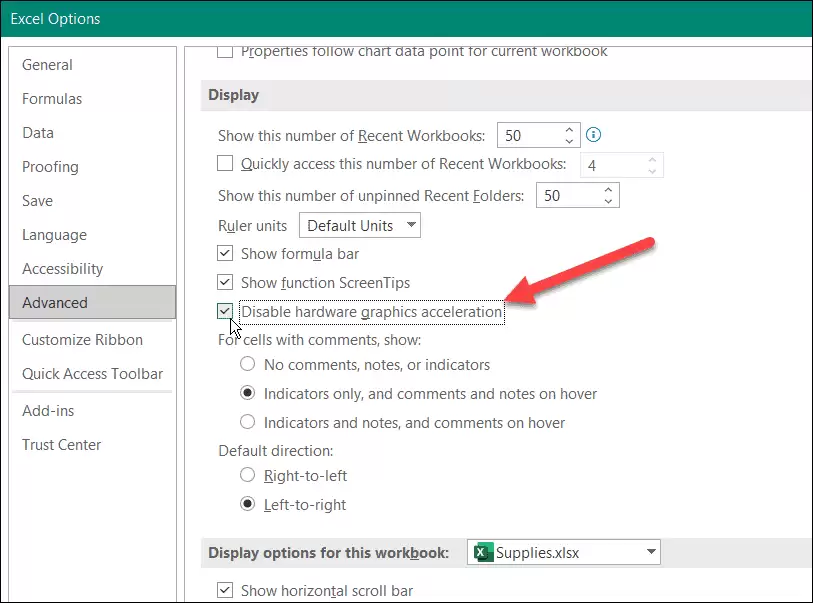
2、当“Excel 选项”界面出现后,点击左侧栏中的“高级”选项卡。
3、向下滚动右侧面板,找到“显示”部分,在其中勾选“禁用硬件图形加速”。