Excel怎么做帕累托图
Excel怎么做帕累托图帕累托图,也叫柏拉图,是用于分析二八定律的图表。例如在排查质量问题时,只需投入较少的精力和时间,优先解决累计占比达到80%的关键因素,通常就能明显改善质量问题,而不必把更多时间和精力分散到其余20%的问题上。下图展示了不同分数段学生人数的统计情况。通过这张图,不仅可以直观看出
Excel怎么做帕累托图
帕累托图,也叫柏拉图,是用于分析二八定律的图表。例如在排查质量问题时,只需投入较少的精力和时间,优先解决累计占比达到80%的关键因素,通常就能明显改善质量问题,而不必把更多时间和精力分散到其余20%的问题上。
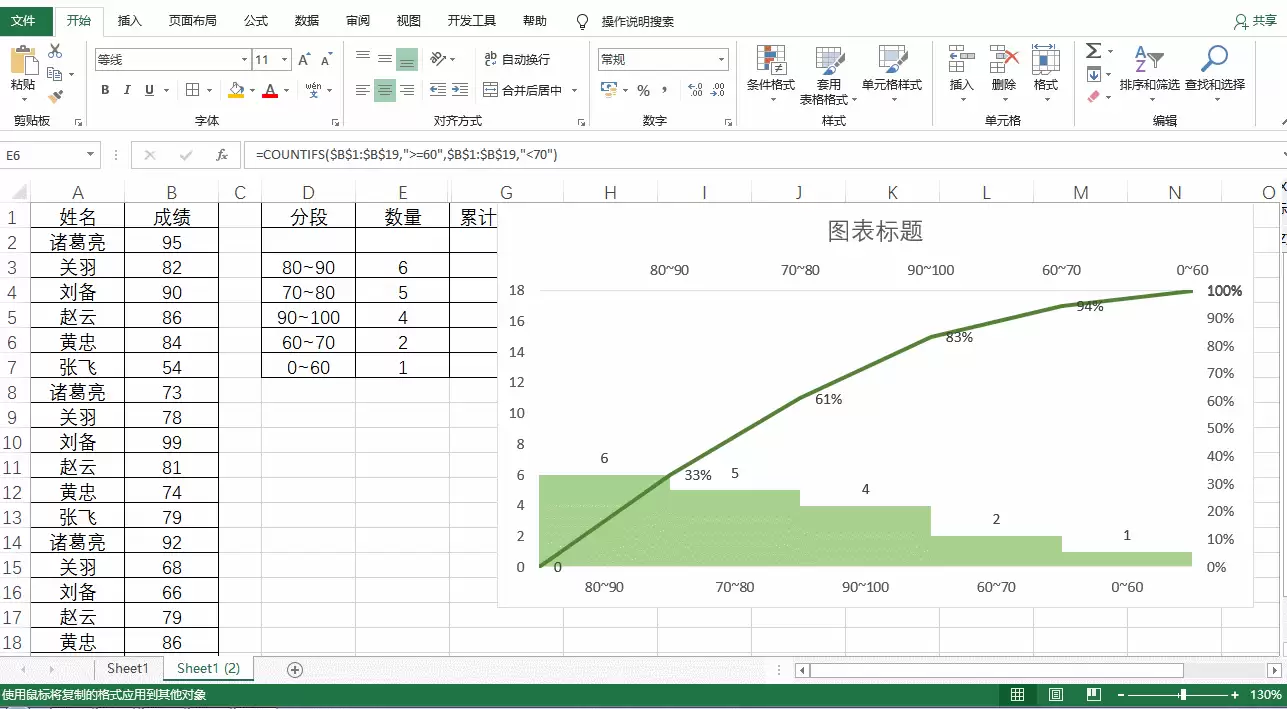
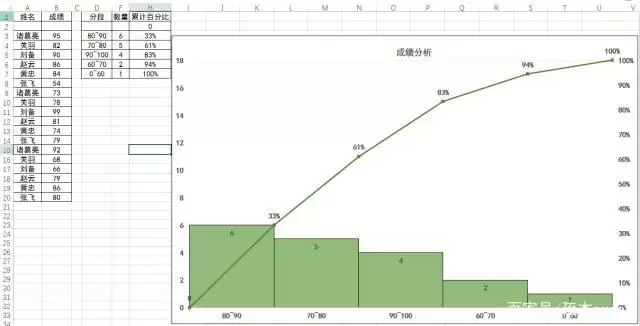
下图展示了不同分数段学生人数的统计情况。通过这张图,不仅可以直观看出各分数区间的人数分布,其中80~90分区间人数最多,还能同时看到分数段的累计占比。人数占比最高的三个区间,即70~100分,合计占比达到83%;而0~70分的两个区间,占比仅为17%。这也说明整体成绩表现较为优秀。
 帕累托图
在Excel中,可以直接通过插入直方图中的排列图,快速制作一个简易的帕累托图。
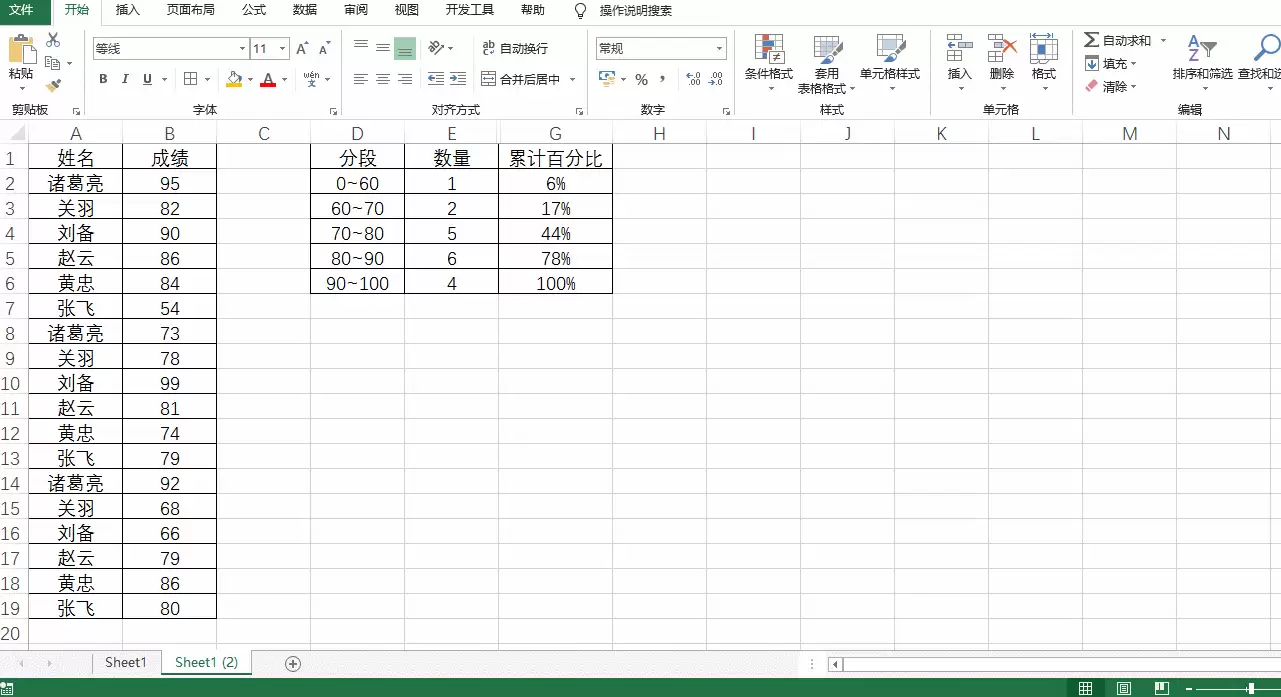
操作步骤:选中D1~G6单元格,依次点击【插入】—【图表】—【所有图表】—【直方图】—【排列图】。这样就能生成一个简单的帕累托图。不过,这种方式生成的图表无法为折线添加数据标签,也不便于进一步设置折线样式。因此,如果需要制作更规范的帕累托图,通常需要使用组合图表来完成。
动图演示:
下面开始介绍如何利用组合图表制作帕累托图。
步骤一:添加辅助列并设置辅助列样式
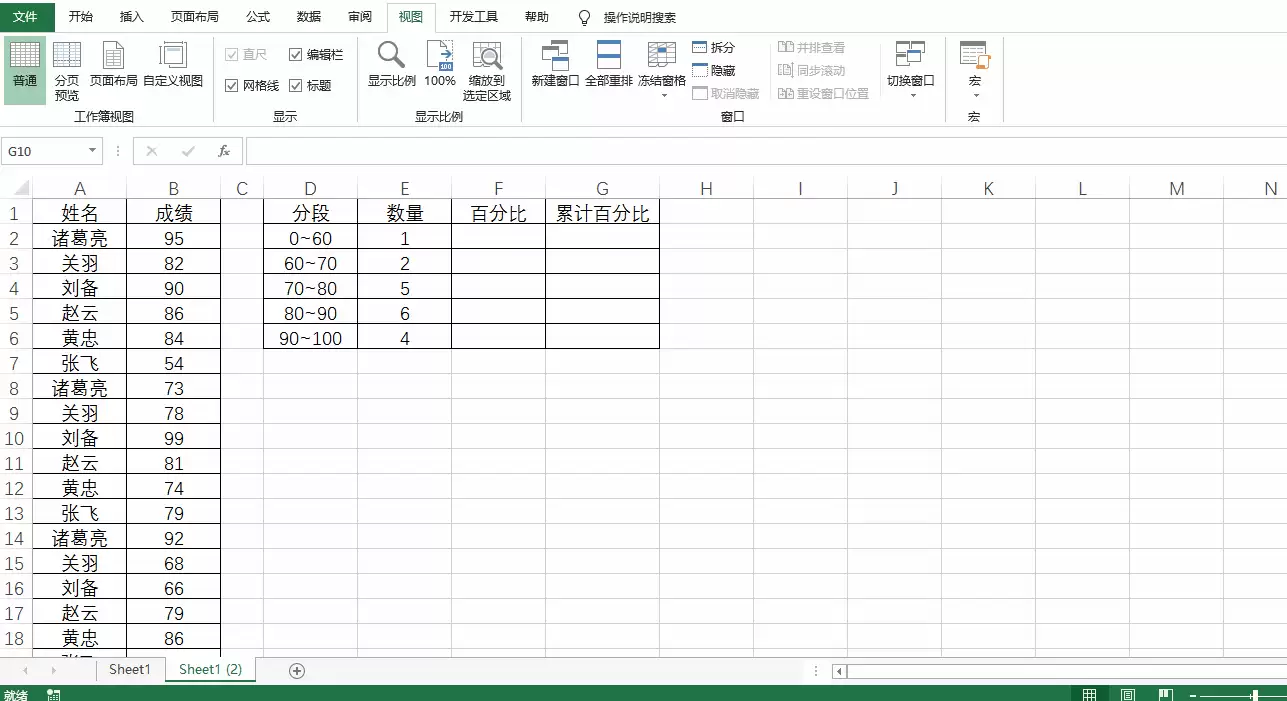
先根据A、B两列内容设置好D、E两列。然后在F2单元格输入公式=E2/SUM($E$2:$E$6),并向下填充,用于计算每个分段在总数中的占比。接着在G2单元格输入公式=SUM($F$2:F2),继续向下填充,以得到累计占比。选中F2~G6单元格,按【Ctrl+Shift+5】将数据统一设置为百分比显示。随后将E列数据按降序排序,操作方法为:选中E列任意数据,点击【鼠标右键】—【排序】—【降序】。最后隐藏F列数据,并在累计百分比前插入一行0%。
步骤二:生成组合图表
选中D1~G7区域并插入柱状图。选中“累计百分比”对应的柱形后,右键点击【更改系列图表类型】,将该系列的图表类型修改为折线图,并勾选【次坐标轴】复选框。然后在右上角【加号】中,勾选【坐标轴】下的【次要横坐标轴】,同时勾选【数据标签】。如果图例项不需要,也可以直接删除。
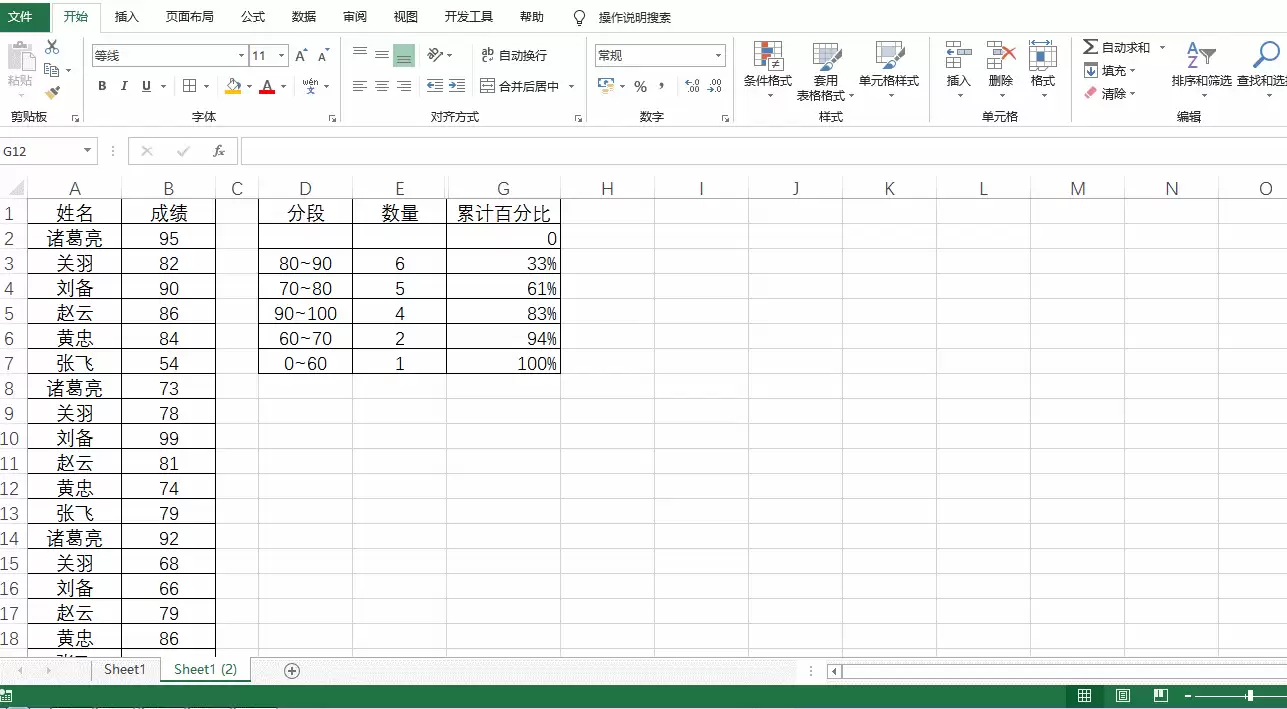
步骤三:设置图表形状和颜色
双击柱形,在【设置数据系列格式】中将【间隙宽度】设置为0。选中网格线后按Delete键删除。再次双击柱形,在【设置数据系列格式】中的【填充与线条】里,将颜色设置为浅绿。再双击折线,将其颜色设置为深绿。
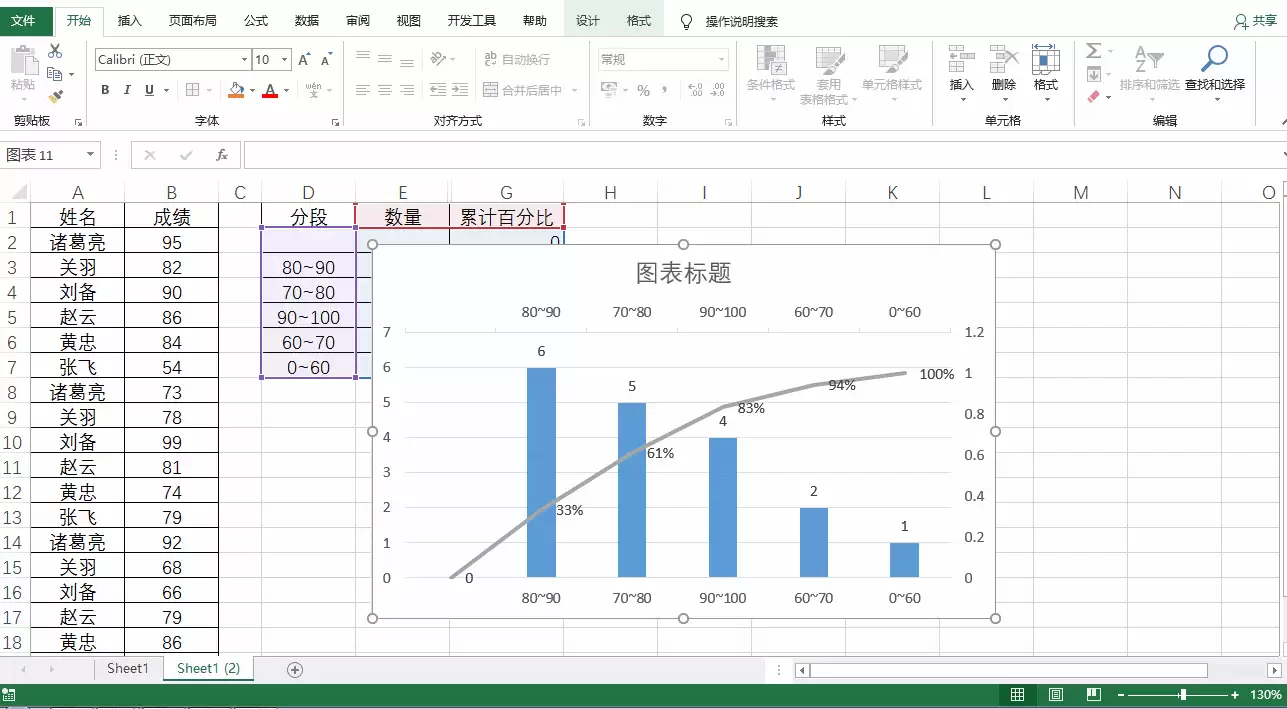
步骤四:设置坐标轴
双击图表上方的【次要横坐标轴】,将坐标轴位置设置为【在刻度线】上。完成后,折线会从0开始。接着选中图表下方的【主要横坐标轴】,点击【设计】选项卡中的【选择数据】,在【编辑】中取消空白数据前面的复选框。完成这一步后,柱形图也会从最左侧开始显示。然后双击图表左侧的【主要纵坐标轴】,将最大值改为18,因为数量合计为18个。再双击图表右侧的【次要纵坐标轴】,将最大值改为1,向下拖动后选择【数字】,将类别改为百分比,并把小数位数设置为0。
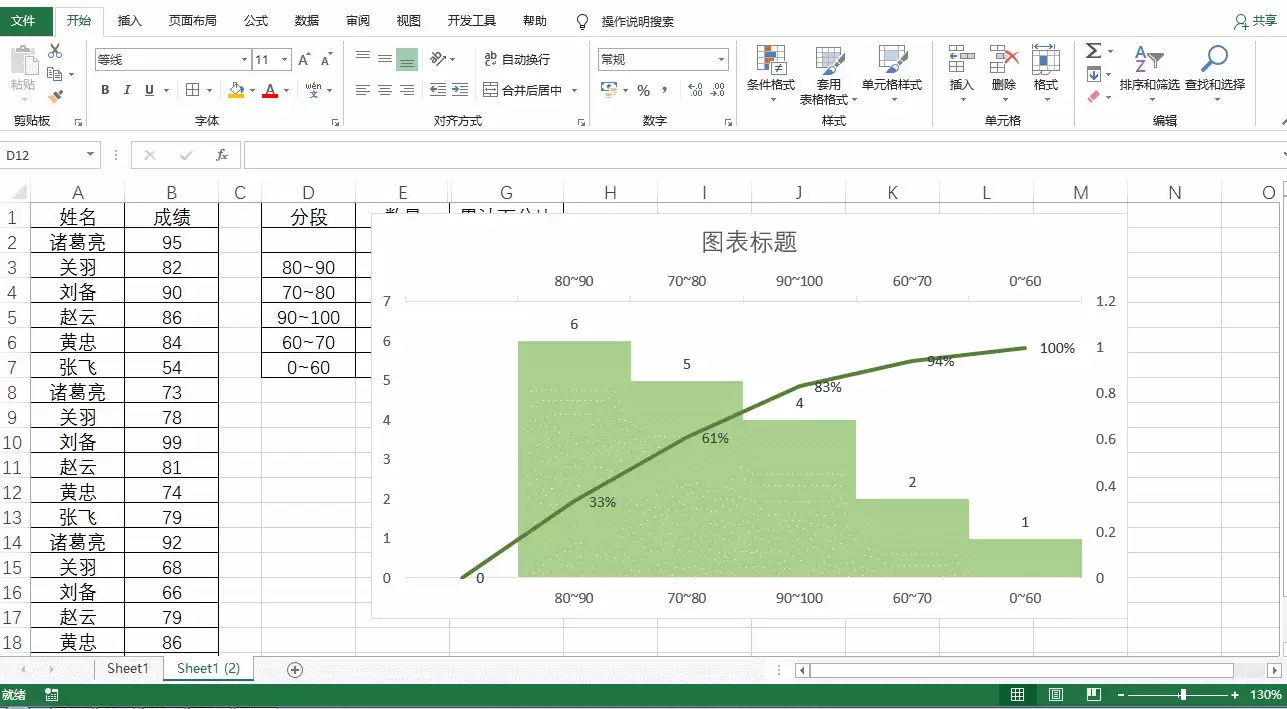
步骤五:隐藏次要横坐标轴,设置数据标签位置并添加标题
1. 双击图表上方的【次要横坐标轴】,在坐标轴选项中点击【标签】,将标签位置设置为【无】。
2. 双击折线图中的数据标签,将【标签位置】设置为【靠上】;双击柱形图中的数据标签,将【标签位置】设置为【数据标签内】。
3. 将图表标题修改为“成绩分析”,并将标题字体设置为加粗显示。其他文字也可分别设置为加粗,快捷键为Ctrl+B。
4. 再次选中柱形,在【格式】选项卡中将【形状轮廓】设置为黑色,【粗细】可选择1磅。