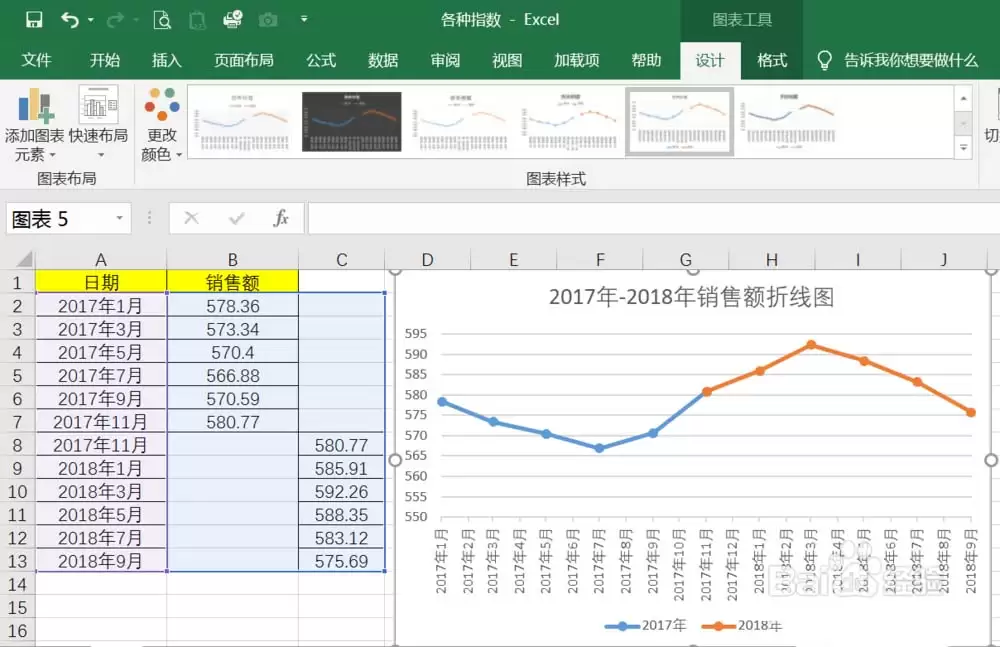
Excel折线图如何按颜色设置不同颜色线条
作者:技术拾光时间:2026-08-13 11:04:04浏览:466
Excel折线图怎么按颜色区分不同年份 以下以这张表为例,目标很明确:在折线图中按照年份拆分销售额数据,并使用不同颜色进行区分显示。 操作步骤 2、选中2018年的销售额数据,按下 Ctrl+X 组合键,将数据剪切到剪贴板。 3、选中 C8:C12 区域,按下 Ctrl+V 完成粘贴。 4、选择表格
Excel折线图怎么按颜色区分不同年份
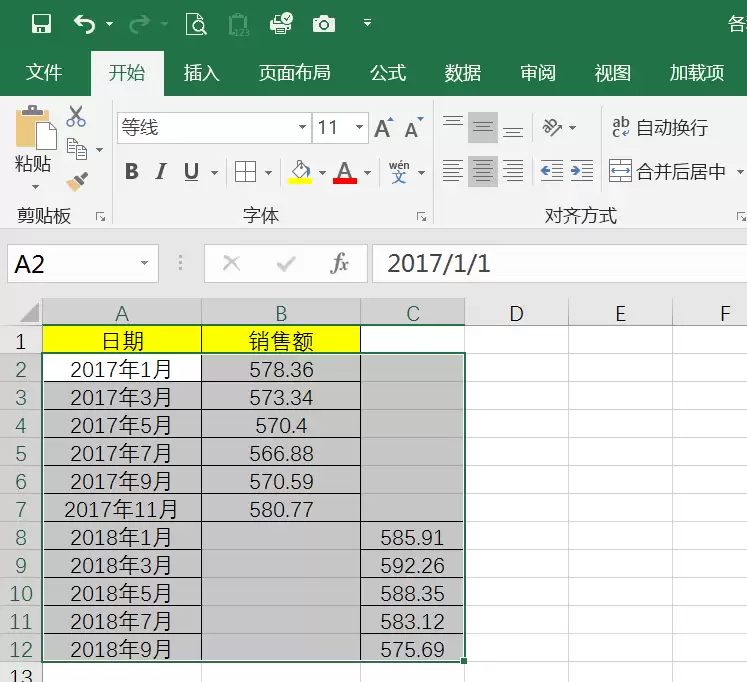
以下以这张表为例,目标很明确:在折线图中按照年份拆分销售额数据,并使用不同颜色进行区分显示。
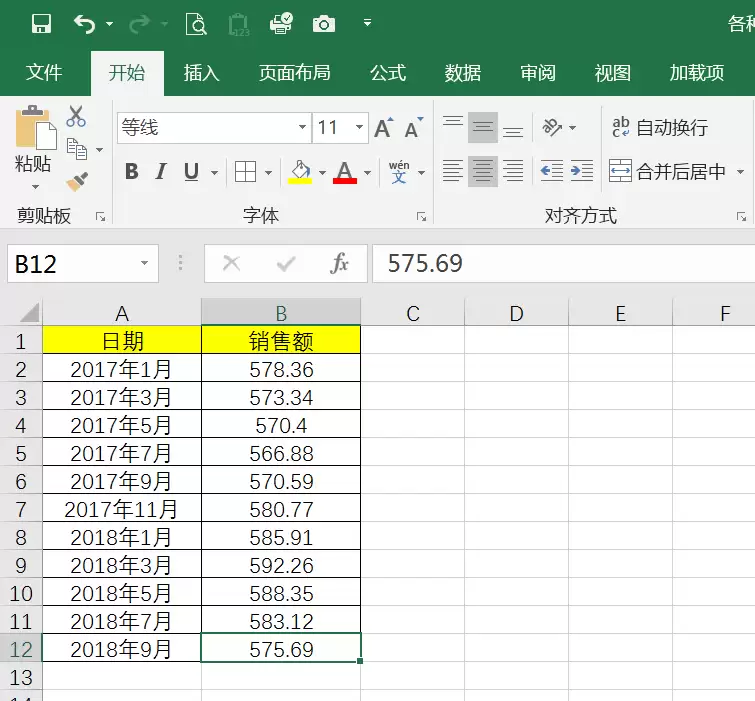
操作步骤
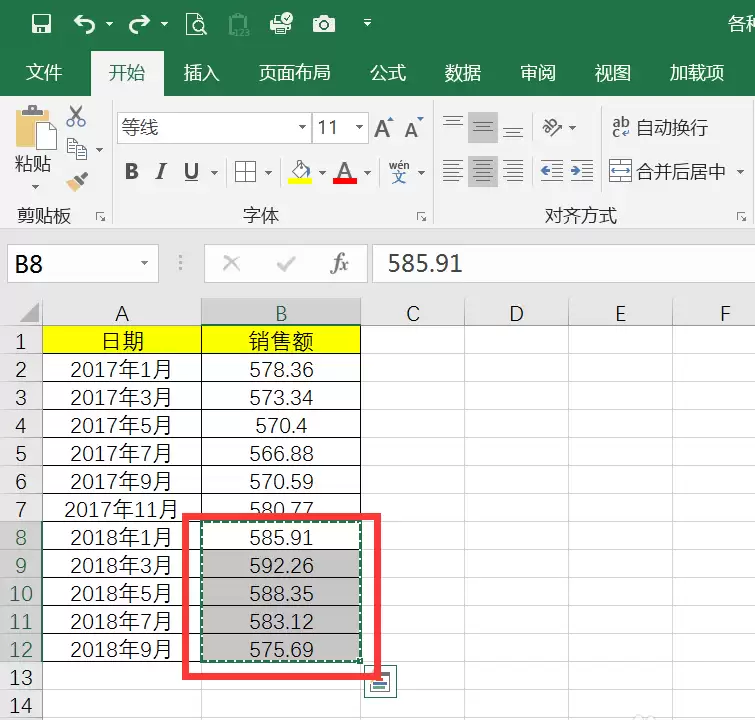
2、选中2018年的销售额数据,按下 Ctrl+X 组合键,将数据剪切到剪贴板。
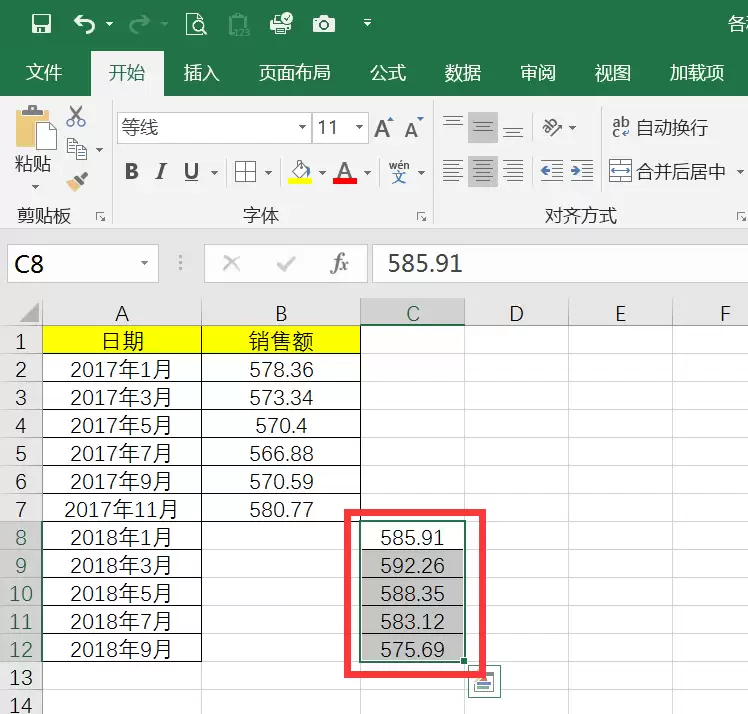
3、选中 C8:C12 区域,按下 Ctrl+V 完成粘贴。
4、选择表格中2017-2018年的销售额数据。
5、依次点击“插入”--“折线图”。
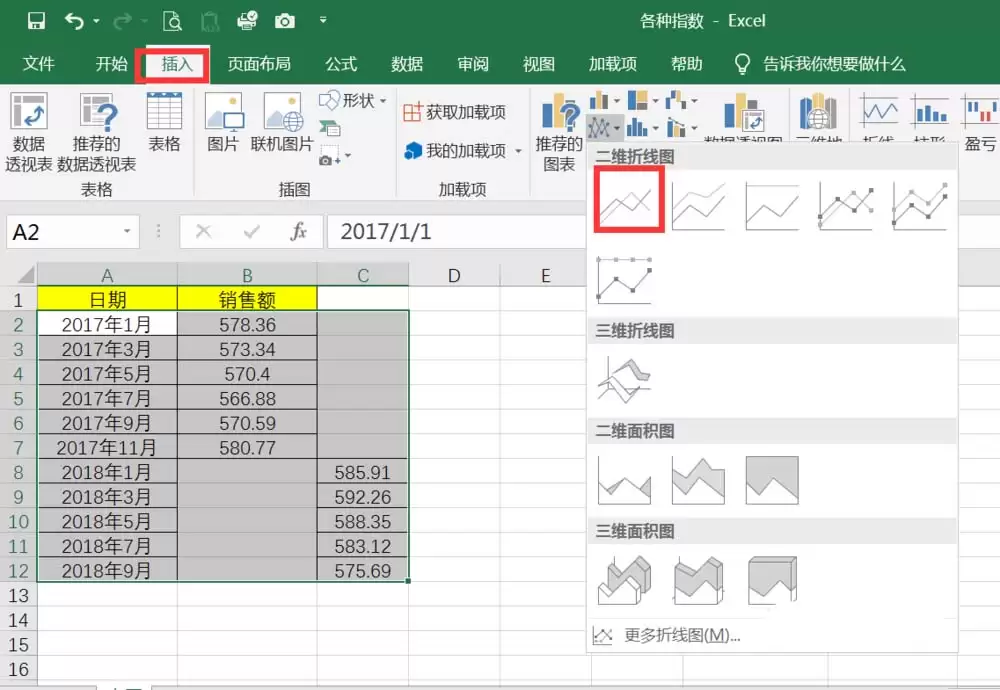
6、完成后,折线图就会根据年份以不同颜色分别显示。