

喜马拉雅手机版如何设置启用锁屏显示功能
喜马拉雅App的锁屏显示功能可在屏幕熄灭后查看节目名称、进度条与封面图,支持滑动切歌、暂停。开启步骤:进入“我的”页,点击设置图标,选择“喜马拉雅锁屏”,开启“锁屏显示”开关,并前往系统设置授权锁屏通知权限。还可开启后台播放优化、哄睡模式等提升体验。
一款好的音频App,首先要让人听得舒服、用着顺手。喜马拉雅在这方面做了不少人性化设计,其中“锁屏显示”功能就是一个典型例子——开启之后,即使手机屏幕熄灭了,也能直接看到当前播放的节目名称、进度条、封面图,甚至可以滑动切歌、暂停。这不仅让操作更顺手,还能避免因系统休眠导致播放中断,甚至后台闪退——在通勤路上切出去回个消息,回来发现音频还在播放,这种体验确实值得拥有。
下面就把开启步骤拆开来讲,使用的是最新版喜马拉雅App,界面逻辑基本一致,按步骤操作即可。
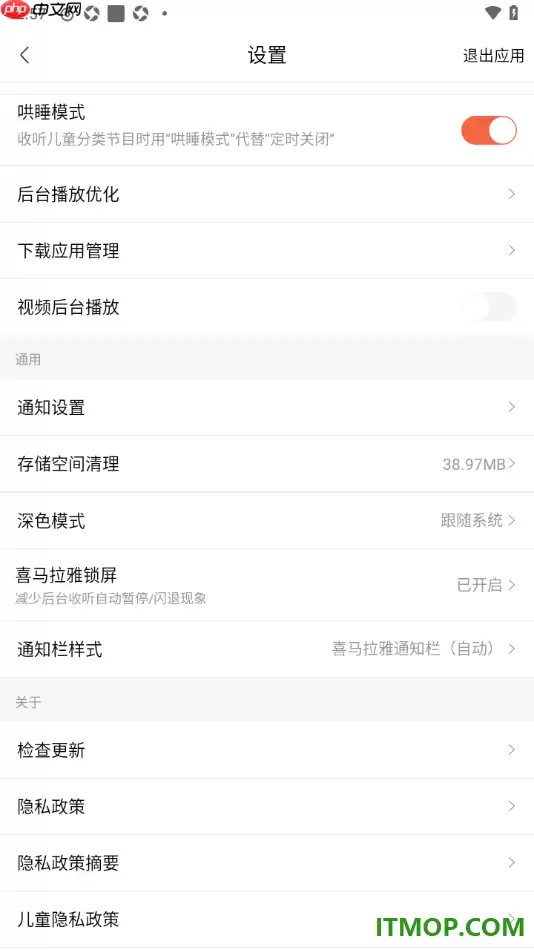
操作流程
- 打开喜马拉雅App,点击底部导航栏右下角的【我的】标签页。

2. 进入【我的】页面后,点击右上角齿轮状的【设置】图标,进入全局配置中心。

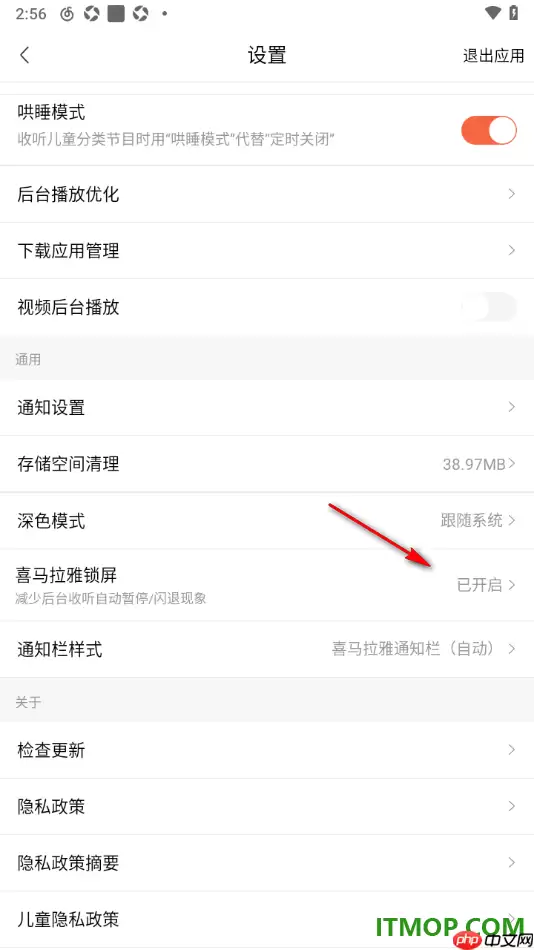
3. 在设置列表中向下翻找,找到【喜马拉雅锁屏】选项并点击进入,这里就是专属的锁屏管理页面。
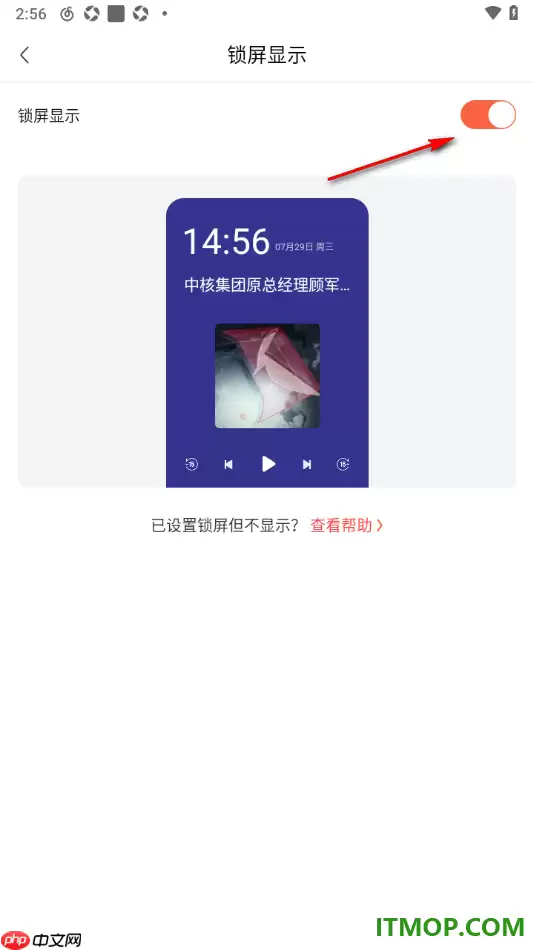
4. 在锁屏设置页中,找到【锁屏显示】这一项,将旁边的开关滑动到开启状态——变成蓝色或高亮即可。如果开启后锁屏界面仍未显示信息,点击页面下方的【前往系统设置】,跳转到手机通知权限页,确认“在锁屏时显示通知”是否已授权。
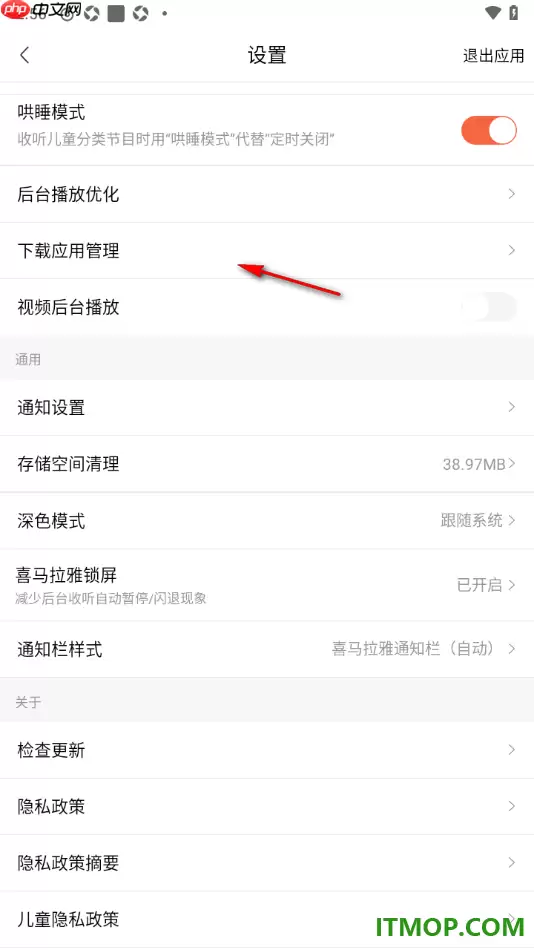
5. 返回设置主菜单后,还可以顺手优化其他体验:开启【后台播放优化】,防止切出App时播放中断;启用【哄睡模式】,定时关闭,听着听着睡着也不用担心;或者管理【下载设置】,节省本地存储空间。具体可见下图。
喜马拉雅在音频生态和交互设计上一直没有停下脚步。启用锁屏显示后,即使屏幕熄灭,也能快速识别当前播放内容,滑动切换、暂停/继续等基础操作都支持,实现“听感不中断,信息不丢失”。此外,建议定期检查App版本更新,新功能和稳定性修复通常都包含在其中。