

LabVIEW简易计算器入门教程
数值与运算是编程学习中的基础内容。下面通过一个实际示例,帮助你进一步理解其具体应用。 新建VI并保存文件 1、创建一个空白VI,并将其保存到D盘,文件名设置为LV_ExampleCalculator.vi。 添加数值输入控件 2、在前面板中放置两个数值输入控件。可通过右键菜单依次选择Controls
数值与运算是编程学习中的基础内容。下面通过一个实际示例,帮助你进一步理解其具体应用。
新建VI并保存文件
1、创建一个空白VI,并将其保存到D盘,文件名设置为LV_ExampleCalculator.vi。
添加数值输入控件
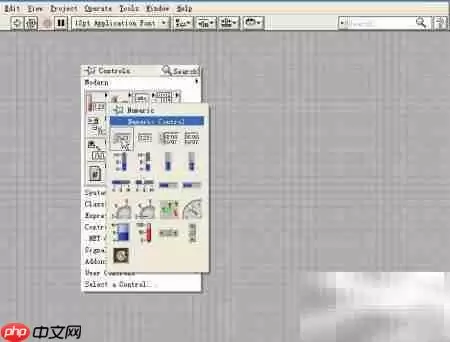
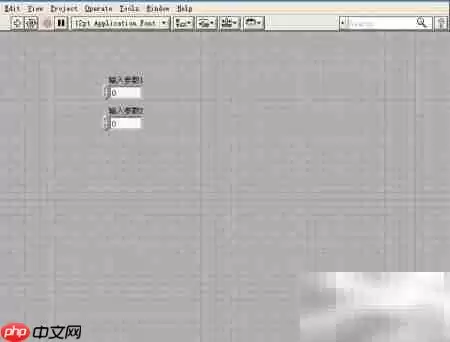
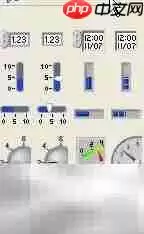
2、在前面板中放置两个数值输入控件。可通过右键菜单依次选择Controls→Numeric→Numeric Control进行添加。创建完成后,将两个控件分别重命名为“输入参数1”和“输入参数2”,用于接收用户输入的数值。
添加数值显示控件
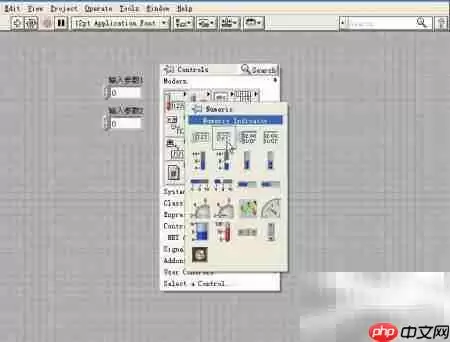
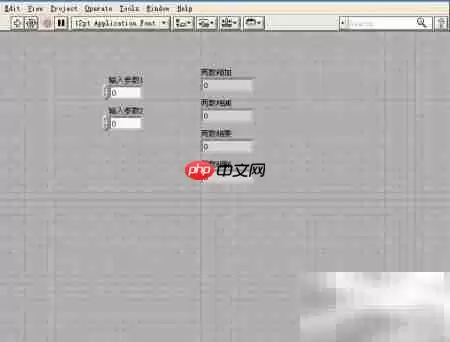
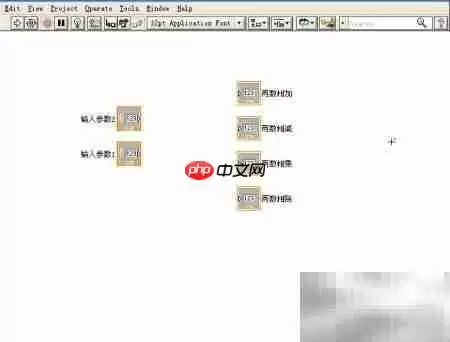
3、继续在前面板中添加四个数值显示控件。操作方式为右键点击界面,依次选择Controls→Numeric→Numeric Indicator。创建后,分别将其命名为“两数相加”“两数相减”“两数相乘”和“两数相除”,用于显示两个输入数值经过基础运算后的结果。
切换到程序框图界面
4、切换到程序框图界面,可使用快捷键Ctrl+E完成操作。
添加加减乘除运算函数
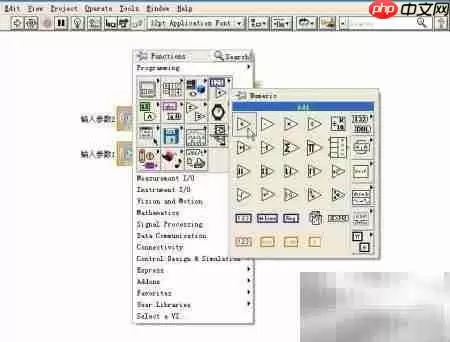
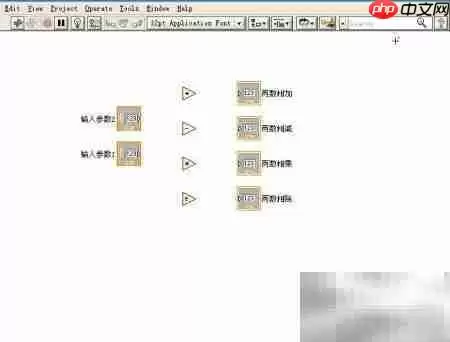
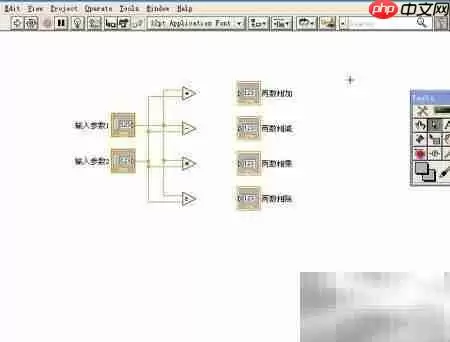
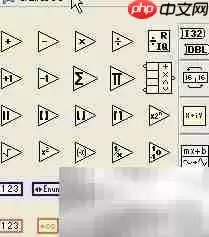
5、在程序框图中,从“编程→数值”分类下找到加法、减法、乘法和除法四个运算函数,并将它们拖放到框图区域中。
连接输入参数1到运算函数
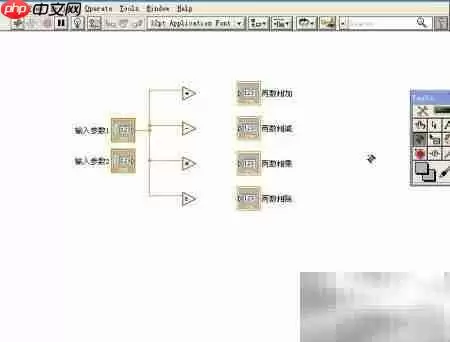
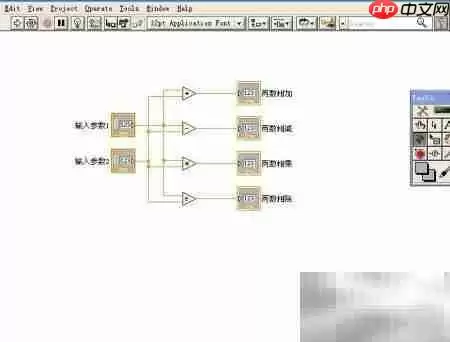
6、将“输入参数1”的输出端子分别连接到加法、减法、乘法和除法运算函数的x输入端。
连接输入参数2到运算函数
7、将“输入参数2”的输出端子分别连接到四个运算函数的y输入端。
连接运算结果到显示控件
8、将加法、减法、乘法和除法的结果输出端,分别连接到对应的“两数相加”“两数相减”“两数相乘”和“两数相除”显示控件上。
运行程序并检查连线
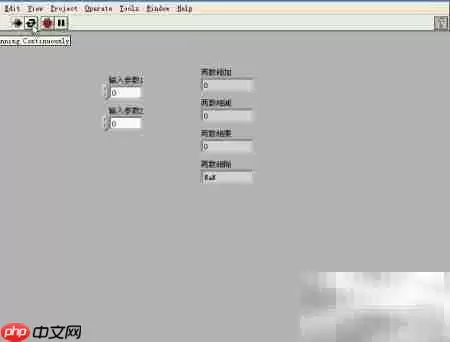
9、返回前面板,点击“连续运行”按钮启动程序,同时检查所有连线是否正确,确保数据能够实时传输并持续更新。
输入测试数值查看结果
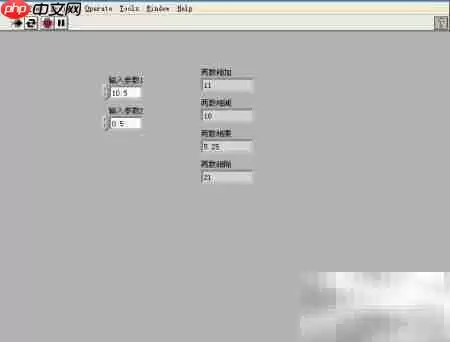
10、将“输入参数1”设置为10.5,将“输入参数2”设置为0.5。此时,四个结果显示控件会自动更新,并显示对应的计算结果。
练习数值控件与运算符的使用
11、要熟练掌握数值控件和运算符的使用方式,需要通过持续练习加深理解,并在实践中逐步掌握具体操作。
完成简单计算器制作
12、至此,一个简单的计算器就制作完成了。