

Word批量转PDF怎么操作?批量转换方法详解
作者:技术拾光时间:2026-08-13 07:02:36浏览:677
提供三种批量Word转PDF方案:极轻PDF、CleverPDF、SodaPDF,均支持DOC/DOCX上传转换。转换前需统一字体与页面设置,转换后重点检查首页、末页、跨页表格及高清图片,避免字体缺失与分页错误。
手里攒了一堆Word文档需要统一分发或者归档,一个个手动转PDF实在太费事。批量转成PDF才是更省事的办法。下面整理了三种完整的操作方案,每一步都配了截图,也一并说明大文件、复杂表格、图片和字体这些容易出问题的点。
方法一:用极轻PDF转换Word
极轻PDF自带Word转PDF工具,操作比较直接。
先进入功能页。打开官网首页,直接点击对应的Word转PDF工具入口即可。
然后上传文件,选择需要转换的DOC或DOCX格式文档上传。
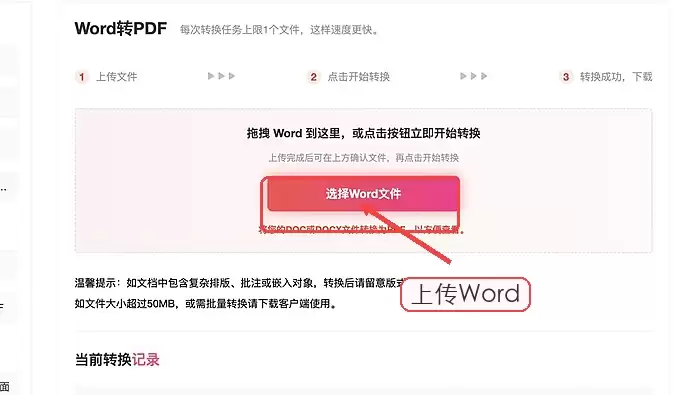
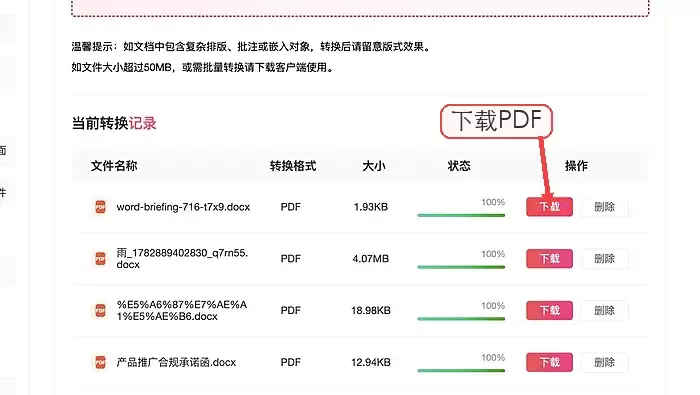
确认上传的文件名和处理状态,确保没有传错。
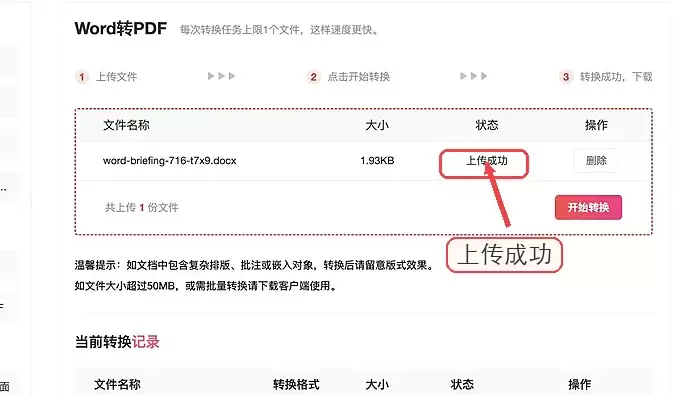
点击转换按钮,系统会自动处理,等待即可。
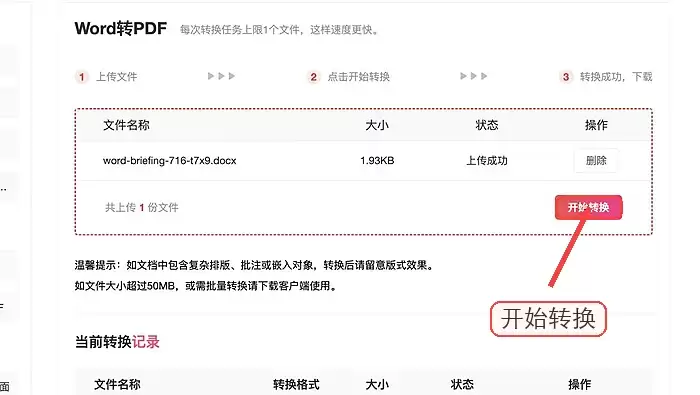
最后下载生成的PDF,逐一检查分页、表格、公式和图片有没有出错。
方法二:用CleverPDF转换
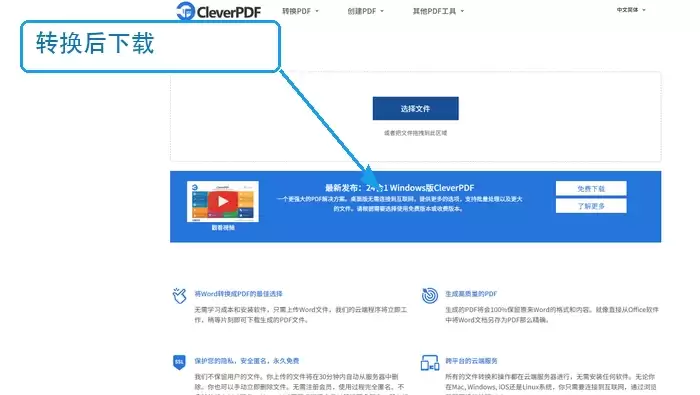
打开对应的转换工具页,选择要处理的Word文档上传。
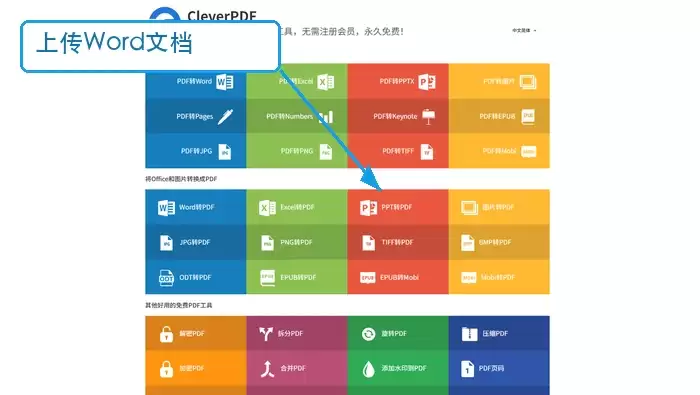
等系统处理完成后,直接导出PDF保存到本地即可。
方法三:用Soda PDF转换
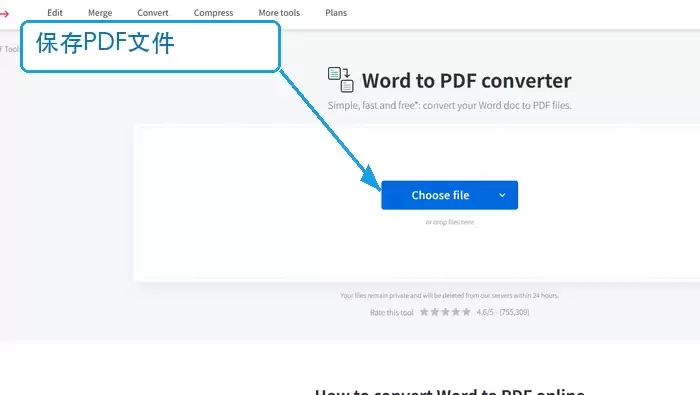
打开Word转PDF功能页面,上传目标文件。
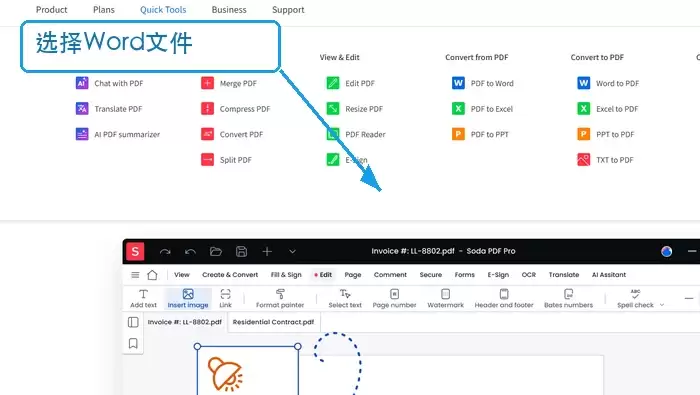
转换结束后把PDF下载下来,核对版式是否和原文件一致。
批量转换的注意事项
转换前先把所有待处理的Word统一调整好字体和页面设置,再开始批量转换。全部转完后重点抽查首页、末页、跨页表格、公式和高清图片,避免出现字体缺失、内容乱分页的问题。