

多个PDF文件怎么合并成一个?在线合并PDF文档方法
本文介绍三种在线合并PDF的方法:极轻PDF、小PDF和爱PDF。支持一次性上传多个文件,可按自定义顺序合并。完成后下载并检查总页数、页序及清晰度,确保内容连续、页码编号正确。操作简便,无需注册,适合批量处理,安全可靠,且免费易用。
分项报告、资质证明、课件等资料如果分散在多个PDF文件中,查询、转发给同事以及归档保存都会比较麻烦。下面整理了三种按指定顺序合并PDF的方法,涵盖上传、排序、下载和结果核验等步骤,按流程操作即可完成。
多个PDF文件怎么合并成一个:三种常用方法
方法一:使用极轻PDF合并多个PDF
极轻PDF支持一次上传多个PDF文件,并可按照自定义顺序进行合并。开始操作前,先确认所有待合并文件都能正常打开。
步骤一:进入PDF合并工具
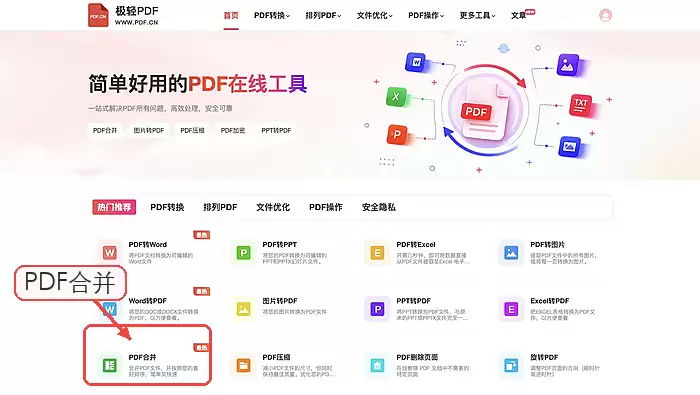
打开极轻PDF首页,在工具分区中找到“PDF合并”并进入。
步骤二:上传多个PDF文件
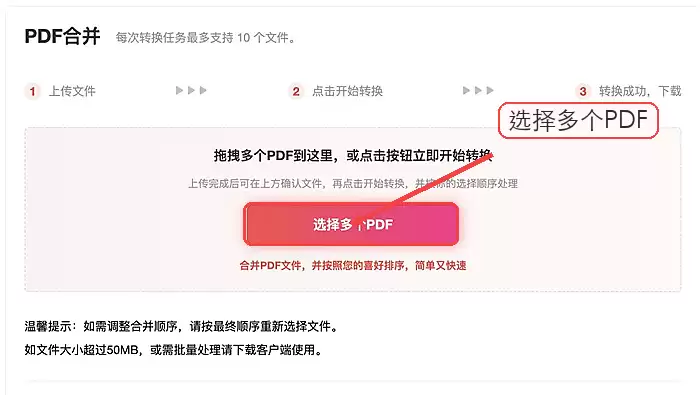
点击“选择PDF文件”,一次性添加所有需要合并的PDF。上传前可先将文件名整理得清晰一些,便于后续区分内容。
步骤三:确认上传状态与文件顺序
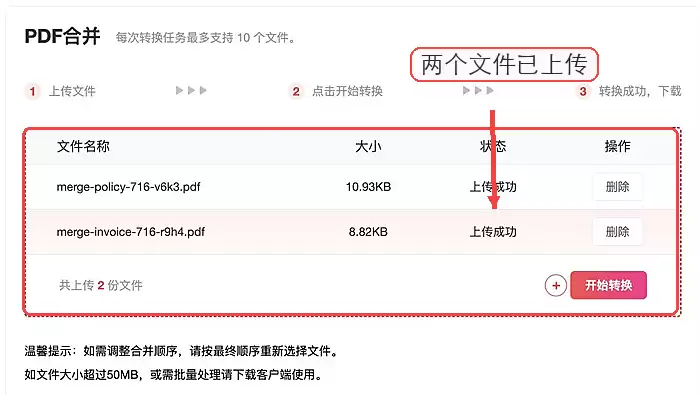
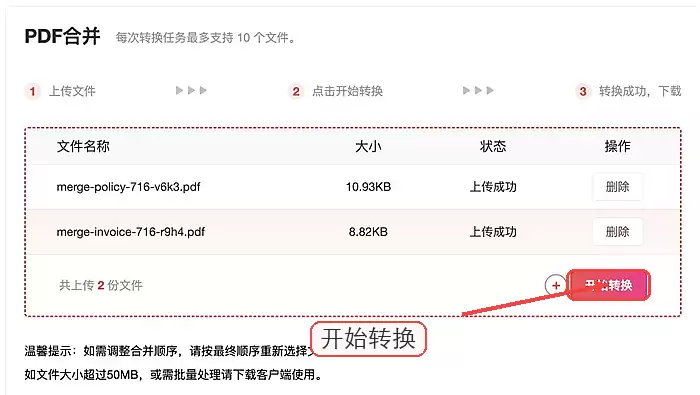
待文件列表中的所有PDF都显示上传成功后,核对文件数量和当前排列顺序。如顺序不正确,先完成调整后再继续下一步。
步骤四:开始合并PDF
确认文件无误后,点击“开始转换”,等待任务处理完成即可。处理过程中不要重复提交任务。
步骤五:下载并检查合并结果
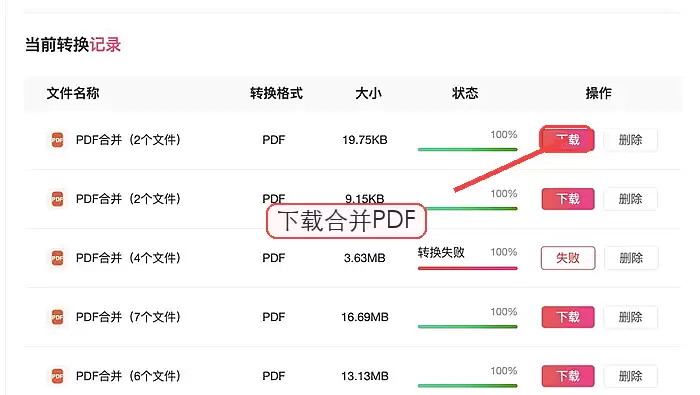
当转换记录显示完成后,点击“下载”。打开合并后的PDF文件,检查总页数、页面顺序以及页面清晰度,确认无误即可。
方法二:使用Smallpdf合并PDF
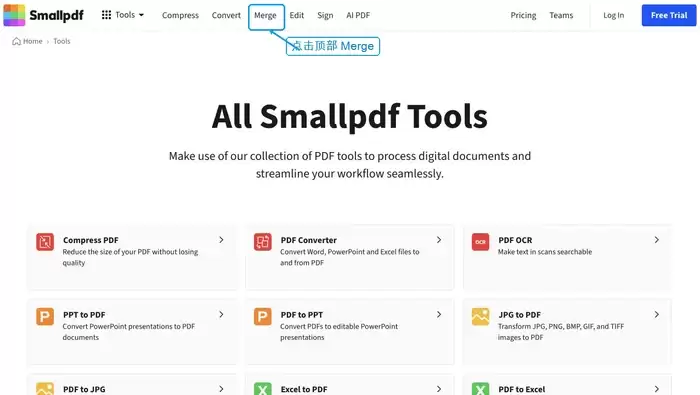
Smallpdf顶部提供了Merge入口,可直接进入PDF合并功能页面,无需额外查找。
步骤一:进入Merge工具
在工具页顶部点击“Merge”,确认已跳转到PDF合并页面。
步骤二:上传文件并完成PDF合并
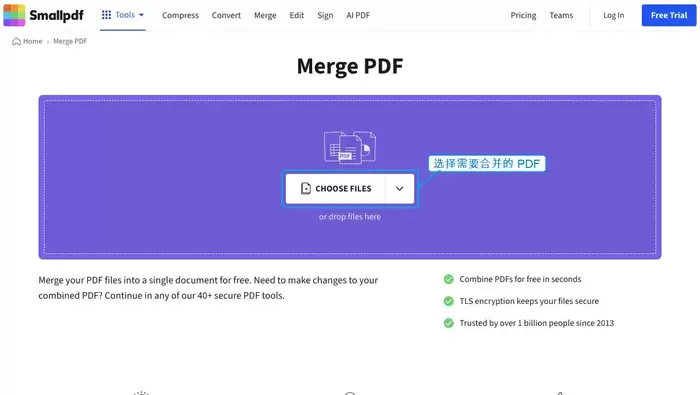
选中所有需要合并的PDF文件,拖动调整为所需顺序后执行合并。处理完成后下载文件,并检查内容是否完整、是否存在缺失。
方法三:使用iLovePDF合并PDF
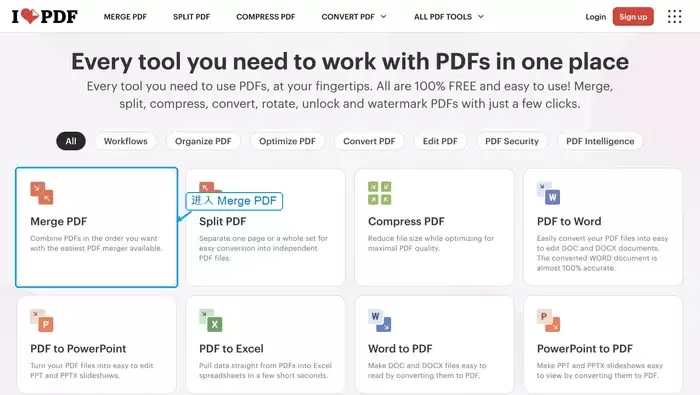
iLovePDF的工具区内提供了“Merge PDF”功能。操作前可先在本地整理文件顺序,后续处理会更加方便。
步骤一:进入Merge PDF功能
在工具列表中找到“Merge PDF”功能卡片并点击进入。
步骤二:选择PDF文件并下载结果
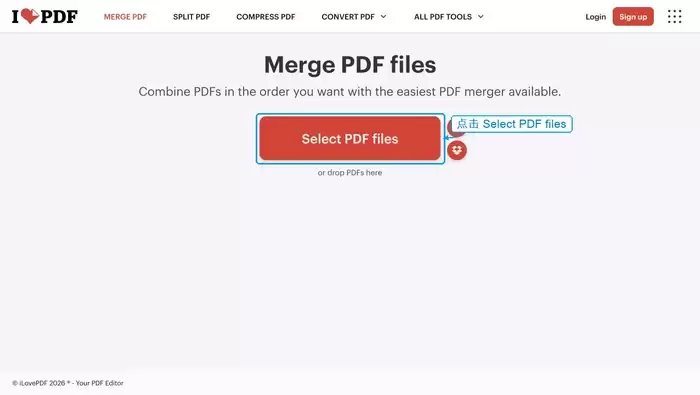
点击“选择PDF文件”,上传所有待合并的PDF,调整好排列顺序后开始合并。下载生成的文件后,核对总页数以及不同内容衔接位置是否连续。
PDF合并后需要检查哪些内容
合并完成后,先检查是否有文件漏传,再核对首页、末页以及不同原始文件衔接处的页序是否正确。对于带目录或页码的资料,还需确认页码编号是否连续,如有问题可再单独调整页码。