

PDF如何转换成可编辑Word文件?操作方法详解
普通文字型PDF可通过在线工具直接转换为可编辑的DOCX文档,而扫描件则需先进行OCR识别。转换时务必上传完整文件,转换完成后应仔细检查文字、表格及图片的排版情况,如有少量偏差可手动微调。
需要修改PDF里的文字、调整表格位置,或提取内容重新整理时,通常没必要从头手动录入。只要原始文件不是整页扫描图片,就可以直接使用极轻PDF将PDF转成Word,通常能够获得可编辑的DOCX文档,后续再用Word或WPS打开修改,会更省时省力。下面整理的是实际在线操作流程,合同、课件、方案、报告等常见办公文件均可参考使用。
PDF转Word前先判断文件是否适合转换
PDF转Word更适合普通文字型PDF,例如由办公软件导出的合同、通知、论文资料、课程讲义等。这类文件通常可以直接选中文字,转换为Word后,段落、图片和基础表格的还原效果通常较好。如果PDF属于拍照件、扫描件,或者整页内容本身就是图片,建议不要直接转换,而是先进行OCR文字识别,再整理成Word文档,整体效果通常更稳定。
如果文件体积较大,建议提前做好处理准备,避免上传时等待过久。在线页面更适合临时转换单个文件;如果超过页面限制,或需要连续处理多份文件,可以先对PDF进行压缩、拆分,或者改用客户端进行批量处理,以减少等待时间并提高效率。
PDF转换Word具体操作步骤
第1步:进入PDF转Word功能入口
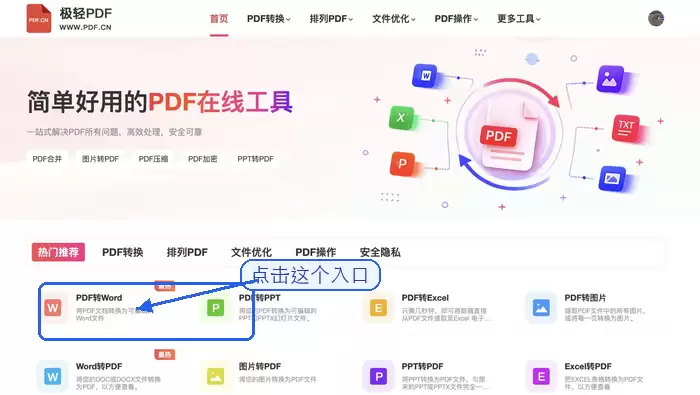
打开极轻PDF(pdf.cn)首页后,在工具列表中找到“PDF转Word”功能入口。注意不要误选“Word转PDF”,两者的转换方向不同:前者是将PDF转换为可编辑的Word文档,后者则是把Word文档转换为固定版式的PDF文件。
第2步:上传需要转换的PDF文件
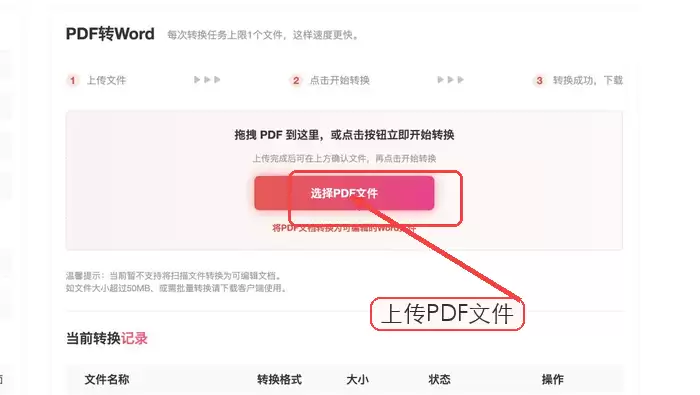
进入PDF转Word页面后,点击“选择PDF文件”,从本地设备中选取需要转换的PDF。上传前,建议将文件名修改为更容易识别的名称,例如“合同修改版”或“课程资料第三章”,便于后续下载、查找和核对。
第3步:确认PDF文件上传成功
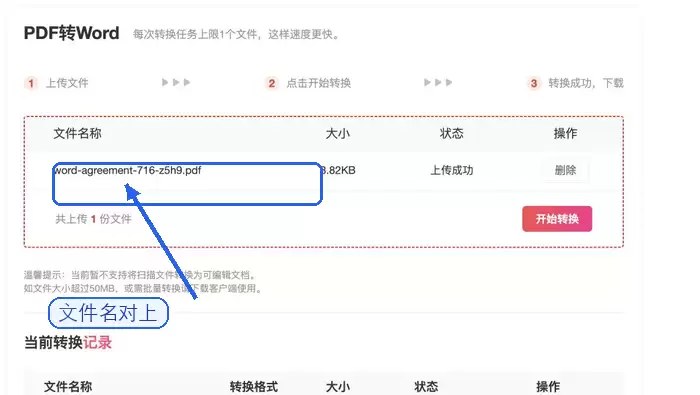
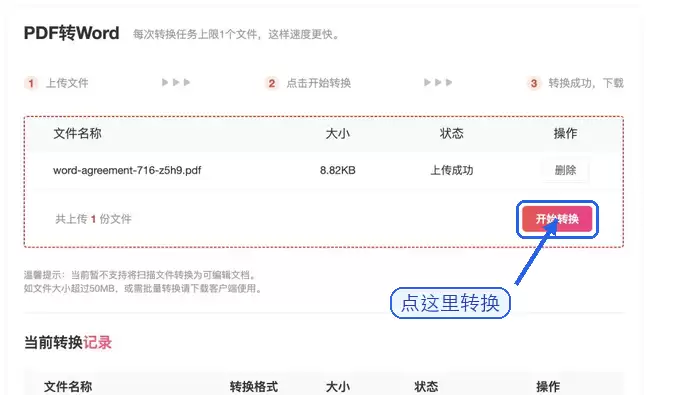
文件进入列表后,先检查文件名、文件大小和当前状态。确认页面显示“上传成功”后再继续下一步,不建议在页面刚响应时反复刷新或重复上传。很多转换异常并非工具本身导致,而是由于上传了错误文件、文件未完整上传,或重复提交后记录混在一起造成的。
第4步:开始将PDF转换为Word
确认上传的文件无误后,点击“开始转换”。转换过程中,保持页面处于打开状态,等待当前任务处理完成即可。对于普通文字版PDF,一般无需额外设置,系统会直接将文件转换为DOCX格式,便于后续编辑和排版调整。
第5步:下载并检查转换后的Word文档
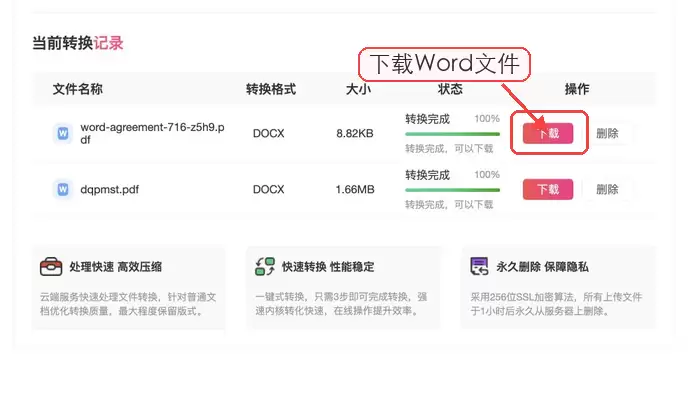
转换完成后,在当前转换记录中找到对应文件,确认文件格式为DOCX、转换进度已完成,并且“下载”按钮可正常点击后再保存。下载完成后,不仅要确认文件能否正常打开,还建议重点检查以下几项:正文内容是否可以编辑、表格是否出现错位,以及图片、页眉页脚是否存在遮挡或位置偏移。
PDF转Word后排版不正确怎么处理
PDF本身属于固定版式文件,因此转换成Word后,出现少量换行不准确、字体差异、表格边框偏移等情况都比较常见。可以优先检查标题页、表格页、图片页以及最后一页,对影响阅读的部分进行手动微调,一般无需将整份文档重新制作。
如果转换失败,可以先刷新页面,再将同一份PDF重新上传尝试一次。如果再次失败,建议整理好文件大小、失败截图、浏览器环境以及具体操作步骤后,联系技术支持进一步排查。对于涉密合同、内部资料等文件,在线转换前也应先确认单位或公司是否允许进行在线处理。