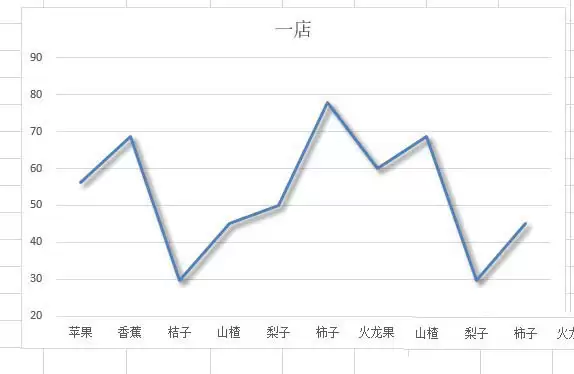
Excel2019折线图表添加阴影的方法
作者:技术拾光时间:2026-08-12 19:56:11浏览:486
Excel 2019折线图表怎么添加阴影1、首先在电脑上打开 Excel 2019,并打开需要编辑的表格,找到对应的图表区域。2、接着点击选中图表中的折线。3、右键点击已选中的折线,在弹出的菜单中选择“设置数据系列格式”。4、随后在右侧的设置窗口中,点击“阴影”选项卡。5、在打开的阴影面板中,选择所
Excel 2019折线图表怎么添加阴影
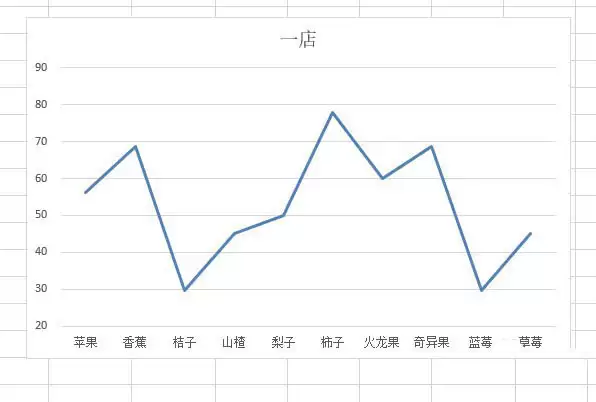
1、首先在电脑上打开 Excel 2019,并打开需要编辑的表格,找到对应的图表区域。
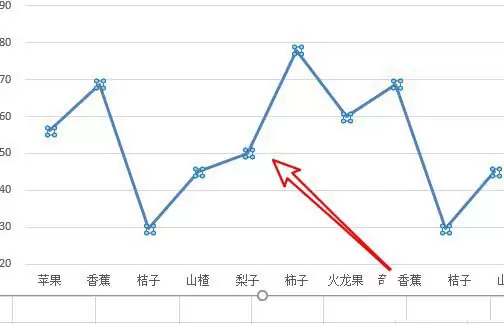
2、接着点击选中图表中的折线。
3、右键点击已选中的折线,在弹出的菜单中选择“设置数据系列格式”。
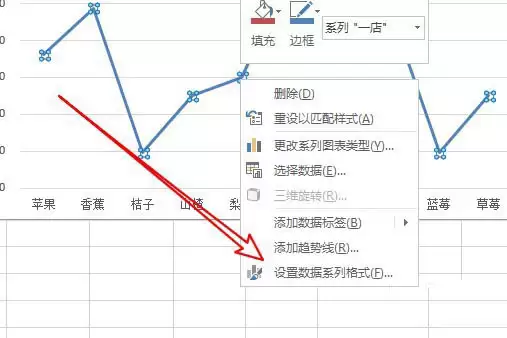
4、随后在右侧的设置窗口中,点击“阴影”选项卡。
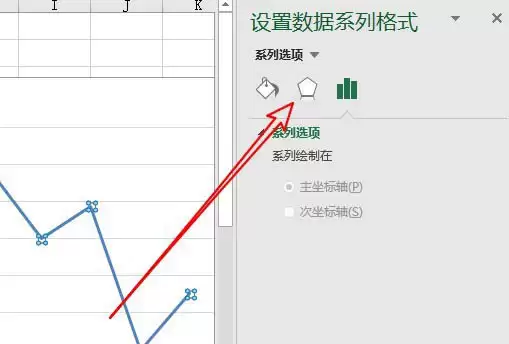
5、在打开的阴影面板中,选择所需的阴影类型图标。
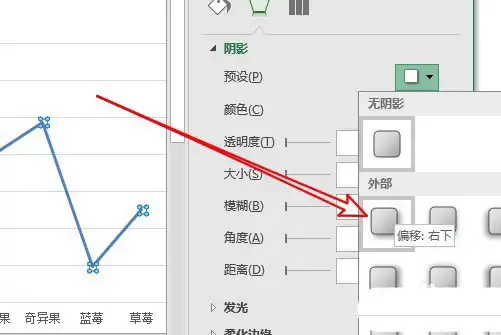
6、设置完成后,返回编辑区域即可看到折线图表已经成功添加阴影效果。