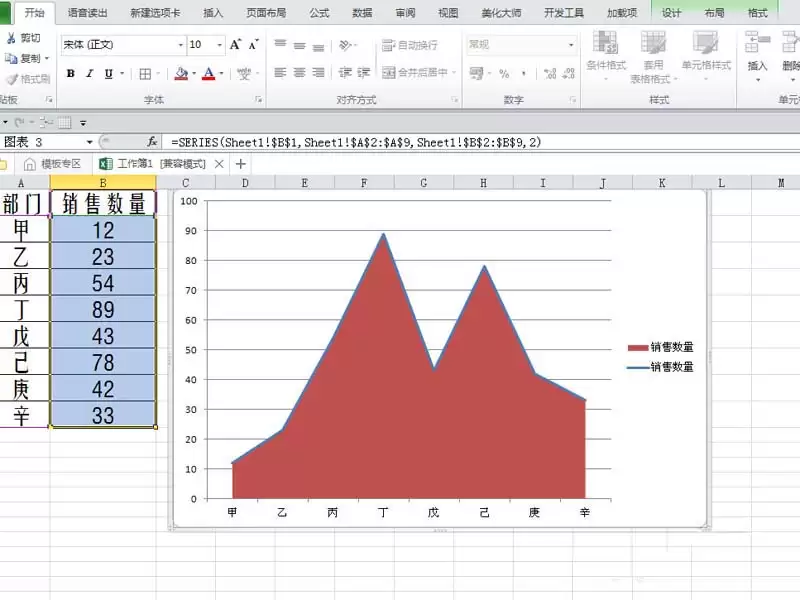
Excel表格怎么制作面积折线图教程
作者:技术拾光时间:2026-08-12 19:55:34浏览:521
Excel表格怎么制作面积折线图 Excel制作面积折线图的操作步骤 1、打开 Excel 2010,将准备用于制作面积折线图的数据表导入工作表中。 2、选中需要使用的数据区域,点击“插入”选项卡中的“折线图”命令,先插入一个折线图。 3、选中数据区域 b1:b9 并复制,然后切换到图表区域执行粘贴
Excel表格怎么制作面积折线图
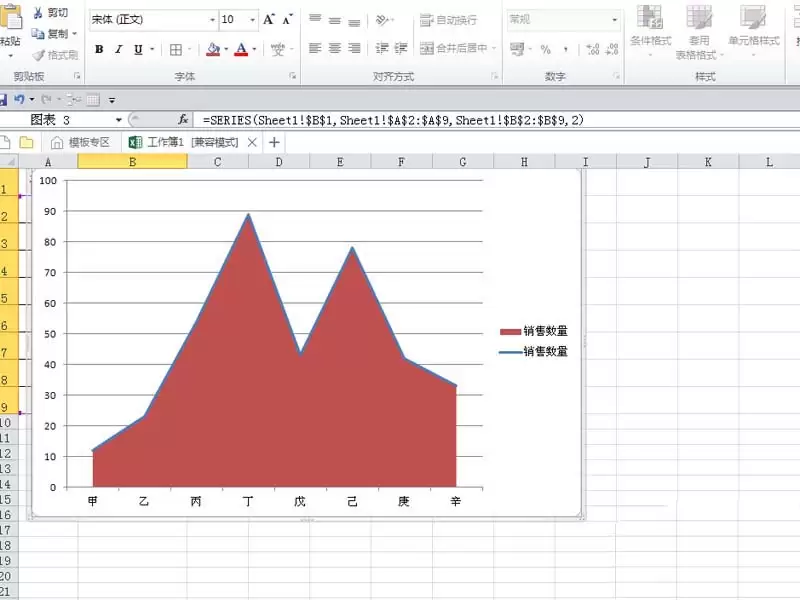
Excel制作面积折线图的操作步骤
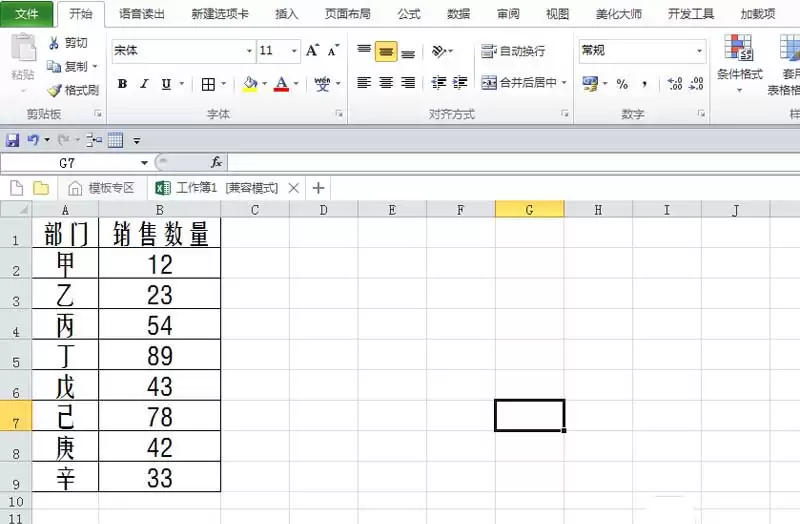
1、打开 Excel 2010,将准备用于制作面积折线图的数据表导入工作表中。
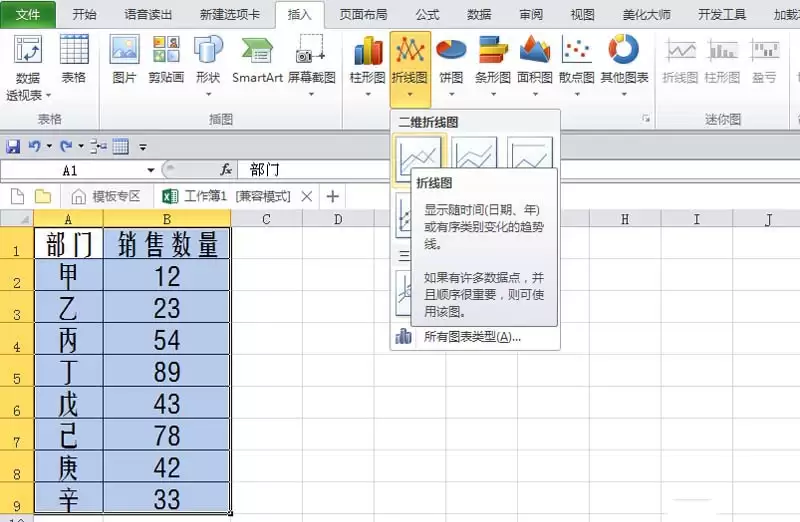
2、选中需要使用的数据区域,点击“插入”选项卡中的“折线图”命令,先插入一个折线图。
3、选中数据区域 b1:b9 并复制,然后切换到图表区域执行粘贴操作。
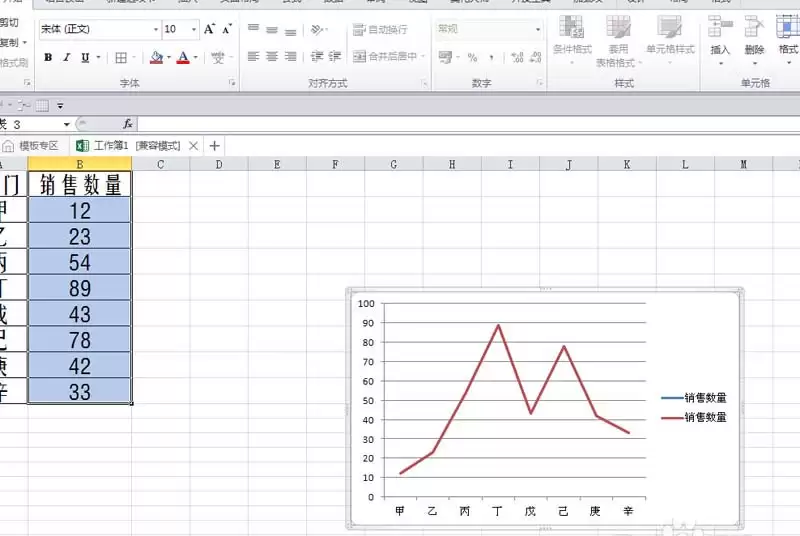
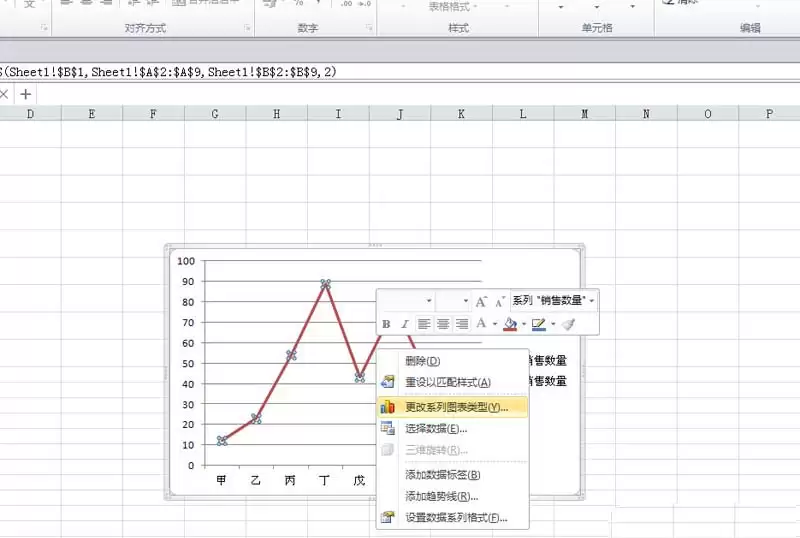
4、在折线图上右键单击,在弹出的下拉菜单中选择“更改系列图表类型”选项。
5、进入“更改图表类型”窗口后,选择“面积图”,并使用第一种图表样式。
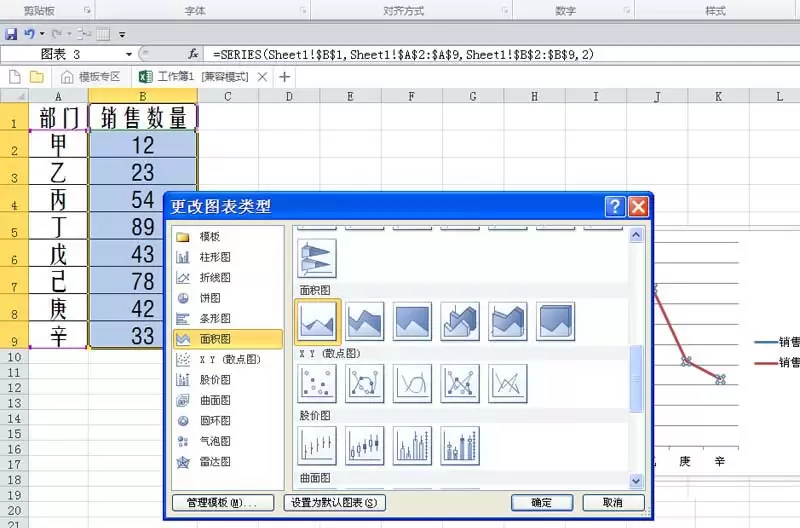
6、点击“确定”按钮后,再根据需要调整图表的大小和位置,即可查看面积折线图效果。