

绿叶修图局部修图操作教程
在图片处理过程中,绿叶修图软件的局部修图功能表现出色,能够进一步提升画面效果。下面将详细介绍绿叶修图的局部修图方法。 选区工具的使用方法 绿叶修图提供了多种常用选区工具,包括矩形选框、椭圆选框等。若需要对图片中的某个矩形区域进行细致调整,可直接使用矩形选框工具,在画布上拖动即可完成范围选定。选区确定
在图片处理过程中,绿叶修图软件的局部修图功能表现出色,能够进一步提升画面效果。下面将详细介绍绿叶修图的局部修图方法。
选区工具的使用方法
绿叶修图提供了多种常用选区工具,包括矩形选框、椭圆选框等。若需要对图片中的某个矩形区域进行细致调整,可直接使用矩形选框工具,在画布上拖动即可完成范围选定。选区确定后,后续操作就能更有针对性地进行。无论是调整亮度、对比度,还是修改色彩饱和度,都可以精准作用于所选区域。椭圆选框工具则更适合处理圆形范围,例如为人像制作自然柔和的圆形虚化背景,使用起来高效且顺畅。
画笔工具的精准局部调整
画笔工具也是局部修图中非常重要的功能。当需要对图片局部进行精确处理时,应先选择合适的画笔大小和硬度。例如修复人物面部瑕疵时,可将画笔大小调整到与瑕疵接近,硬度设置适中,再在瑕疵位置轻轻涂抹,即可起到遮盖作用。如果需要修改局部颜色,则可选择接近目标颜色的画笔色值,在对应区域进行涂抹,从而完成局部颜色调整。
橡皮擦工具的辅助修正
橡皮擦工具适合用于去除不需要处理的部分。如果在使用选区工具时误选了多余区域,可以借助橡皮擦工具进行擦除。通过调整橡皮擦的大小和硬度,还能实现不同程度的修正,使局部修图过程更加准确。
智能选区功能的应用
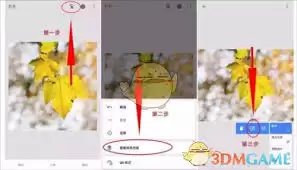
绿叶修图还具备实用的智能选区功能。例如“基于颜色范围”的选区方式,可以识别图片中的颜色差异,并自动选定目标区域。比如在一张以绿叶为主体的图片中,如果只想单独调整叶片的明暗或增加光影效果,使用该功能即可快速选中所有绿色区域。这样一来,后续进行亮度调整或光影处理时会更加方便,也能让原本较为平面的叶片呈现出更丰富的层次感。
掌握局部修图技巧提升图片效果
掌握绿叶修图的局部修图技巧后,在处理图片时会更加高效顺手。无论是修复瑕疵、调整色彩,还是进行创意合成,都可以通过局部修图功能实现更理想的画面效果,帮助打造更令人满意的作品。