

批量PPT转PDF怎么做?三种方法与版式检查
批量PPT转PDF可通过极轻PDF、PDFgear或HiPDF完成,均支持批量上传与快速转换。转换后务必重点检查特殊字体、透明图片、复杂图表是否错位,且静态PDF无法保留动画效果,并建议提前确认内容完整性以避免显示异常。
将PPT转换为PDF,通常是更稳妥的处理方式——可以避免字体变化、排版错乱,也更方便后续分享、打印和归档。下面整理了3种常用方法,按照步骤操作即可。

PPT转PDF方法一:使用极轻PDF
极轻PDF提供免费的PPT转PDF工具,特点是轻便、转换速度快,适合日常文件处理。
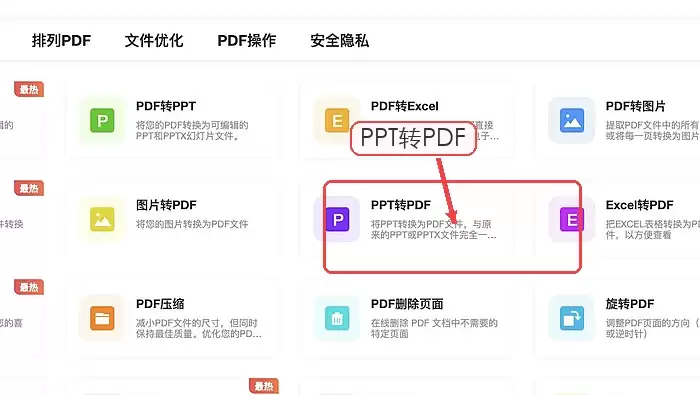
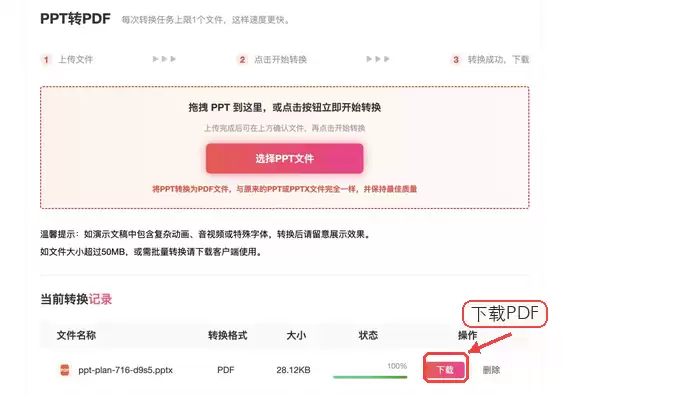
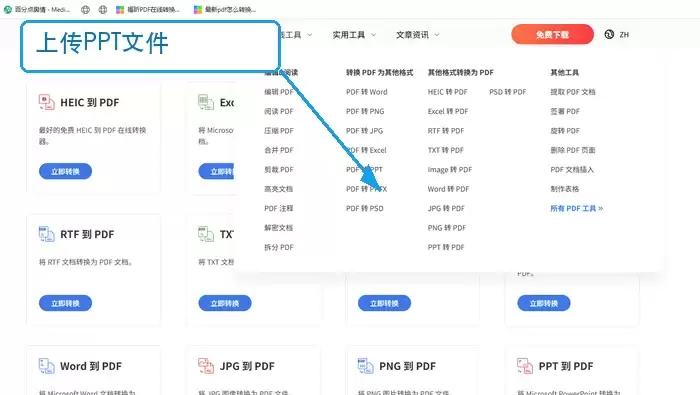
步骤一:进入PPT转PDF功能页面
打开官网首页后,找到PPT转PDF的功能入口即可。页面中的入口位置较为明显,查找起来比较方便。
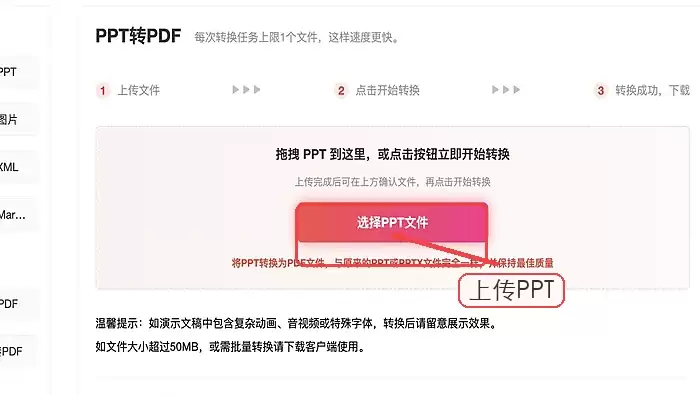
步骤二:上传PPT文件
选择需要转换的PPT演示文稿并上传。该工具支持批量转换,一次上传多个文件也可以正常处理。
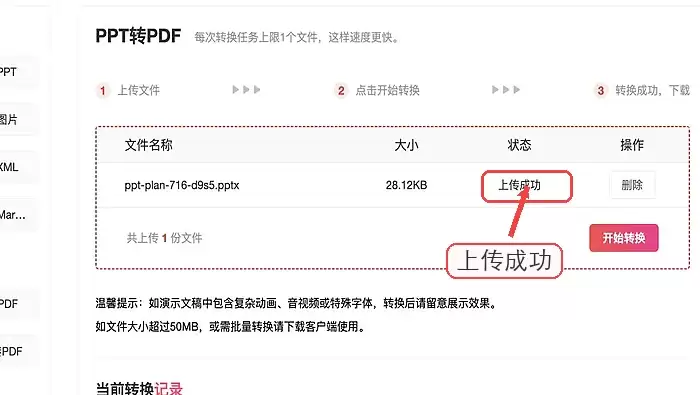
步骤三:确认上传结果
文件上传完成后,先核对文件名和上传状态,确认无异常后再继续。这样可以减少因文件错误导致的重复操作。
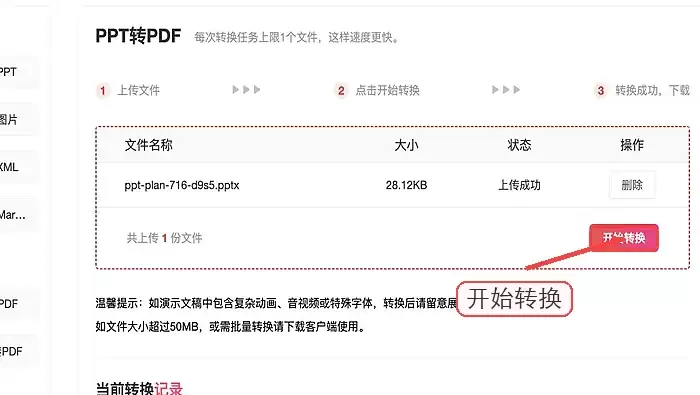
步骤四:开始转换
点击转换按钮后,系统会自动完成处理。转换耗时通常为几十秒到几分钟,具体取决于文件大小和内容复杂程度。
步骤五:下载并检查PDF效果
转换完成后,将生成的PDF文件下载到本地,并检查字体、图片、图表以及页面比例是否存在错位或异常,确保输出效果正常。
PPT转PDF方法二:使用PDFgear
PDFgear也是常见的PPT转PDF工具之一,整体操作方式与极轻PDF接近,但界面和具体流程略有区别。
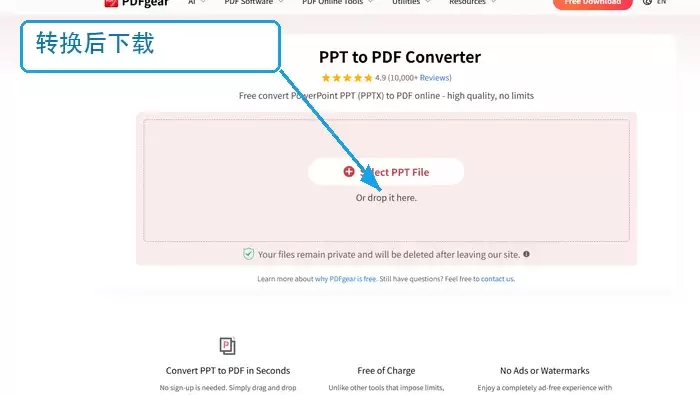
步骤一:上传PPT文件
打开对应的转换页面后,选择需要处理的PPT文件进行上传。该工具支持拖拽上传,操作上会更方便一些。
步骤二:转换完成后下载PDF
等待文件转换完成后,直接将PDF保存到本地即可。需要注意的是,不同工具在下载方式上可能有所不同,有些会自动弹出下载提示,有些则需要手动点击保存按钮。
PPT转PDF方法三:使用HiPDF
HiPDF在PPT转PDF方面也比较常用,尤其在字体显示和复杂图表处理方面表现较稳定。
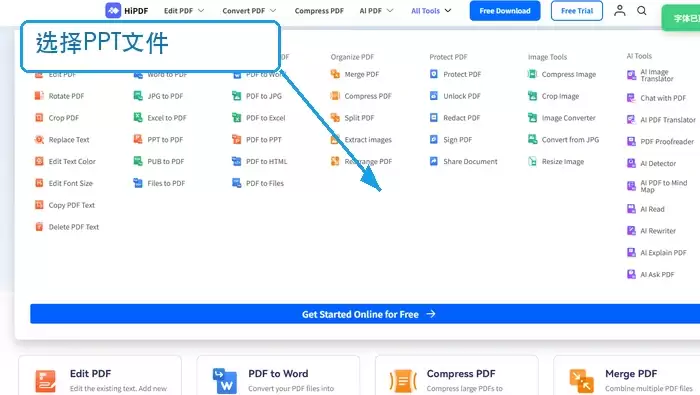
步骤一:选择需要转换的PPT
进入对应工具页面后,上传要转换的演示文稿。该工具同样支持批量上传,适合同时处理多个PPT文件。
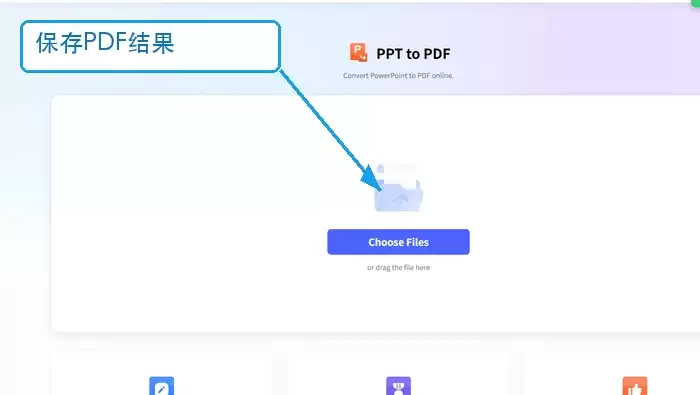
步骤二:保存生成的PDF文件
转换完成后,可以先预览输出效果,确认字体、图表和图片没有移位或变形,再下载并保存PDF文件。
批量将PPT转换为PDF后如何检查效果
完成批量转换后,建议优先检查使用了特殊字体、透明图片、视频占位符以及复杂图表的页面。这些位置更容易出现字体缺失、图片错位或图表变形等问题。另外还需要注意,PDF为静态文件格式,无法保留PPT中的动画效果,因此在输出前应确认实际交付场景的具体要求。