

Word表格单元格添加公式计算的方法
在 Word 表格中进行计算并不复杂。先将光标放到需要显示结果的单元格中,再依次点击「表格工具-布局-公式」,输入 =SUM(ABOVE) 这类公式后确认即可。以下步骤基于 Word 2019 和 Word 365 的界面编写,旧版本 Word 的入口通常也位于「表格工具-布局」,公式写法基本通用。
在 Word 表格中进行计算并不复杂。先将光标放到需要显示结果的单元格中,再依次点击「表格工具-布局-公式」,输入 =SUM(ABOVE) 这类公式后确认即可。以下步骤基于 Word 2019 和 Word 365 的界面编写,旧版本 Word 的入口通常也位于「表格工具-布局」,公式写法基本通用。
第一步:选中用于显示结果的单元格
先把表格中需要参与计算的数字填写完整,然后将光标点入准备显示结果的空白单元格。若要计算列合计,结果单元格通常放在该数字列的最下方;若要计算行合计,结果单元格通常放在该行最右侧。如果该单元格中原先已有旧的计算结果,建议先选中旧结果后再插入公式,以免光标位置不准确。
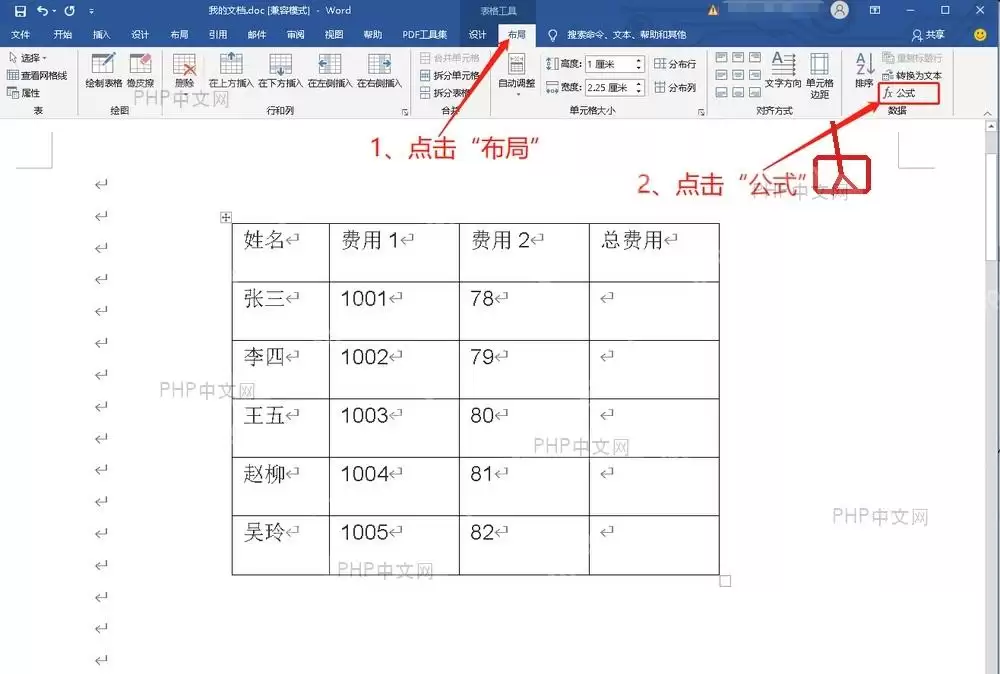
第二步:在“布局”选项卡中打开公式窗口
选中结果单元格后,顶部会自动显示「表格工具」,切换到「布局」选项卡,在右侧找到「公式」按钮并点击即可。需要注意的是,只有当光标位于表格内部时,这个入口才会显示。如果菜单栏中没有看到「表格工具」,先点击表格中的任意单元格再查看。
第三步:输入相应的计算公式
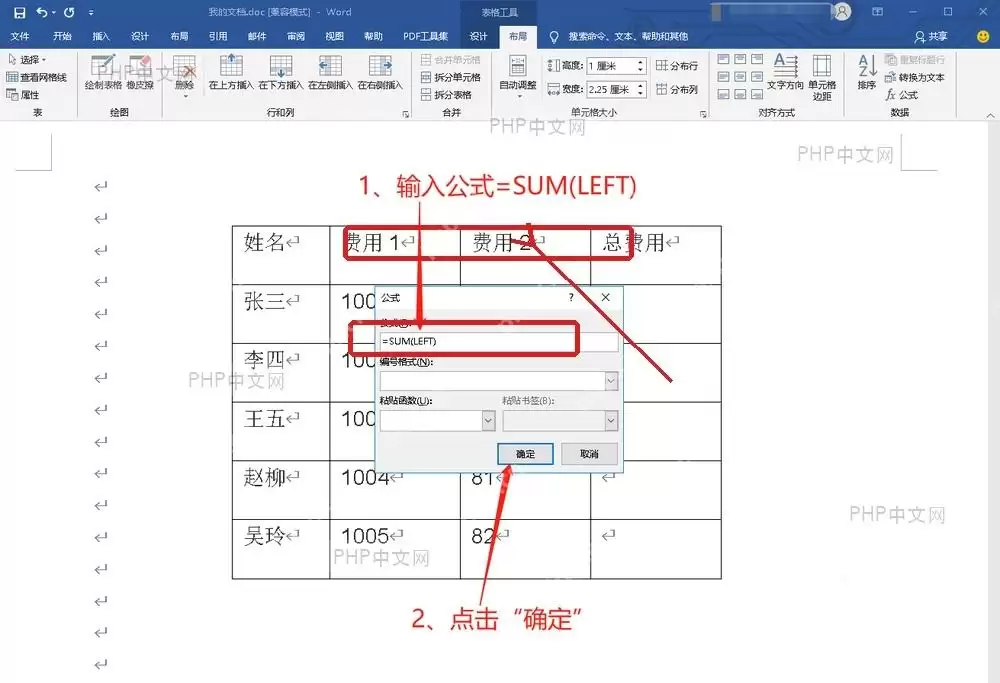
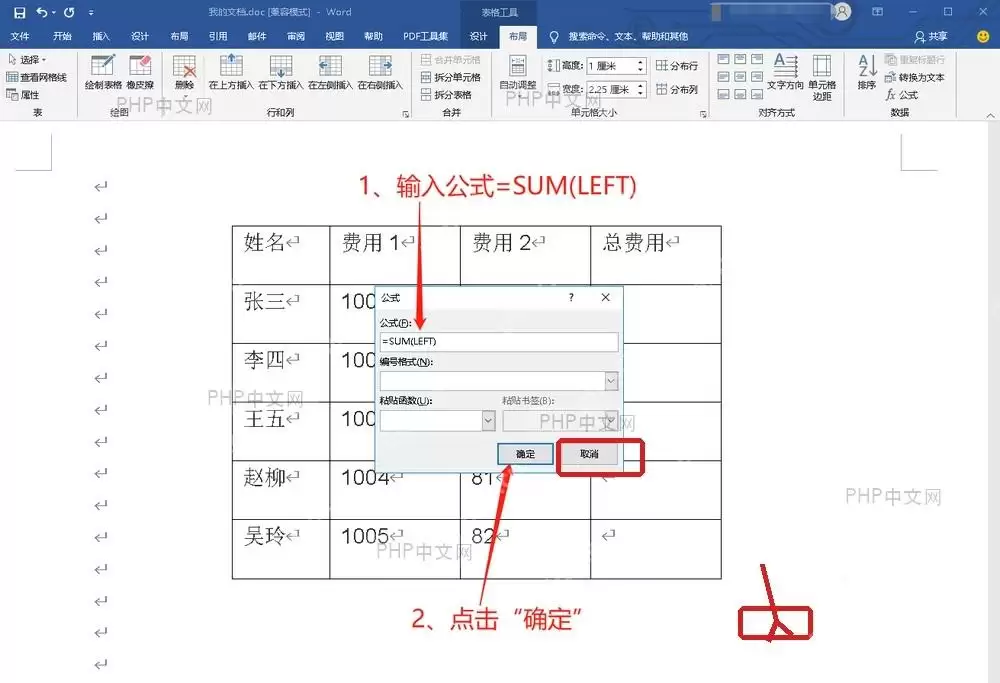
在打开的「公式」窗口中,Word 通常会默认填入 =SUM(ABOVE)。它表示将当前单元格正上方连续的数字相加,其中 ABOVE 表示计算方向,并不是单元格地址。除此之外,还有几种常见写法:=SUM(LEFT) 用于汇总左侧一整行的数字,=AVERAGE(ABOVE) 用于计算上方数字的平均值,=MAX(LEFT) 用于获取左侧数字中的最大值。如果结果需要显示金额,或者需要固定保留两位小数,也可以在「数字格式」栏中直接选择 0.00、¥#,##0.00 等预设格式。
第四步:确认结果并手动更新数值
点击「确定」后,计算结果会直接显示在刚才选中的单元格中。需要注意的是,Word 表格中的公式不像 Excel 那样会自动实时重算。也就是说,当上方或左侧的原始数字发生变化后,结果不会自动更新。这时可以右键点击结果并选择「更新域」,或者先选中结果,再按键盘上的 F9,即可刷新数值。如果结果显示 !Syntax Error,通常是因为等号缺失、括号未正确配对,或者将 ABOVE/LEFT 错误写入了引号中。如果最终结果显示为 0,也可以先检查参与计算的数字前后是否存在多余空格,或者这些内容是否已被识别为普通文本。
Word 表格公式适用范围
Word 表格自带的公式更适合处理简单的求和、平均值以及最大值、最小值计算。如果数据经常变动、公式较多,或者需要跨表引用,通常将数据放到 Excel 中完成计算后再粘贴回 Word,会比在 Word 中反复手动更新公式更稳妥。