Excel图表布局如何快速更改
作者:技术拾光时间:2026-08-12 19:09:14浏览:229
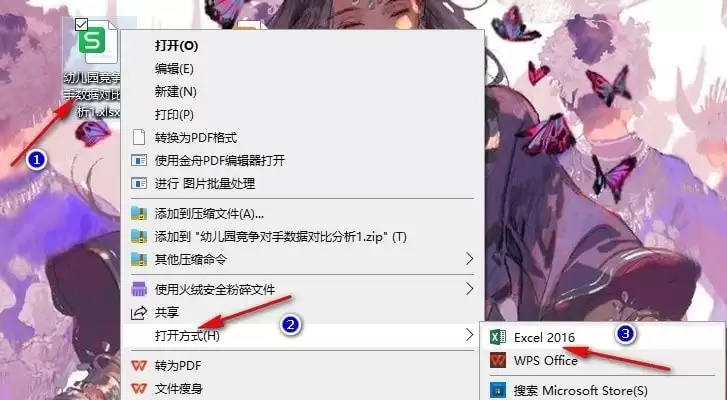
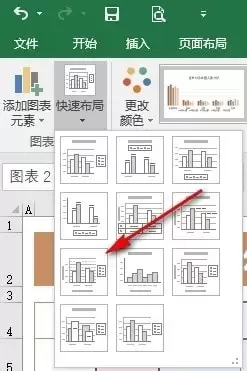
Excel表格文档快速更改图表布局的方法 1、找到需要编辑的表格文档,右键单击文件,在弹出的菜单中点击“打开方式”,然后选择“Excel”打开。 2、打开表格文档后,在Excel页面中先选中表格里的图表,再点击“设计”工具。 3、进入“设计”工具后,在其下方的子工具栏中找到“快速布局”选项,点击打开
Excel表格文档快速更改图表布局的方法
1、找到需要编辑的表格文档,右键单击文件,在弹出的菜单中点击“打开方式”,然后选择“Excel”打开。
2、打开表格文档后,在Excel页面中先选中表格里的图表,再点击“设计”工具。

3、进入“设计”工具后,在其下方的子工具栏中找到“快速布局”选项,点击打开。

4、打开“快速布局”后,在下拉列表中选择符合需求的图表布局样式,点击即可直接应用该布局。
5、选择新的布局样式后,即可在表格文档中看到图表布局已经成功完成更换。