

批量PDF转图片怎么操作?三种在线方法详解
作者:技术拾光时间:2026-08-12 19:08:20浏览:492
本文介绍三种在线工具(极轻PDF、Convertio、Zamzar)批量转换PDF为图片,支持上传文件、选择JPG或PNG格式、启动转换并下载。转换后需核对图片数量、页序及清晰度,尤其抽查特殊页面以防模糊,确保质量。
很多平台不支持直接预览完整PDF,使用起来确实不太方便。将PDF批量转换为JPG或PNG后,无论查看还是上传,通常都会更顺手。下面整理了3种完整的操作方法,同时也会说明如何检查转换后的页码顺序、图片数量和清晰度,确保结果准确无误。
批量PDF转图片方法一:使用极轻PDF
极轻PDF内置PDF转图片工具,支持按页导出图片,整体操作比较直接。
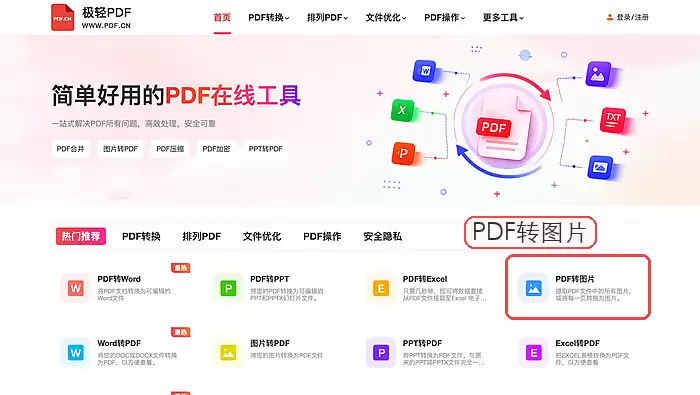
步骤一:进入PDF转图片功能
打开官网首页后,找到“PDF转图片”功能入口,点击进入对应页面。
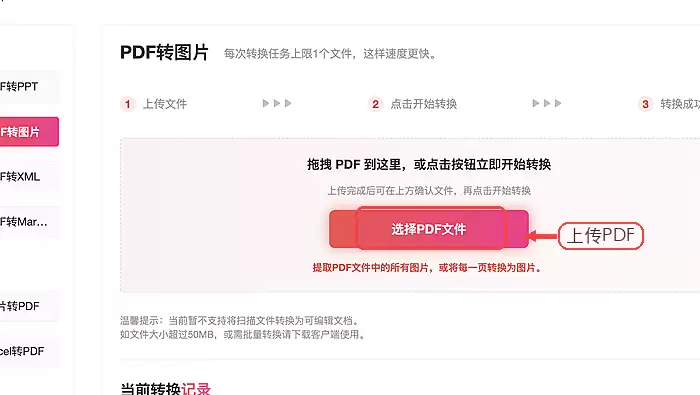
步骤二:上传PDF文件
点击选择文件按钮,上传需要处理的PDF文档,支持一次批量选择多个文件。
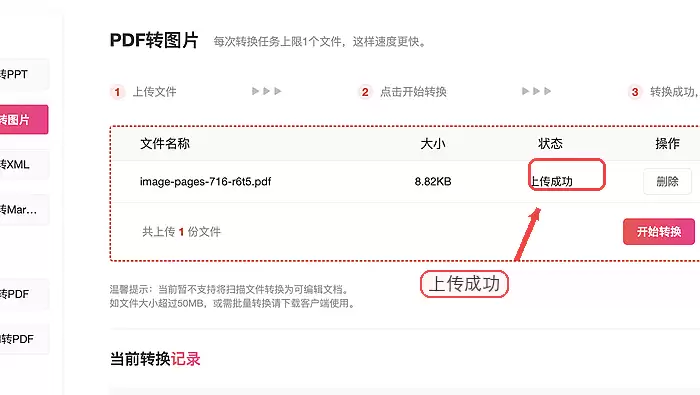
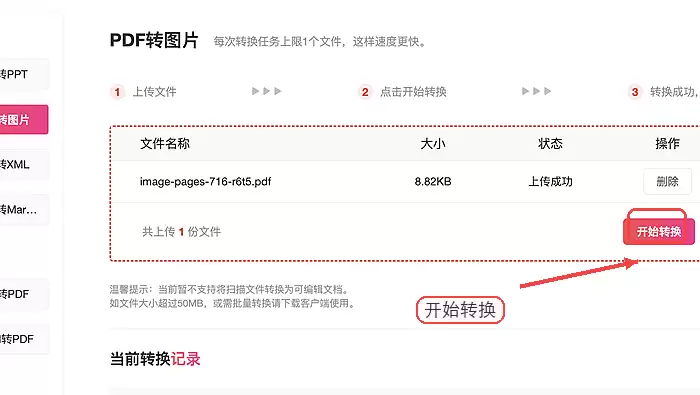
步骤三:确认上传状态
上传完成后,核对文件名称和文件大小,确认上传状态正常,且没有出现报错信息。
步骤四:开始转换PDF为图片
确认信息无误后,点击启动转换按钮,等待全部页面处理完成。
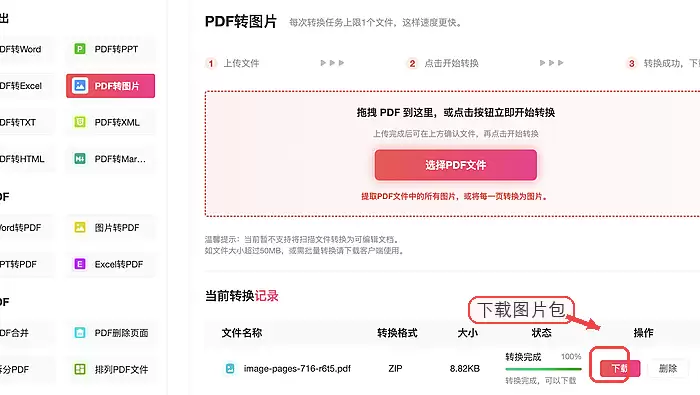
步骤五:下载并检查转换结果
下载导出的图片压缩包后,先核对图片总数是否与原PDF页数一致,这是最基础也最重要的一步。
批量PDF转图片方法二:使用Convertio转换
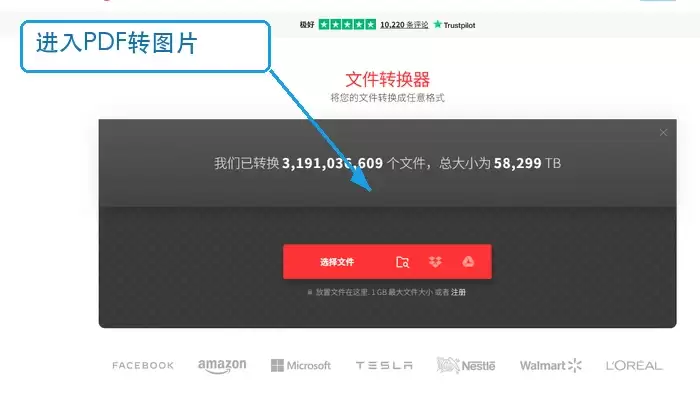
步骤一:进入转换页面
在Convertio页面中找到PDF转图片功能,然后上传需要处理的PDF文件。
步骤二:设置图片格式并下载
选择需要导出的图片格式,如JPG或PNG,启动转换后,等待处理完成并直接下载结果。

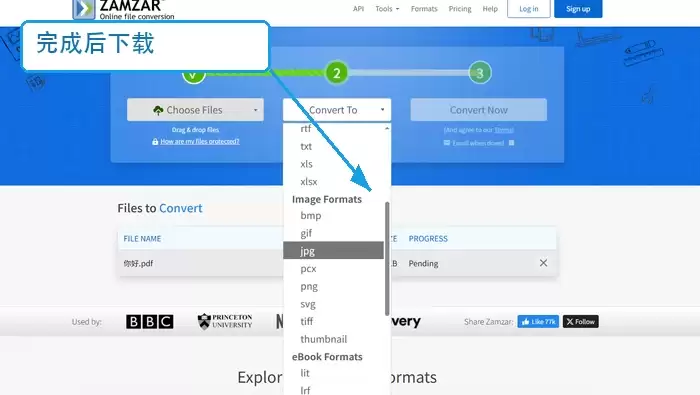
批量PDF转图片方法三:使用Zamzar转换
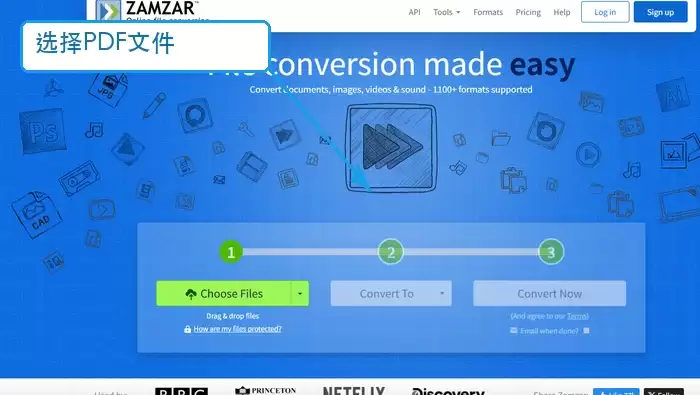
步骤一:选择并上传PDF
打开对应的转换页面后,上传需要转换的PDF文件。
步骤二:转换并保存图片
选择所需的图片输出格式,等待处理结束后,下载打包好的图片文件即可。
PDF批量转图片后怎么检查
转换完成后,先检查图片总数量、命名顺序以及扩展名是否正确。随后可以抽查首页、末页、带图表的页面,以及小字号文字区域的显示效果。如果发现图片不够清晰,可以重新转换一次。后续上传到其他平台时,也要注意尽量避免平台二次压缩对图片质量造成影响。