

Word文档页码字体大小和效果修改方法
在 Word 中修改页码字体,一般不需要重新插入页码。进入页脚编辑状态后,选中页码数字,像编辑普通文字一样调整字号、字形和文字效果即可。下面以中文界面的 Word 为例,适用于已经插入页码、需要放大页码、加粗、设置上标,或将全文档页码统一为指定字体的情况。 第一步:进入页码编辑区域 双击页面底部的页
在 Word 中修改页码字体,一般不需要重新插入页码。进入页脚编辑状态后,选中页码数字,像编辑普通文字一样调整字号、字形和文字效果即可。下面以中文界面的 Word 为例,适用于已经插入页码、需要放大页码、加粗、设置上标,或将全文档页码统一为指定字体的情况。
第一步:进入页码编辑区域
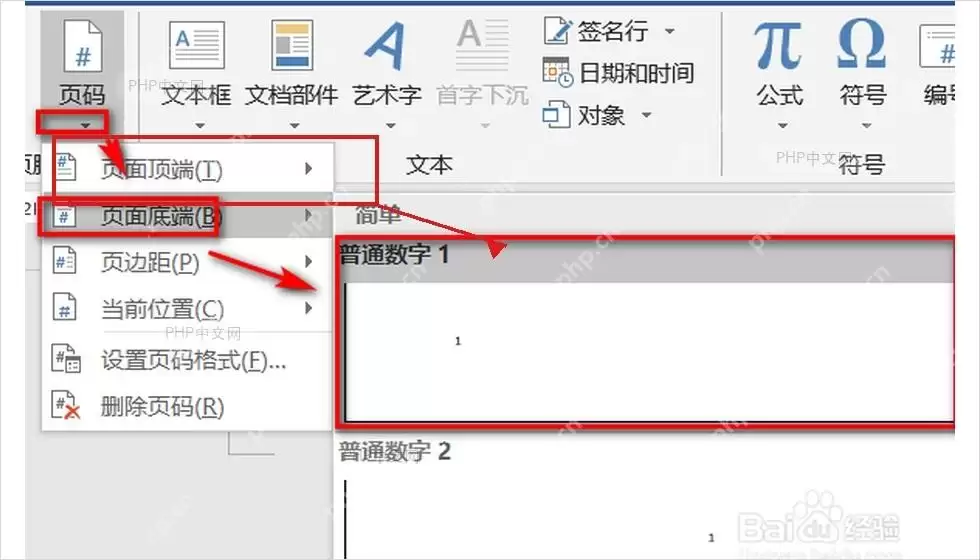
双击页面底部的页脚区域,进入页眉和页脚编辑状态,然后切换到顶部的「插入」选项卡。找到「页码」按钮后,先确认当前文档中的页码是通过 Word 自带的页码功能插入的。这样在后续修改样式时,各页面中的页码才能随着页脚设置统一调整。
第二步:确认或选择页码位置
如果文档尚未添加页码,可在「页码」菜单中展开「页面底端」,先选择一种常规的数字样式即可。若文档中已经存在页码,则无需再次插入,只需双击页脚并选中页码数字进行修改,避免在页面底部出现重复页码。
第三步:设置页码字体大小和文字效果
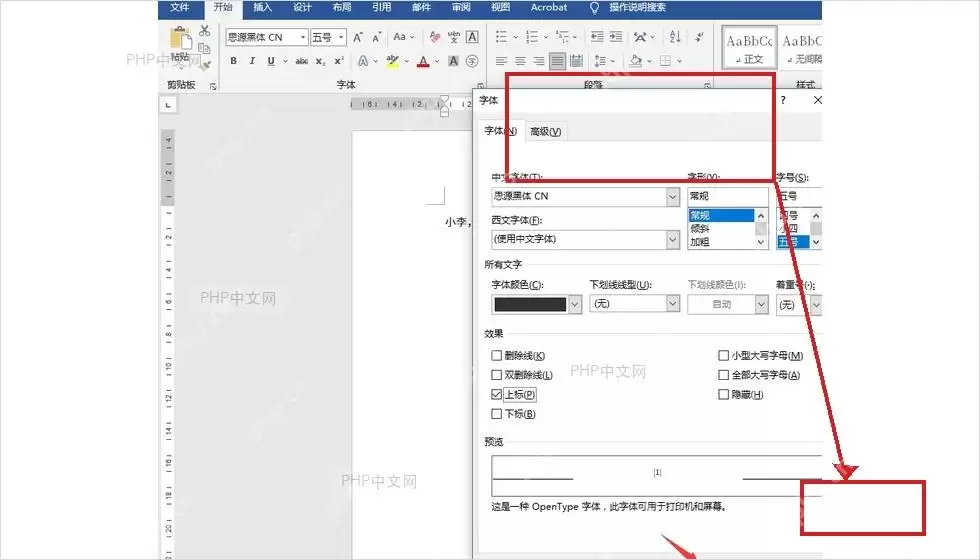
用鼠标选中页脚中的页码数字,切换到「开始」选项卡,在字体功能区调整字号、字体颜色、加粗或斜体等样式。如果需要更细致的设置,可打开「字体」对话框,勾选上标、下标、删除线等效果。设置完成后点击「确定」,页码样式会立即按所选效果更新。
第四步:检查页码格式并关闭页脚编辑
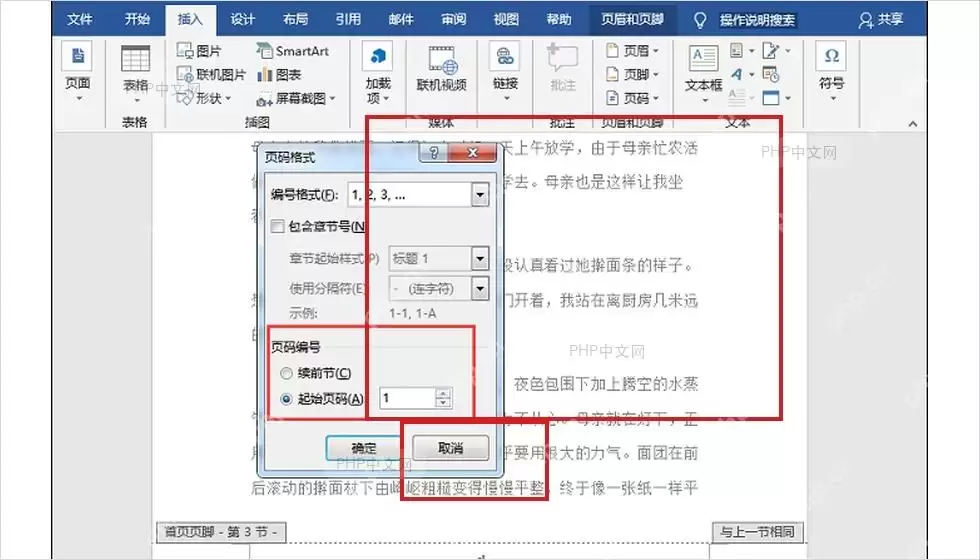
字号和显示效果只影响页码的外观,真正决定数字排列方式和编号规则的,是「设置页码格式」功能。例如,如果需要将 1、2、3 改为 i、ii、iii,或让页码从指定数字开始,应打开页码格式窗口进行设置。确认设置无误后,点击「关闭页眉和页脚」,返回正文并前后翻阅几页,检查页码大小、位置及编号方式是否在整个文档中保持一致。
如果修改后只有某一页的页码发生变化,而其他页面没有同步,通常是因为文档使用了分节,不同节之间的页脚未联动。遇到这种情况,可以分别进入各节页脚,逐一选中页码设置字体;也可以在页眉页脚工具中启用「链接到前一节」,然后再统一调整页码外观,使设置应用到整个文档。