

Windows环境下Ollama自定义安装目录与模型迁移指南
很多用户在部署 Ollama 时,通常会直接安装到 C 盘。这样做的结果很明显:系统盘空间会很快被占满,后续再下载体积较大的 LLM 模型时,C 盘很容易迅速告急,甚至引发系统卡顿。本文主要解决以下两个核心需求,帮助你按步骤完成配置: 将 Ollama 程序本体安装到 E 盘或其他非系统盘,避免占用
很多用户在部署 Ollama 时,通常会直接安装到 C 盘。这样做的结果很明显:系统盘空间会很快被占满,后续再下载体积较大的 LLM 模型时,C 盘很容易迅速告急,甚至引发系统卡顿。本文主要解决以下两个核心需求,帮助你按步骤完成配置:
- 将 Ollama 程序本体安装到 E 盘或其他非系统盘,避免占用 C 盘程序空间;
- 通过全局环境变量,将所有模型文件统一存放到独立目录
E:\OllamaModels,实现与 C 盘彻底分离。文中同时提供静默安装命令、环境变量配置方法和校验测试流程,适用于 Ollama 0.32.1 版本,按步骤操作即可完成部署。
适用场景:Windows 10、Windows 11、使用 Ollama 官方桌面安装包,且希望避免占用 C 盘空间、长期部署多个本地模型的开发者和 AI 本地部署用户。
一、默认安装方式存在的问题
- Ollama 默认安装路径为:
C:\Users\用户名\AppData\Local\Programs\Ollama,程序本体会直接占用 C 盘空间; - 模型默认缓存路径为:
C:\Users\用户名\.ollama\models,7B、13B 等大模型通常占用数 GB 到十几 GB,累计后会迅速挤压系统盘容量; - C 盘空间不足时,可能导致 Ollama 运行变慢、模型加载失败,以及系统运行受影响。
为解决上述问题,本文分为两部分:自定义程序安装目录 和 全局修改模型存储路径。
二、准备工作
- 前往 Ollama 官网下载 Windows 安装包:
OllamaSetup.exe; - 在目标磁盘提前创建两个文件夹,以下以 E 盘为例,盘符可按需调整:
- 程序安装目录:
E:\Ollama,用于存放 Ollama 主程序; - 模型存储目录:
E:\OllamaModels,用于存放后续下载的所有模型文件。
- 程序安装目录:
注意:文件夹路径建议不要包含中文、空格或特殊符号,以免出现路径解析异常。
三、通过 CMD 静默安装 Ollama 到指定盘符
Ollama 图形化安装界面不能直接修改安装路径,因此需要通过官方支持的静默安装参数来指定目录。
步骤 1:以管理员身份打开 CMD
按下 Win + R,输入 cmd,然后以管理员身份运行命令提示符。
步骤 2:执行静默安装命令
将 OllamaSetup.exe 放到 E 盘根目录后,执行对应安装命令:
参数说明:
/DIR="E:\Ollama":指定程序安装目录;/S:表示静默安装,后台执行,不弹出安装窗口。
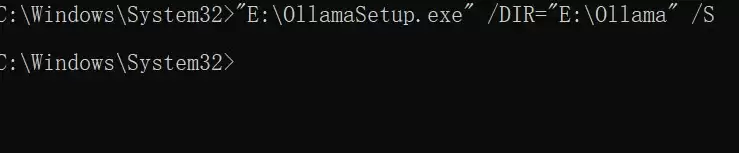
命令执行后,如果没有报错,一般表示程序已开始在后台解压并安装,等待几秒即可完成。
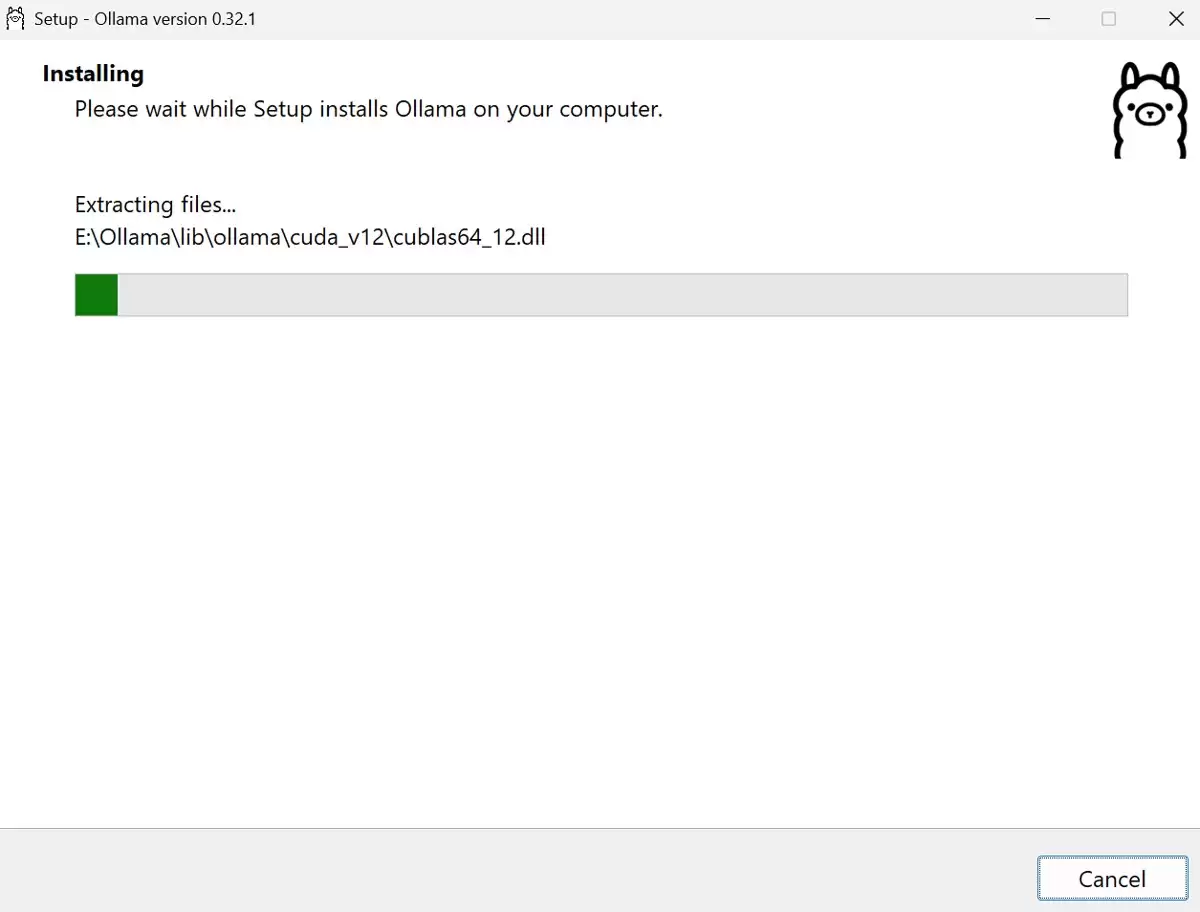
步骤 3:确认程序是否安装成功
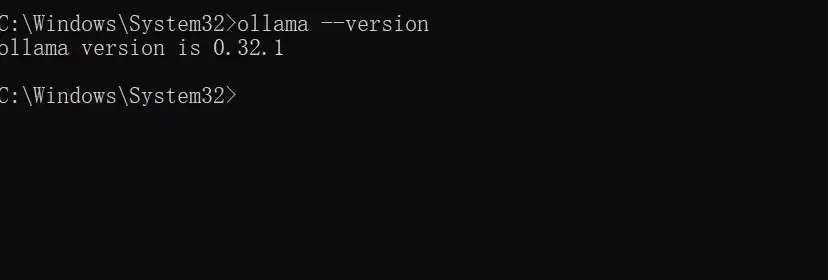
重新打开一个 CMD 窗口,输入以下命令检查版本:
ollama --version
如果返回 ollama version is 0.32.1,说明安装成功,并且系统已经自动注册了 Ollama 的全局命令。
四、配置环境变量,修改模型默认存储位置
4.1 新增用户环境变量 OLLAMA_MODELS
- 按下 Win 键,搜索“编辑账户的环境变量”,打开用户环境变量设置窗口;
- 点击“新建”,填写以下内容:
- 变量名:
OLLAMA_MODELS - 变量值:
E:\OllamaModels
- 变量名:
- 依次点击“确定”,保存所有设置。
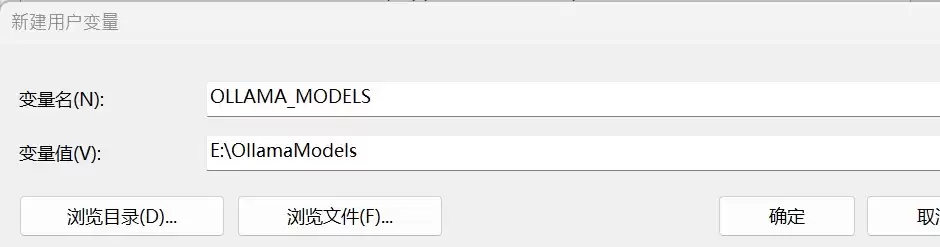
当 Ollama 启动时,会优先读取环境变量 OLLAMA_MODELS。只要检测到该变量,模型分片文件和索引清单就会写入指定目录,而不再使用默认的 C 盘路径。
4.2 让环境变量生效
关闭当前所有 CMD 和 PowerShell 窗口后重新打开,新的环境变量设置才会生效。
五、拉取模型并验证路径是否生效
5.1 下载测试模型
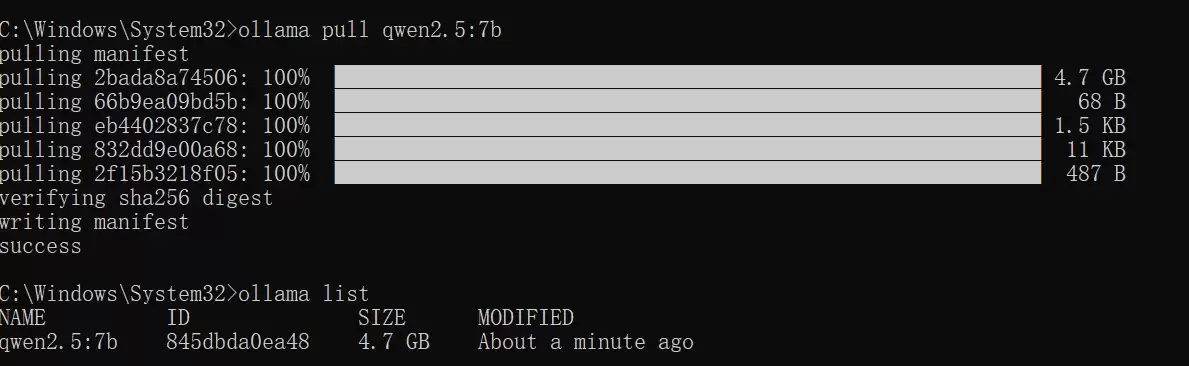
这里以通义千问 Qwen2.5:7b 为例,执行以下命令:
ollama pull qwen2.5:7b
等待下载、哈希校验和清单写入全部完成后,终端显示 success 即表示下载成功。
5.2 检查模型文件实际存储位置
先查看本地模型列表:
ollama list
如果能看到 qwen2.5:7b,说明模型已经正常载入。
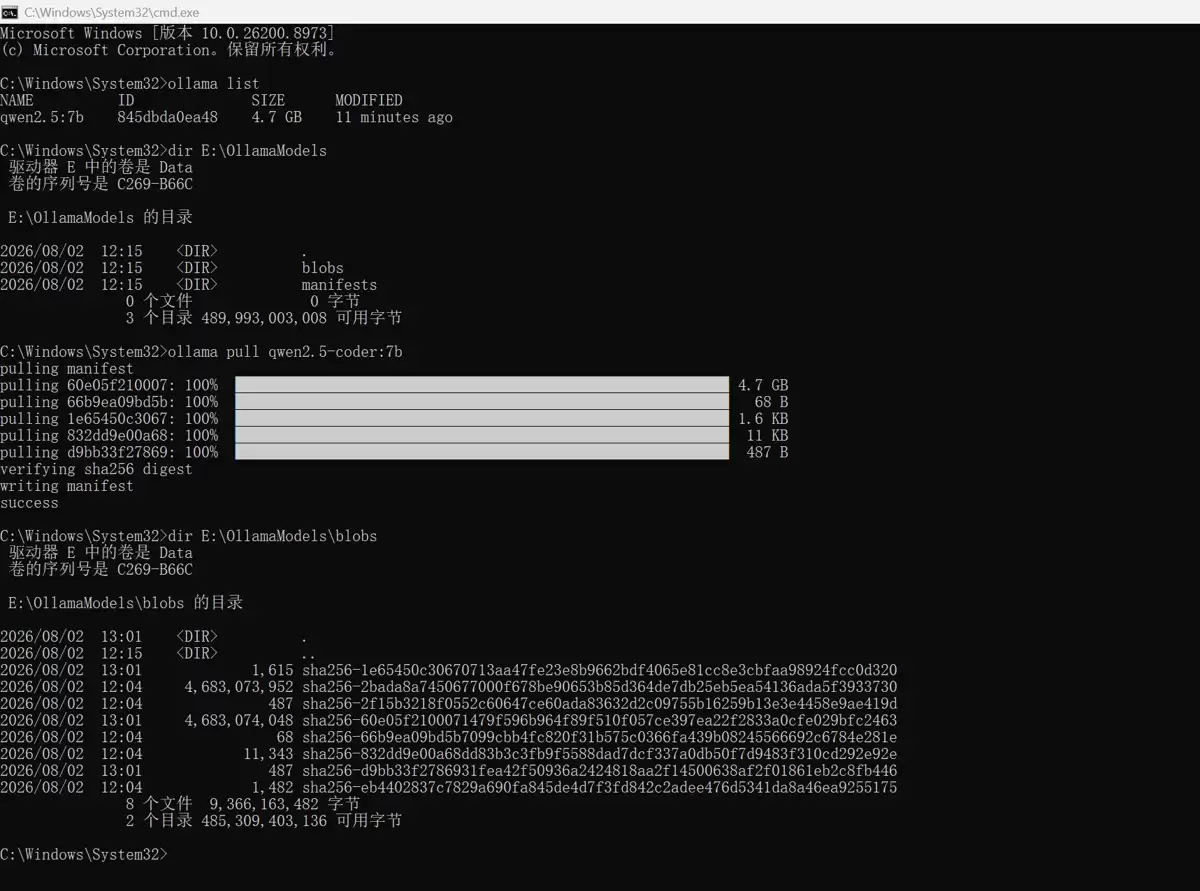
然后进入 E:\OllamaModels 目录,可以看到系统自动生成了 blobs 和 manifests 两个文件夹:
blobs:用于存放模型二进制分片文件;manifests:用于存放模型版本信息和哈希校验清单。
这说明模型文件已经完整保存到 E 盘,不会继续占用 C 盘模型缓存空间。
5.3 额外测试其他模型
还可以继续拉取 qwen2.5-coder:7b 进行验证。下载后的文件同样会写入同一目录,不同模型之间互不影响。
六、常见问题处理
问题 1:执行 ollama 命令时提示“不是内部命令”
- 原因:安装尚未完成,或环境变量还未刷新;
- 处理方法:重启电脑,使系统重新加载 Ollama 自动配置的 PATH 环境变量。
问题 2:设置环境变量后,模型仍然下载到 C 盘
- 确认变量名必须为大写
OLLAMA_MODELS,且拼写完全正确; - 确保已关闭所有终端窗口并重新打开,旧终端不会自动加载新环境变量;
- 检查目标文件夹权限是否正常,避免使用只读目录或受限目录。
问题 3:磁盘路径包含中文或空格,导致下载异常
建议始终使用纯英文路径,例如:D:\AI\OllamaModels,避免使用类似 E:\AI模型\Ollama 的目录结构。
问题 4:后续重装 Ollama 时,需要迁移旧模型
无需重新下载模型。只需备份整个 E:\OllamaModels 文件夹,重装完成后重新将环境变量指向该目录,再执行 ollama list,即可识别已有模型。
七、总结
- 程序本体可通过静默安装参数
/DIR安装到非 C 盘,从而减少系统盘程序占用; - 模型文件可通过环境变量
OLLAMA_MODELS统一重定向到指定目录,从源头避免 C 盘空间持续膨胀; - 完成整套配置后,后续所有
ollama pull、模型运行和缓存读写都会在指定磁盘中进行,C 盘仅保留少量日志文件,更适合长期本地部署多个大模型。