

Word自定义功能区方法详解
在 Word 中自定义功能区时,先点击顶部的「文件」,再进入「选项」,随后打开「自定义功能区」页面即可。在这里,不仅可以显示或隐藏 Word 自带的选项卡,还可以新建专属选项卡,把常用命令集中放到功能区中。 以下操作以 Word 桌面版为例进行说明。无论是 Word 2016、2019、2024,还
在 Word 中自定义功能区时,先点击顶部的「文件」,再进入「选项」,随后打开「自定义功能区」页面即可。在这里,不仅可以显示或隐藏 Word 自带的选项卡,还可以新建专属选项卡,把常用命令集中放到功能区中。
以下操作以 Word 桌面版为例进行说明。无论是 Word 2016、2019、2024,还是 Microsoft 365,相关设置入口基本都位于相同位置;即使使用不同的界面语言,按钮布局通常也不会变化,主要差别只是界面文字会显示为对应语言。
第一步:进入自定义功能区
打开 Word 后,点击左侧菜单栏中的「文件」,进入「选项」面板,在弹出窗口左侧切换到「自定义功能区」。右侧会显示当前功能区的所有主选项卡,后续的新增、删除和排序操作都在这里完成。
第二步:新建选项卡与组
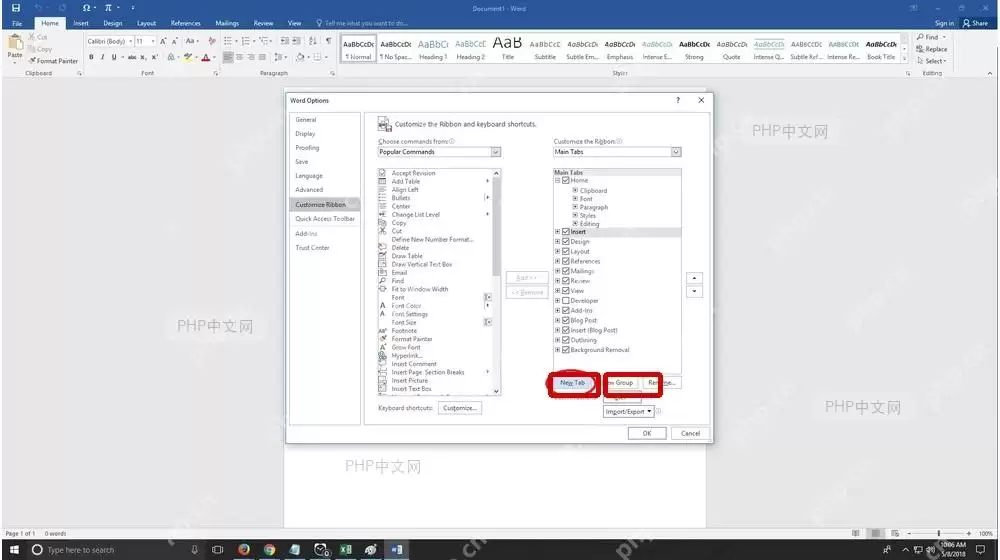
如果想把常用命令集中管理,可以先在右侧列表中选中准备插入新选项卡的位置,然后点击「新建选项卡」。Word 会同时自动创建一个对应的自定义组。需要注意的是,命令只能添加到组中,不能直接放在选项卡的根层级下。
第三步:添加所需命令
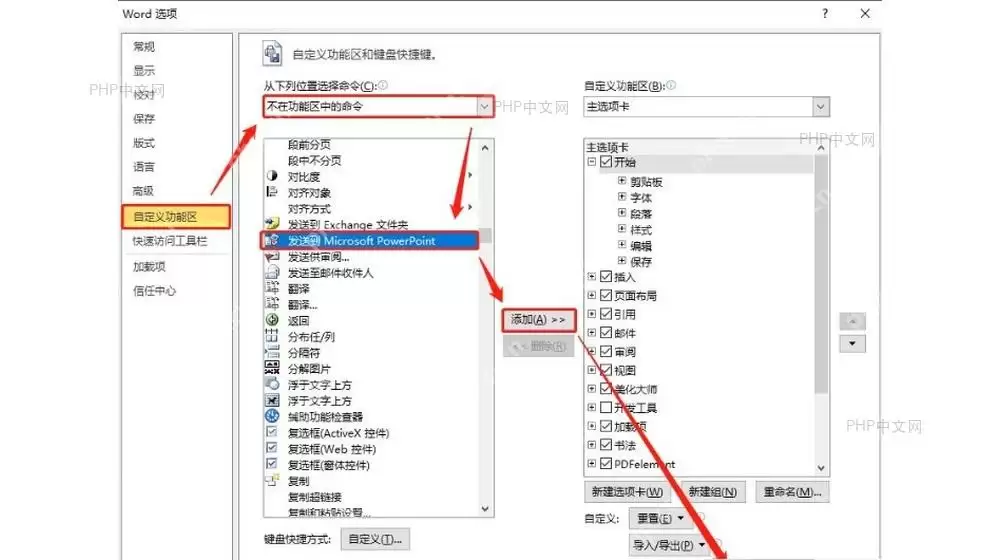
在页面左侧「从下列位置选择命令」的下拉菜单中,可以先切换到「不在功能区中的命令」或「所有命令」分类。找到需要添加的命令后,再在右侧列表中选中刚刚新建的自定义组,接着点击「添加」按钮,该命令就会移动到右侧列表中。
第四步:调整显示设置并保存
右侧列表中的复选框用于控制对应选项卡是否显示,旁边的上下箭头则可以调整选项卡的排列顺序。确认自定义选项卡以及需要显示的内置选项卡都已勾选后,点击「确定」返回文档窗口,功能区就会按照新的设置进行显示。
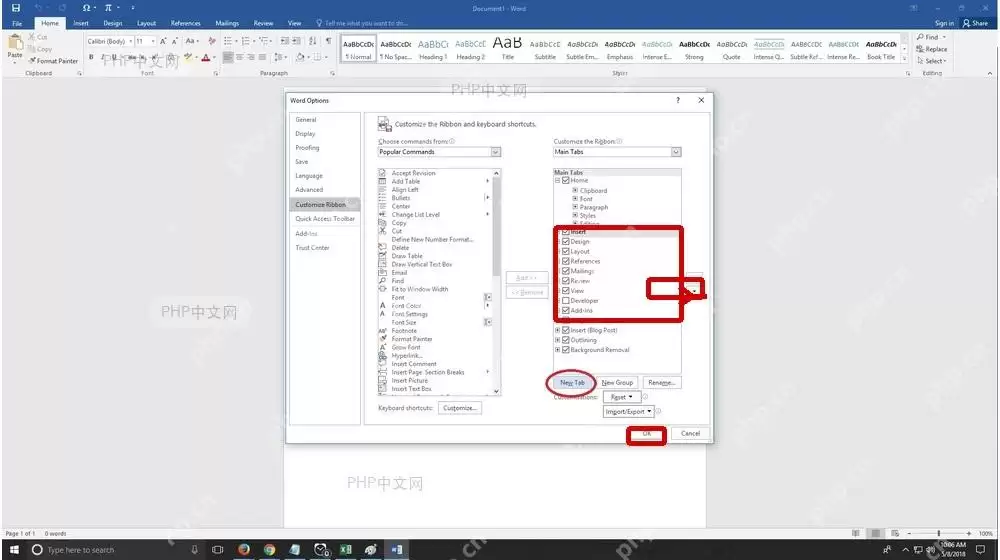
如果修改完成后想恢复默认布局,可以回到同一设置窗口,使用「重置」功能还原功能区设置。如果只是想临时隐藏某个选项卡,取消右侧对应选项的复选框即可,该选项卡对应的命令本身不会从 Word 中删除。