Excel怎么去掉百分比格式
作者:技术拾光时间:2026-08-12 17:22:11浏览:94
Excel怎么去掉百分比 方法一:替换法 1. 打开Excel软件,进入表格编辑页面后,选中带有百分比的数据。 2. 在页面上方菜单栏中点击“开始”选项,展开相关功能区后,选择“查找和选择”。 3. 在弹出的下拉选项中点击“替换”,打开新的窗口。 4. 进入“查找和替换”窗口后,在“替换”选项卡中,
Excel怎么去掉百分比
方法一:替换法
1. 打开Excel软件,进入表格编辑页面后,选中带有百分比的数据。
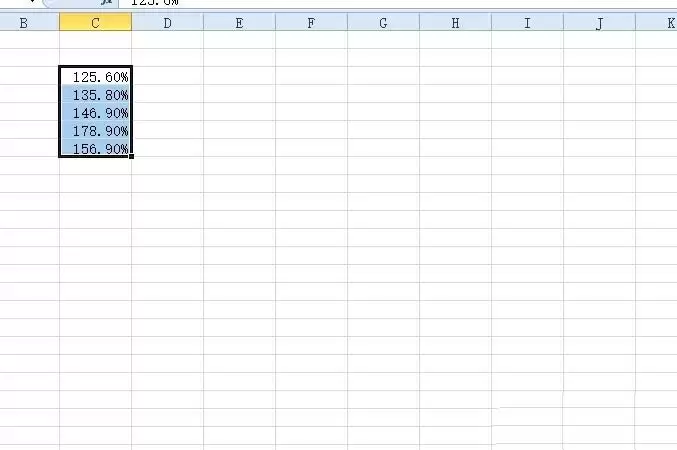
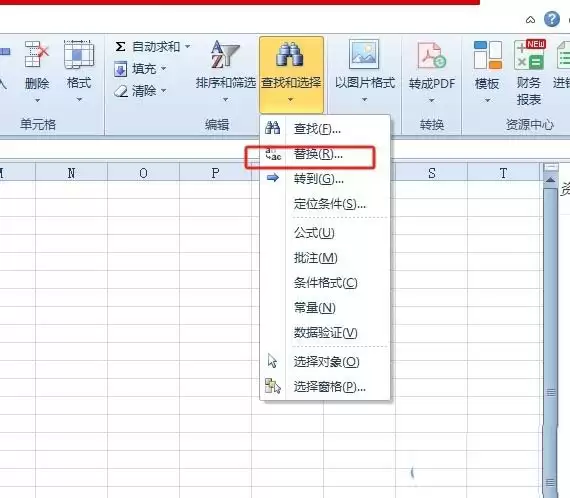
2. 在页面上方菜单栏中点击“开始”选项,展开相关功能区后,选择“查找和选择”。

3. 在弹出的下拉选项中点击“替换”,打开新的窗口。
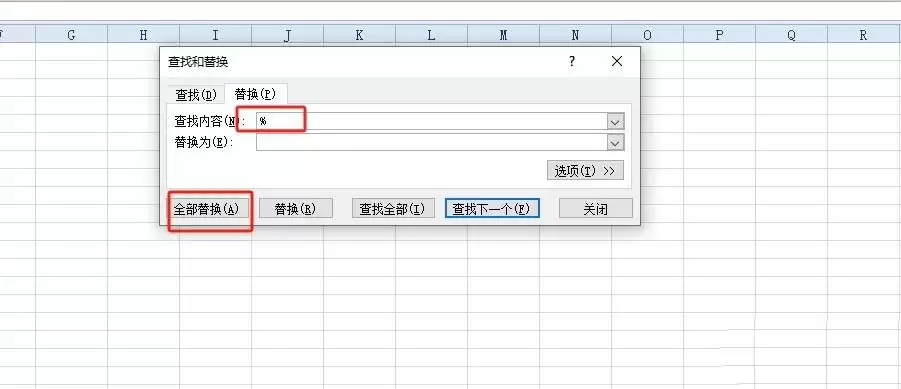
4. 进入“查找和替换”窗口后,在“替换”选项卡中,将“查找内容”填写为&,并将“替换为”一栏留空,然后直接点击“全部替换”,即可基本完成处理。
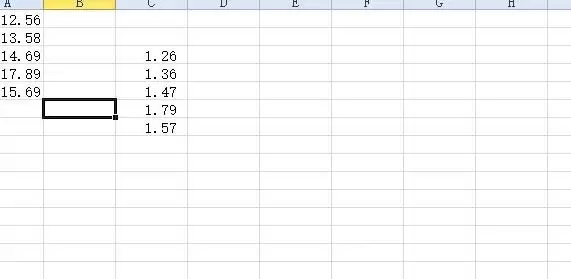
5. 返回编辑页面后,即可看到数据中的百分比已成功去除,如图所示。
方法二:设置法
1. 打开Excel表格后,选中需要去掉百分比的单元格。
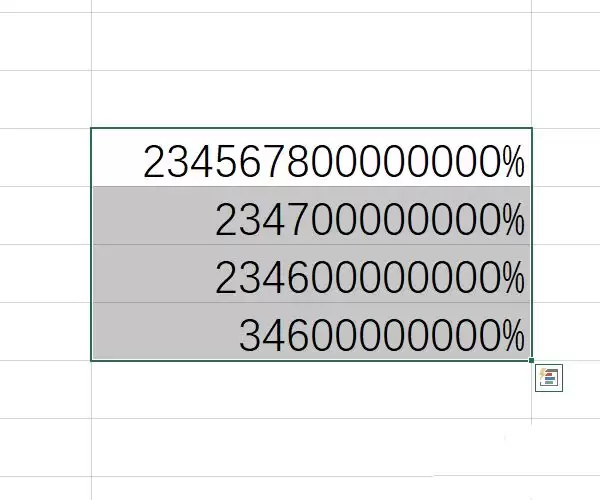
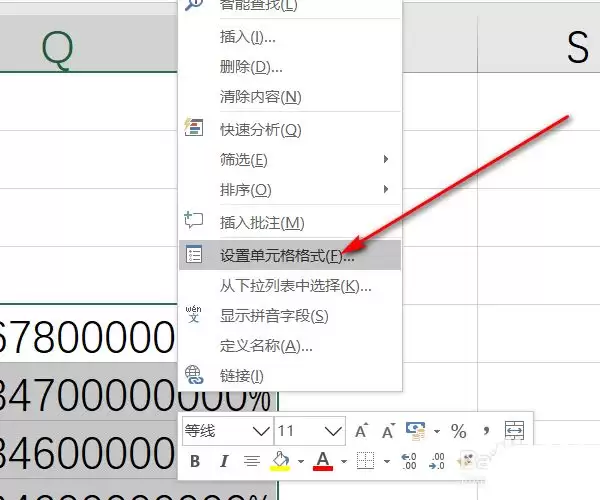
2. 右键点击单元格,在弹出的下拉菜单中选择“设置单元格格式”。
3. 在随后打开的对话框中,双击右侧数字选项卡分类下的“特殊”按钮。
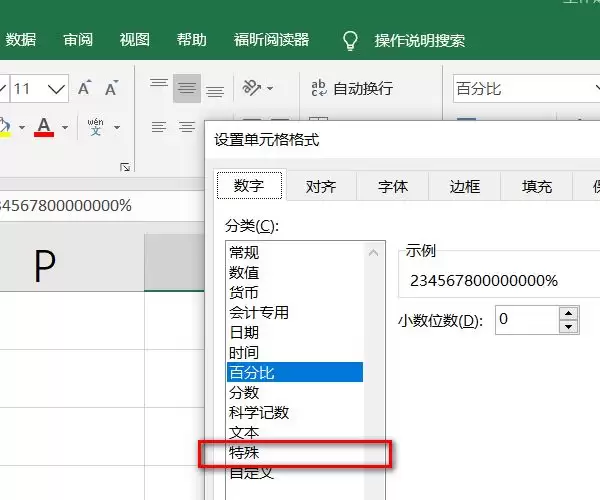
4. 接着点击对话框下方的“确定”按钮,关闭当前窗口。
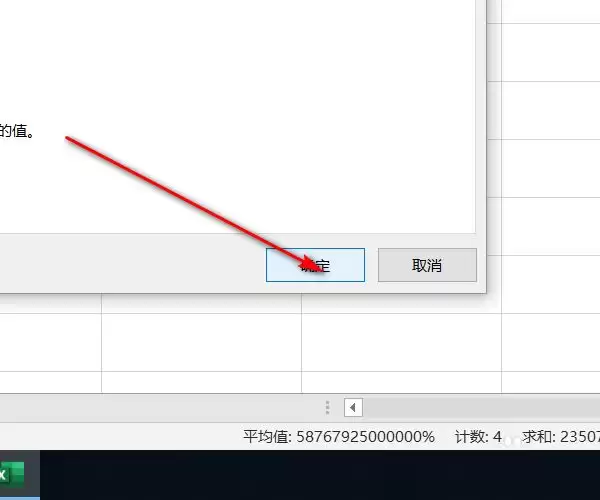
5. 完成后即可看到单元格中的百分号已经被去除。
如果想更快捷一些,也可以直接选中刚输入数字的单元格,按下“Ctrl+E”,百分号就会被去掉,同时显示出所需的数字。