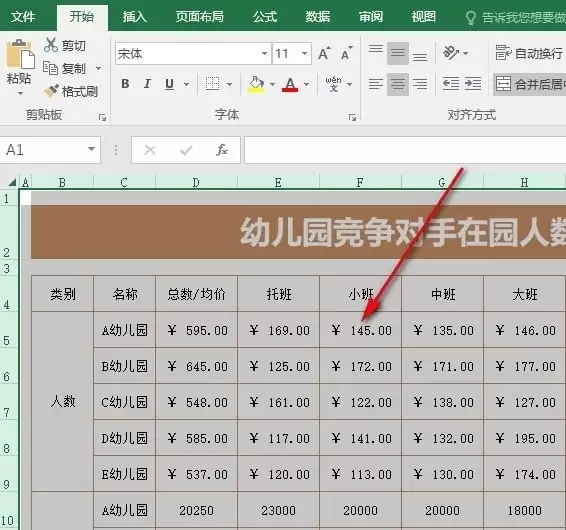
Excel如何一键删除所有批注内容
作者:技术拾光时间:2026-08-12 15:47:16浏览:161
Excel一键清除所有批注内容的方法 1、先在桌面找到需要编辑的表格文档,右键点击文件,选择“打开方式”,然后在选项中使用Excel打开。 2、打开Excel程序页面后,可以看到右上角带有红色三角标记的单元格,这些单元格都包含批注内容。 3、如果需要一次性删除文档中的所有批注,先点击左上角的三角图标
Excel一键清除所有批注内容的方法
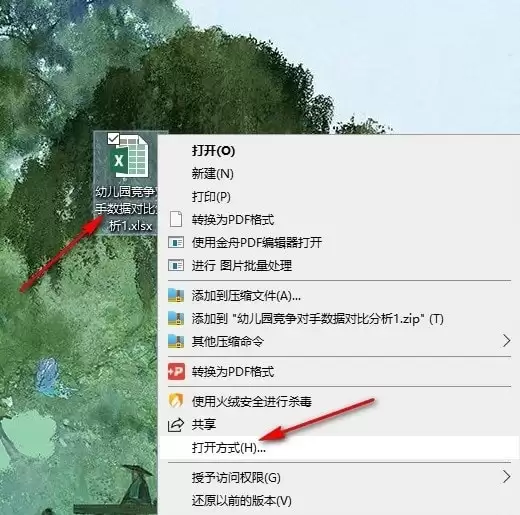
1、先在桌面找到需要编辑的表格文档,右键点击文件,选择“打开方式”,然后在选项中使用Excel打开。
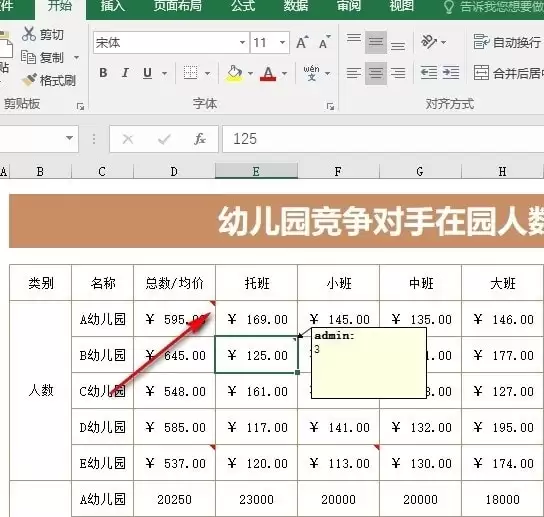
2、打开Excel程序页面后,可以看到右上角带有红色三角标记的单元格,这些单元格都包含批注内容。
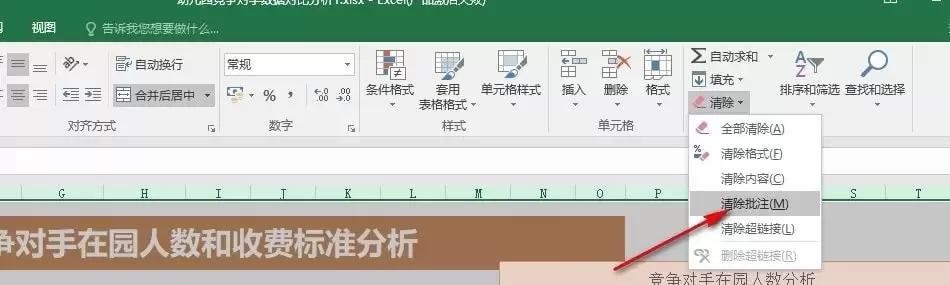
3、如果需要一次性删除文档中的所有批注,先点击左上角的三角图标,选中整个表格;然后在“开始”选项卡中找到“清除”工具,并将其打开。
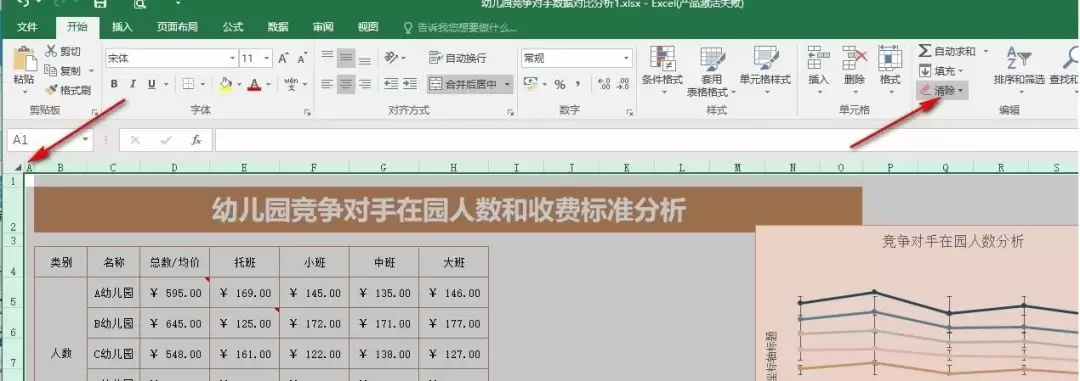
4、打开“清除”工具后,在下拉列表中找到“清除批注”选项,点击即可。
5、点击“清除批注”后,返回表格文档页面,即可看到所有批注内容已经被成功清除。