Word显示或隐藏段落标记的方法
作者:技术拾光时间:2026-08-12 15:27:17浏览:575
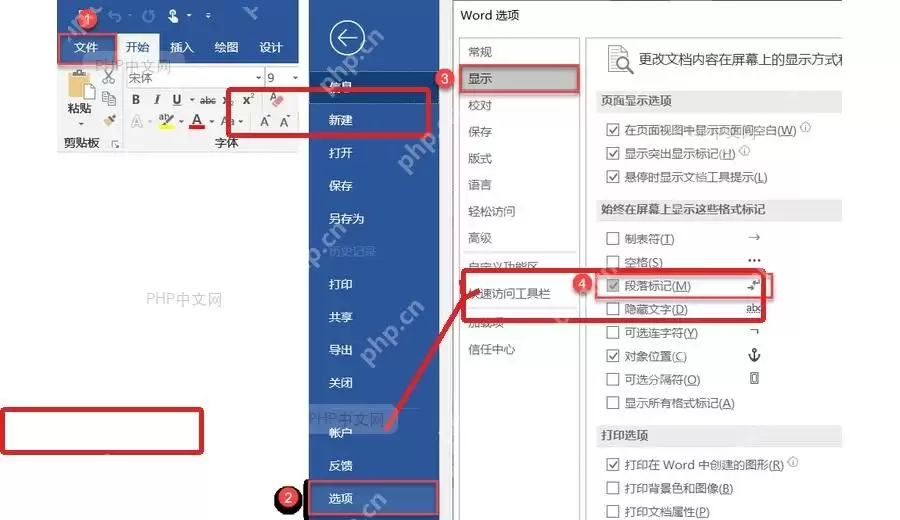
如果只是想在 Word 中临时显示或隐藏段落标记,直接点击“开始”选项卡中的 按钮即可。如果遇到的是另一种情况——每次打开文档时,段落标记都会自动显示,那么可以进入“文件 选项 显示”,取消勾选“段落标记”。这个方法适用于 Word 2016、2019、2024 以及 Microsoft
如果只是想在 Word 中临时显示或隐藏段落标记,直接点击“开始”选项卡中的 按钮即可。如果遇到的是另一种情况——每次打开文档时,段落标记都会自动显示,那么可以进入“文件 > 选项 > 显示”,取消勾选“段落标记”。这个方法适用于 Word 2016、2019、2024 以及 Microsoft 365 版本;如果使用的是 WPS 文字,也可以按照类似入口查找,名称差异不大,操作逻辑基本一致。
第一步:找到显示/隐藏按钮
将光标定位到当前编辑的文档中,切换到“开始”选项卡,在“段落”工具组内找到带有 标识的按钮。这个按钮属于临时开关,点击一次可显示段落标记,再点击一次即可隐藏。如果不想使用鼠标,也可以直接按快捷键 Ctrl+Shift+8。
第二步:查看段落标记的显示状态
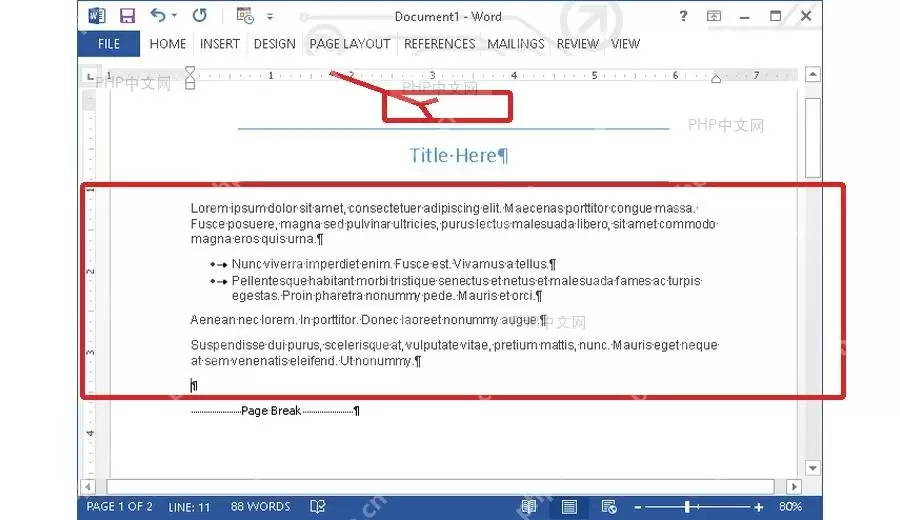
点击该按钮后,正文中每个段落末尾都会显示 标记,制表符、分页符等平时隐藏的格式标记也会一并显示出来。如果需要清理空白页、调整异常换行或删除多余空段,开启这些标记后编辑会更加方便。处理完成后再将其关闭,也能避免误删正常正文内容。
第三步:关闭始终显示的设置
如果点击 按钮后,段落标记仍然无法关闭,通常说明它已在 Word 选项中被设置为始终显示。这时可以依次打开顶部菜单中的“文件 > 选项 > 显示”,在“始终在屏幕上显示这些格式标记”区域内,取消勾选“段落标记”,然后点击“确定”保存设置即可。完成后,如果只是想临时查看格式标记,仍然可以通过“开始”选项卡中的 按钮进行切换。