

Word如何调整页边距设置?
在 Word 中调整页边距,是一项常用且基础的文档排版操作,设置路径也比较直接。打开文档后,在顶部找到“布局”或“页面布局”选项卡,进入后即可看到“页边距”功能。若只是进行简单调整,直接选择系统提供的预设方案即可;如果需要按照指定单位进行更精确的设置,则点击“自定义页边距”,在弹出的“页面设置”窗口
在 Word 中调整页边距,是一项常用且基础的文档排版操作,设置路径也比较直接。打开文档后,在顶部找到“布局”或“页面布局”选项卡,进入后即可看到“页边距”功能。若只是进行简单调整,直接选择系统提供的预设方案即可;如果需要按照指定单位进行更精确的设置,则点击“自定义页边距”,在弹出的“页面设置”窗口中输入上、下、左、右边距的具体数值,最后点击“确定”即可。本次演示以微软 Word 为例,适用于 Microsoft 365、Word 2024、Word 2019 等所有桌面版本。
Word 页边距怎么设置:先打开“布局”中的页边距功能
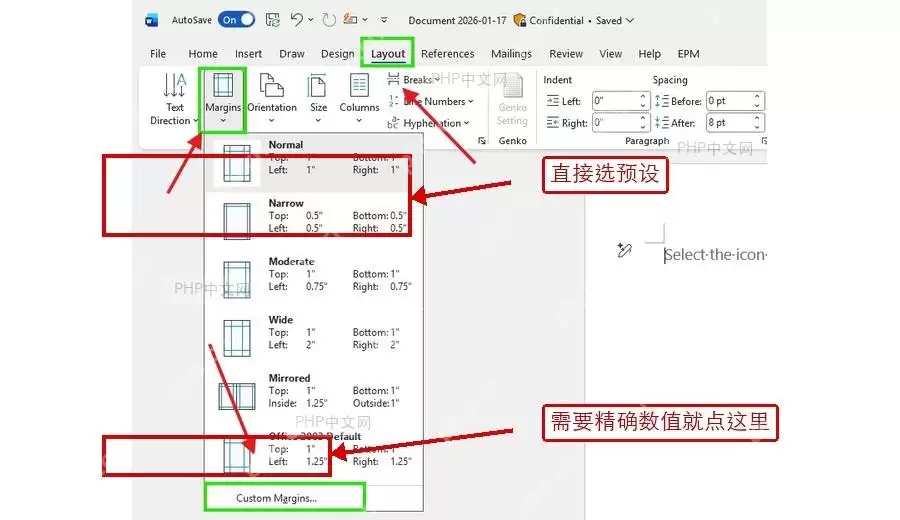
先将文档保持在正常编辑状态,无需提前选中文本内容。在顶部功能区找到“布局”选项卡,点击后查看左侧的“页面设置”分区,其中的“页边距”按钮就是调整入口。部分旧版 Word 中,该选项卡名称可能显示为“页面布局”,但功能位置基本一致。
选择 Word 页边距预设:普通、窄、适中、宽
点击“页边距”按钮展开菜单后,Word 会显示“普通”“窄”“适中”“宽”等常见预设。日常打印通常使用默认的“普通”即可;如果希望单页容纳更多内容,可以选择“窄”模式。若预设选项中没有符合需求的尺寸,可点击菜单底部的“自定义页边距”,进入精确设置窗口。
自定义 Word 页边距数值:输入上下左右边距并保存
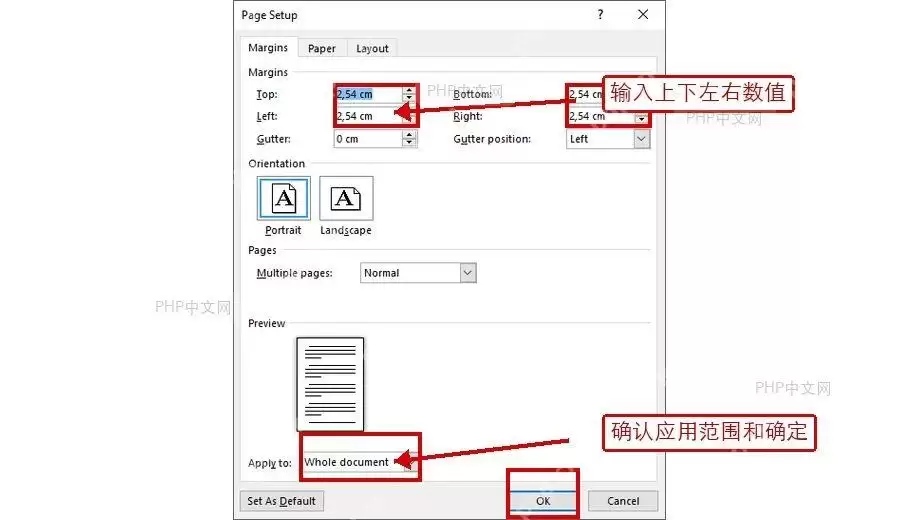
在“页面设置”中的“页边距”标签页里,分别输入上、下、左、右四个方向的边距数值即可。如果本次设置作用于整个文档,“应用于”保持为“整篇文档”即可;如果文档已经在光标前后进行了分节,且只需要修改其中某一节的页边距,则需要先正确选择应用范围,再点击“确定”。设置完成后,正文显示宽度和页面留白会立即随之变化。
修改页边距后检查打印预览和可打印区域
完成页边距调整后,建议先查看页面边缘与正文宽度是否符合预期,随后再打开打印预览进行确认。如果打印机提示内容超出可打印区域,可适当增大上下或左右边距,这样通常比直接缩放文档更稳妥。