

Excel中如何使用SUM函数进行求和
在 Excel 中,使用 SUM 函数求和是最直接的操作之一。先选中用于显示结果的单元格,输入 =SUM(求和区域),按回车后即可得到合计。下面以工作表中的销售数据为例,说明公式区域、结果单元格以及自动求和入口的位置。操作时要注意避免误选标题行或空白行。 SUM 的基本语法为 =SUM(number
在 Excel 中,使用 SUM 函数求和是最直接的操作之一。先选中用于显示结果的单元格,输入 =SUM(求和区域),按回车后即可得到合计。下面以工作表中的销售数据为例,说明公式区域、结果单元格以及自动求和入口的位置。操作时要注意避免误选标题行或空白行。
SUM 的基本语法为 =SUM(number1,[number2],...)。其中,number1 为必填参数,可以是数字、单个单元格引用,也可以是一整块需要求和的区域。number2 为可选参数,可继续补充第二段求和区域、某个单元格,或直接输入固定数字。该语法适用于 Microsoft 365、Excel 2019、Excel 2016 等常见新版 Excel。
第一步:确定求和区域
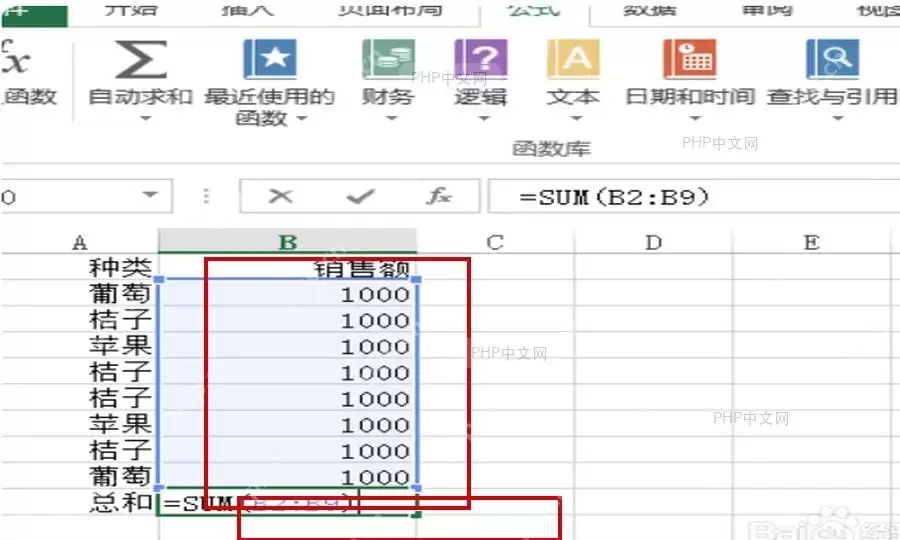
先确认所有需要相加的数据位于同一行或同一列,并将结果单元格预留在数据旁边或下方。示例中,所有产品金额位于同一列,左侧为项目名称,下方预留“合计”位置。输入公式时,只选择纯数字所在区域,不要将表头一并选入。
第二步:输入 SUM 求和公式
选中用于显示合计的单元格,输入 =SUM(,然后用鼠标拖动选中所有需要相加的连续单元格。Excel 会自动将所选区域写成类似 B2:B10 的引用格式。补全右括号并按回车后,即可计算出该区域的总和。
第三步:核对求和结果
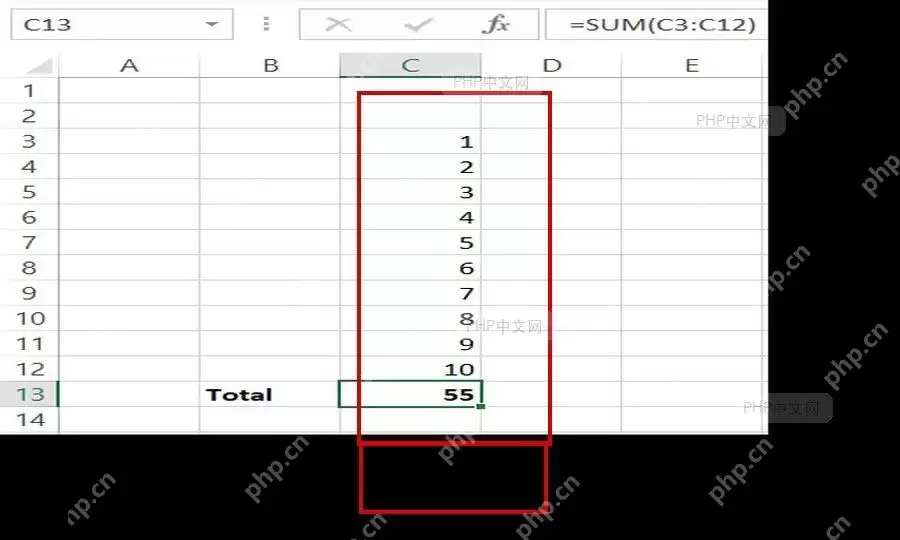
按下回车后,单元格会直接显示求和结果,顶部公式栏中也会保留完整的 SUM 公式。如果结果不正确,可重新选中结果单元格,检查区域地址是否准确,例如确认 =SUM(B2:B10) 是否遗漏了最后一行,或是否误选了标题、备注以及文本内容。
第四步:使用自动求和快速计算
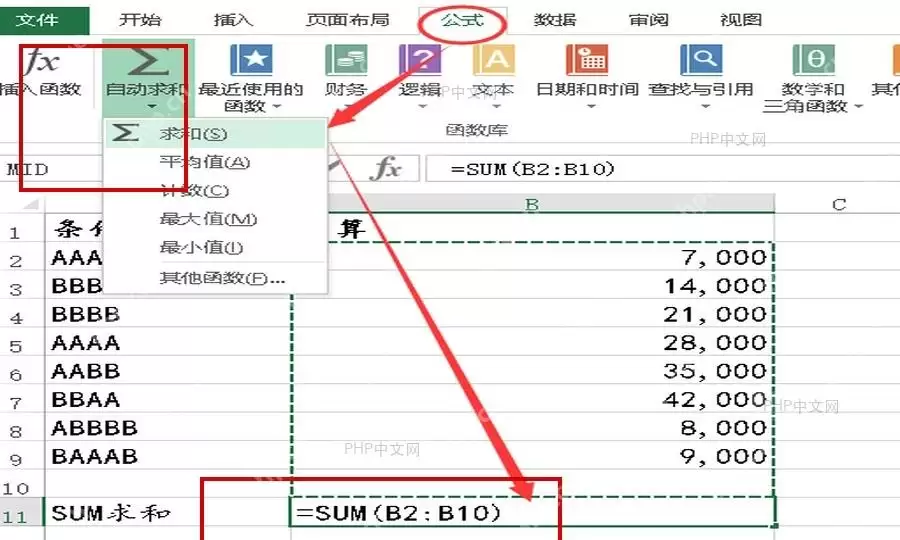
如果数据正好连续排列成一列或一行,可以直接选中数据下方或右侧的空白单元格,点击顶部“开始”选项卡中的自动求和按钮。Excel 会自动识别相邻的数字区域并生成公式。此时先确认虚线框选中的范围是否正确,确认无误后按回车;如果范围不准确,可手动拖动鼠标重新选择后再确认。
第五步:扩展公式范围并处理常见错误
SUM 不仅可以计算单个连续区域的总和,还可以使用 =SUM(B2:B10,D2:D10) 同时对多个不相邻区域求和,也可以写成 =SUM(B2:B10,100),将固定数字直接加入总和。多个参数之间使用英文逗号分隔,区域地址中的冒号表示从起始单元格到结束单元格的连续范围。
如果出现 #VALUE! 等错误,通常表示参数中包含无法参与计算的文本、错误值,或将分隔符误写为中文符号;如果结果显示为 0,则应优先检查求和数据是否被存储为文本格式。处理方法通常是先清理异常单元格内容,再将文本格式数字转换为数值,最后重新检查 SUM 的引用范围。
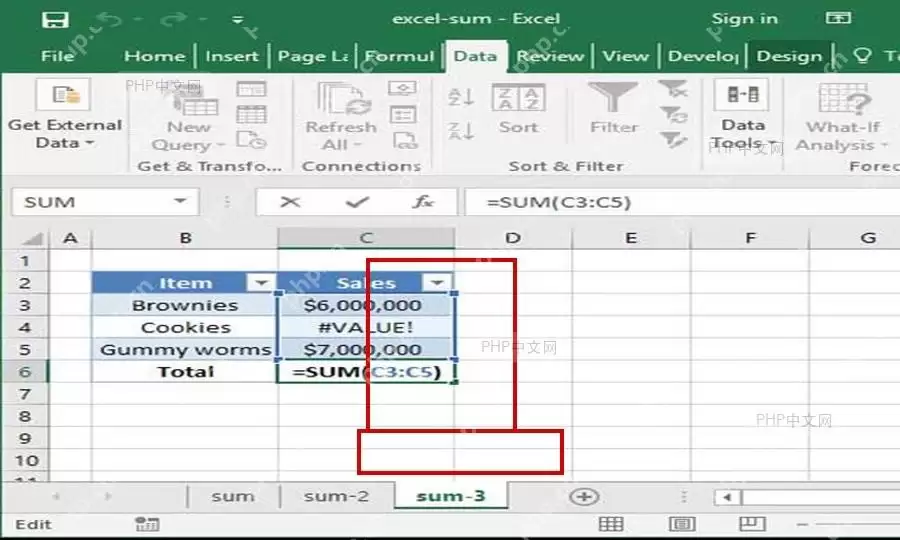
输入后的 SUM 公式会一直保留在公式栏中,后续只要修改求和区域内的任意数字,合计结果都会自动更新。如果之后新增了数据行,记得将公式中的引用范围从原来的 B2:B10 扩展到最新一行。