

Win11删除多余键盘布局方法
作者:技术拾光时间:2026-08-12 13:56:28浏览:150
在 Windows 11 中,如果系统无故多出一个并不需要的键盘布局,最常见的表现就是任务栏语言栏里反复出现英文美式键盘。遇到这种情况,不要只在语言栏中反复切换,真正需要处理的是对应语言选项页面底部的“已安装的键盘”,将多余项删除后,问题通常才能彻底解决。 进入“语言和区域”中对应语言的选项页面 先
在 Windows 11 中,如果系统无故多出一个并不需要的键盘布局,最常见的表现就是任务栏语言栏里反复出现英文美式键盘。遇到这种情况,不要只在语言栏中反复切换,真正需要处理的是对应语言选项页面底部的“已安装的键盘”,将多余项删除后,问题通常才能彻底解决。
进入“语言和区域”中对应语言的选项页面
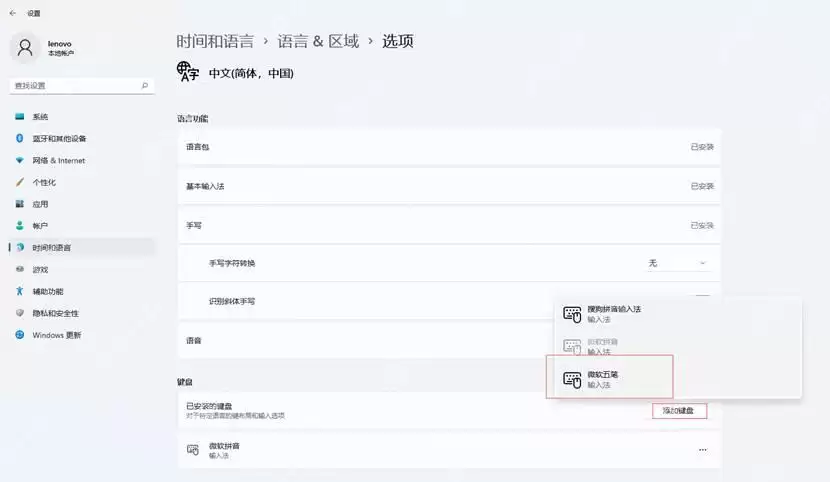
先打开设置,进入时间和语言中的语言和区域,找到当前正在使用的语言后点击选项。多余键盘布局的删除入口不在任务栏语言栏中,而是在这个选项页面的键盘区域内。
在“已安装的键盘”中确认需要删除的多余布局
向下找到已安装的键盘,先确认不需要保留的是哪一个布局。这里删除的是具体的键盘布局,不会直接删除整项语言,因此操作时注意不要误删当前唯一正在使用的输入法。
选中多余布局后直接点击“删除”
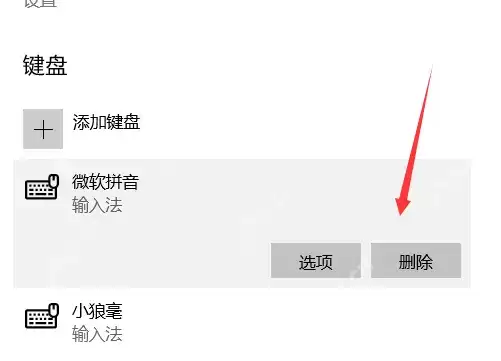
确认好对应条目后,直接点击其右侧的删除。删除完成后,任务栏语言栏中的多余键盘通常也会一并消失;如果删除按钮无法操作,可以再检查是否有其他语言包同时关联了这个键盘布局。
如果无法删除,检查是否由其他语言包一并安装
部分设备出现的并不只是多出一套键盘布局,而是系统中额外安装了英语语言包。这样一来,系统可能会反复自动添加英文键盘。遇到这种情况,仅删除键盘布局往往不够,还需要返回语言列表,将不需要的语言一并移除,才能避免它再次出现。