

Word表格单元格怎么拆分?
在 Word 表格中,如果需要将某个单元格进一步拆分为多行或多列,一般不必重新制作整张表。只需选中目标单元格,然后进入「表格工具-布局」,点击「拆分单元格」,输入所需的行数和列数并确认即可。该方法适用于 Microsoft Word,尤其适合报名表、排班表、报价单等局部结构不完全一致的表格。 Wor
在 Word 表格中,如果需要将某个单元格进一步拆分为多行或多列,一般不必重新制作整张表。只需选中目标单元格,然后进入「表格工具-布局」,点击「拆分单元格」,输入所需的行数和列数并确认即可。该方法适用于 Microsoft Word,尤其适合报名表、排班表、报价单等局部结构不完全一致的表格。
Word表格怎么拆分单元格
在处理 Word 表格时,若只需调整局部结构,使用拆分单元格功能会更直接,也更省时。下面按步骤说明具体操作方法。
第一步:选中需要拆分的单元格
先将光标放在目标单元格内,或直接选中该单元格即可。如果只是拆分单个位置,不要误选整行或整列;如果一次选中了多个单元格,Word 会对当前所有选中区域同时执行拆分操作,生成的表格结构也可能与预期不一致。
第二步:在布局中点击“拆分单元格”
选中单元格后,切换到「表格工具」中的「布局」选项卡,在「合并」功能区点击「拆分单元格」。也可以在已选中的单元格上点击鼠标右键,在弹出菜单中选择「拆分单元格」。这两种方式打开的都是同一个设置窗口。
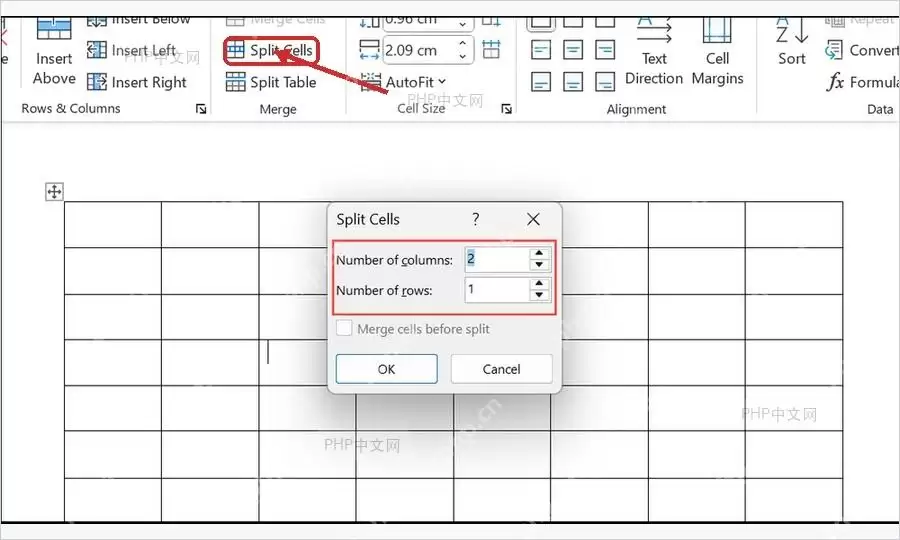
第三步:设置拆分后的行数和列数
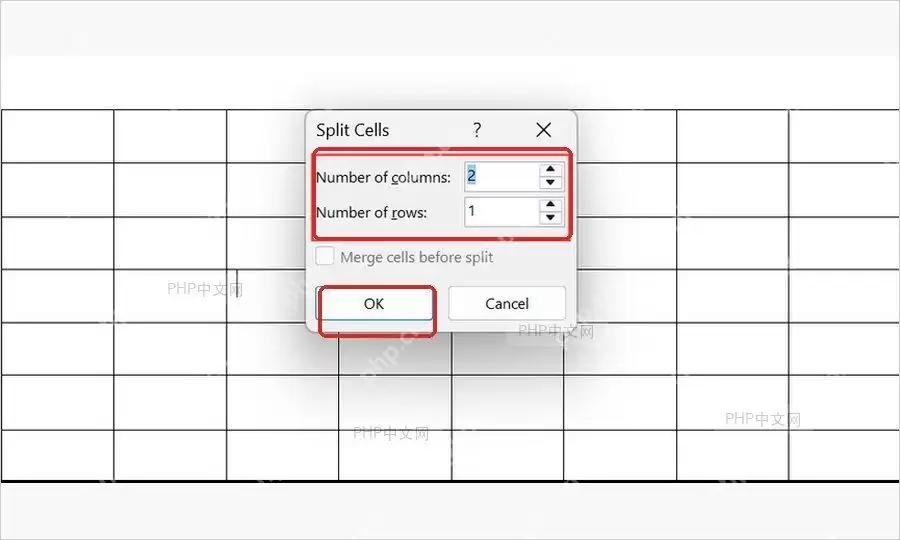
在弹出的「拆分单元格」窗口中,输入需要拆分的列数和行数。例如,若要将一个单元格横向拆分为左右两格,可将列数设置为 2、行数设置为 1;若要纵向拆分为上下两格,则将列数设置为 1、行数设置为 2。确认无误后,点击「确定」即可。
拆分单元格后如何调整表格样式
完成拆分后,如果边框位置或单元格大小不够合适,可以直接拖动单元格边线进行微调,也可以进入「布局」选项卡重新设置行高和列宽。
拆分单元格和拆分表格的区别
需要注意的是,「拆分单元格」只会调整所选单元格内部的结构,并不会将整张表格分成两个独立表格。如果需要从中间将一个表格断开,应使用专门的「拆分表格」功能。