

PDF转PPT怎么操作:在线免费转换与格式检查方法
利用极轻PDF在线工具将PDF转为PPT,上传文件后开始转换,下载后请重点检查前3页、目录页及带表格的页面,确保标题、图片、表格边线未错位无误。若转换失败可重试或联系客服排查问题。转换前建议备份文件。
很多人在汇报时都会遇到这样的情况:拿着PDF课件或项目方案准备转换成PPT,最麻烦的往往不是不能转换,而是转换完成后版式出现明显错乱,比如标题跳到下一页、图片位置偏移、表格边线缺失。先把PPT正常转换完成,再逐页检查关键页面,后续修改文案或更换模板时会更省事,也能减少反复返工。
下面按照极轻PDF(pdf.cn)的在线操作流程进行说明,适用于普通课件、产品方案、会议资料等非扫描版PDF文件。如果PDF是通过拍照或扫描生成,建议先确认文字内容能否被正常识别,再进行PDF转PPT操作。
PDF转PPT入口在哪
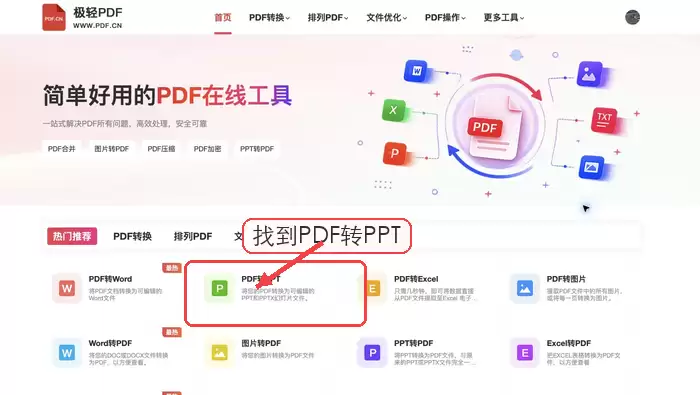
打开网站首页后,在工具区域找到“PDF转PPT”入口即可。该区域通常还会显示PDF转Word、PDF转Excel、图片转PDF等工具卡片,点击前先确认工具名称,避免选错转换方向。
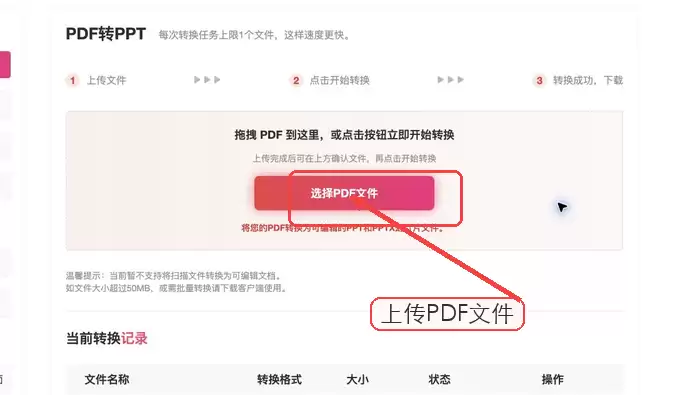
上传需要转换的PDF文件
进入工具页面后,点击上传按钮,选择需要转换的PDF文件。首次使用时,建议先用一份大小适中的PDF进行测试,尤其是包含表格、流程图或多栏文字的文件,转换后更容易判断版式是否稳定。
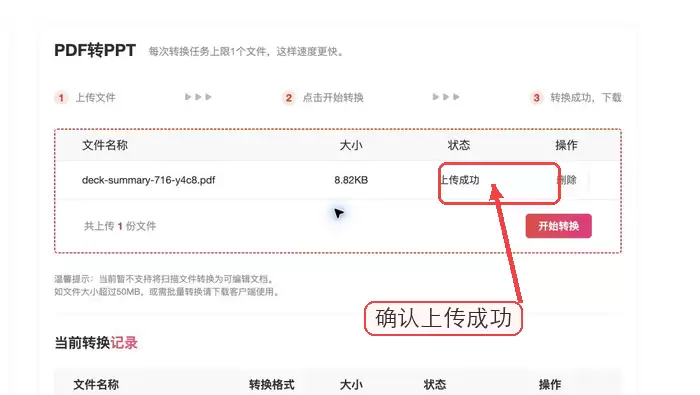
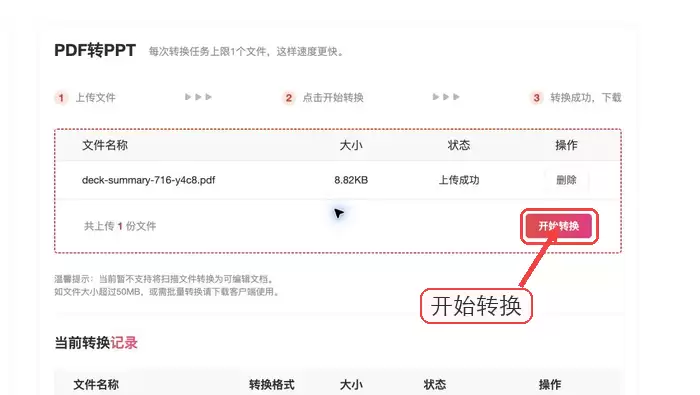
文件上传到列表后,先核对文件名、文件大小和上传状态。若文件名不正确,可直接删除后重新上传;如果等待较久仍未显示上传成功提示,可刷新页面后重新执行上传流程。
开始PDF转PPT并下载文件
确认上传状态正常后,点击开始转换。转换过程中不建议频繁刷新页面,也不要同时上传另一份同名文件,以免结果生成后难以区分具体对应的文件。
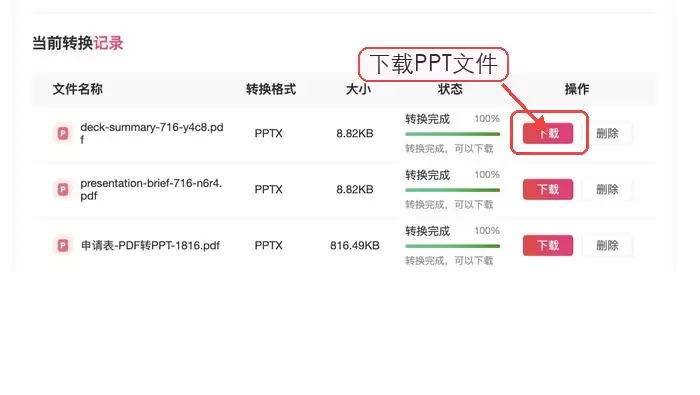
当下载按钮出现后,直接将转换后的PPT保存到本地。下载完成后,建议先打开前3页、目录页、包含表格的页面以及最后一页,重点检查标题层级、图片比例、表格边线和项目符号是否存在变形或错位问题。
PDF转PPT后的格式检查重点
检查格式时,不要只看第一页。课件类文件应重点核对章节标题和页脚,方案类文件应重点查看流程图和图标,表格较多的文件则要逐项确认单元格是否存在错位。如果只是个别文字溢出,可直接在PPT中调整字号或移动文本框;如果大部分内容都出现错位,删除当前版本后重新使用原PDF转换,通常会更节省时间。
如果遇到转换失败的情况,可先刷新页面并重新执行一次操作流程。若再次转换仍然失败,建议整理文件大小、失败截图、所用浏览器环境以及具体操作步骤,再联系客服进一步排查是文件结构、网络环境还是页面状态导致的问题。