

Win10屏幕缩放比例怎么设置
作者:技术拾光时间:2026-08-12 13:23:38浏览:105
如果觉得 Win10 屏幕显示内容偏小、界面显得拥挤,或者连接高分辨率外接显示器后发现字体和按钮比例不协调,建议优先在显示设置中调整系统缩放,而不是一开始就进入显卡控制面板。这个选项本质上是系统级的界面缩放入口,设置合适后,绝大多数窗口的显示尺寸都会更协调。 进入系统显示设置 按 Win + I 打
如果觉得 Win10 屏幕显示内容偏小、界面显得拥挤,或者连接高分辨率外接显示器后发现字体和按钮比例不协调,建议优先在显示设置中调整系统缩放,而不是一开始就进入显卡控制面板。这个选项本质上是系统级的界面缩放入口,设置合适后,绝大多数窗口的显示尺寸都会更协调。
进入系统显示设置
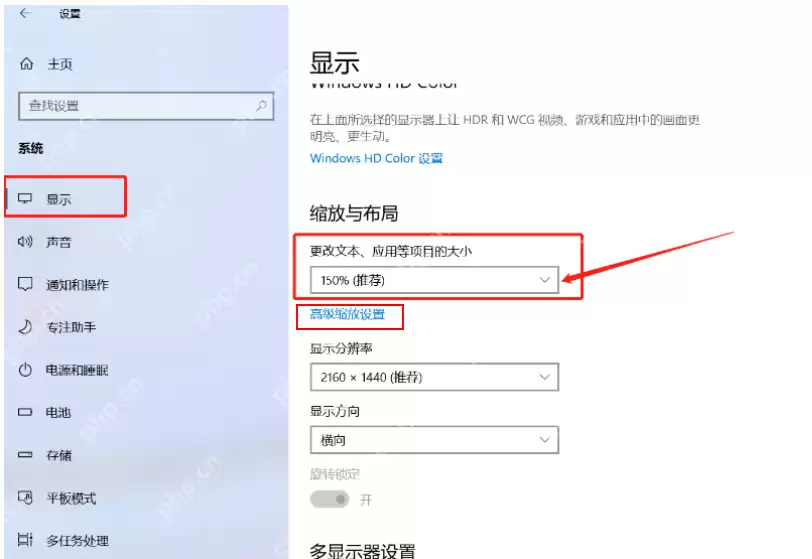
按 Win + I 打开设置,进入系统中的显示页面。后续需要调整的缩放、分辨率以及 ClearType,都需要从这里进行设置。
在“缩放与布局”中调整合适的比例
进入显示页面后,先查看缩放与布局选项。普通 1080P 屏幕常见设置通常为 100%;高分屏笔记本更常见的是 125% 或 150%。如果想让界面显示更大,可以选择更高的推荐比例;如果希望内容更紧凑,则可以调整为较低的推荐值。自定义比例不建议设置过高或过低。
比例调整后仍然发虚,可继续校准 ClearType
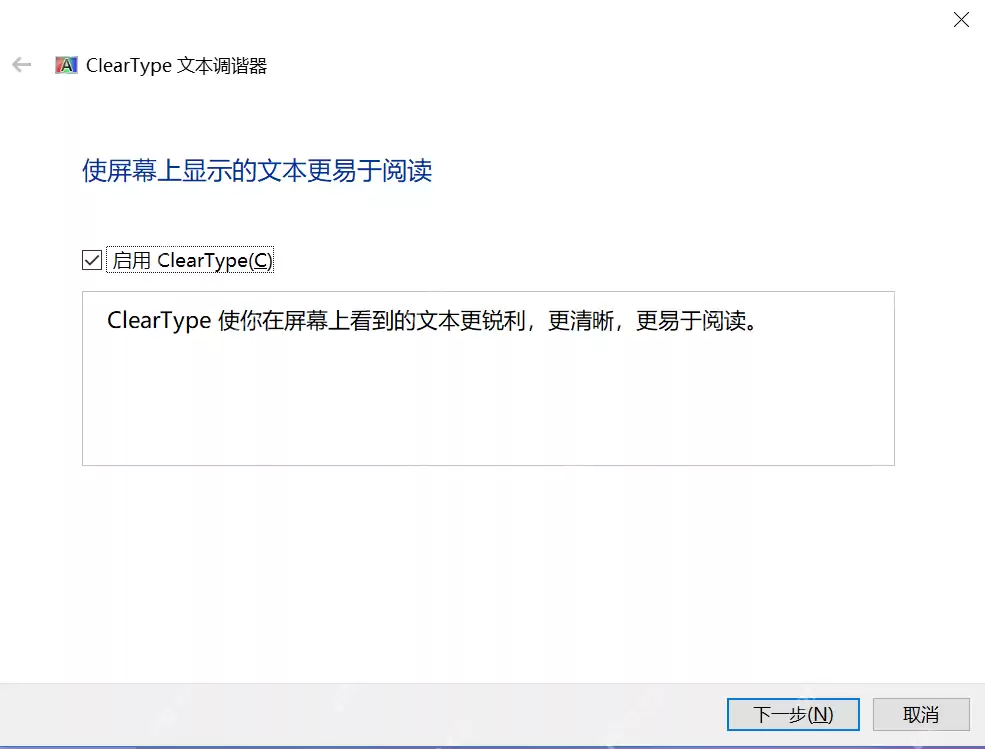
如果缩放比例已经合适,但字体边缘仍然发虚,可以继续运行ClearType文本调谐器。很多人在修改缩放后忽略了这一步,导致界面大小虽然合适,但文字看起来依然模糊,长时间查看会更容易产生视觉疲劳。
调整完成后,重新打开常用软件检查显示效果
部分程序不会立即刷新显示效果,尤其是一些旧版软件。修改缩放比例后,建议将浏览器、聊天软件、文件管理器等常用窗口重新打开,再确认文字大小和按钮密度是否已经符合使用习惯。