

Word目录显示级别怎么调整?设置方法详解
Word 目录显示几级标题,主要由「自定义目录」中的「显示级别」选项决定。只想显示一级标题,就将数值设为 1;如果需要显示到三级标题,就设为 3。若文档中已经插入目录,修改设置后还需要点击「更新整个目录」,旧目录才会按照新的标题层级重新生成。 第一步:打开自定义目录 先将光标移动到已插入的目录位置,
Word 目录显示几级标题,主要由「自定义目录」中的「显示级别」选项决定。只想显示一级标题,就将数值设为 1;如果需要显示到三级标题,就设为 3。若文档中已经插入目录,修改设置后还需要点击「更新整个目录」,旧目录才会按照新的标题层级重新生成。
第一步:打开自定义目录
先将光标移动到已插入的目录位置,或者准备插入新目录的位置。点击顶部菜单栏中的「引用」选项卡,找到并点击「目录」按钮,再在弹出的菜单中选择「自定义目录」。注意不要直接选择自动目录样式,否则 Word 会直接套用默认显示级别,无法进入设置页面。
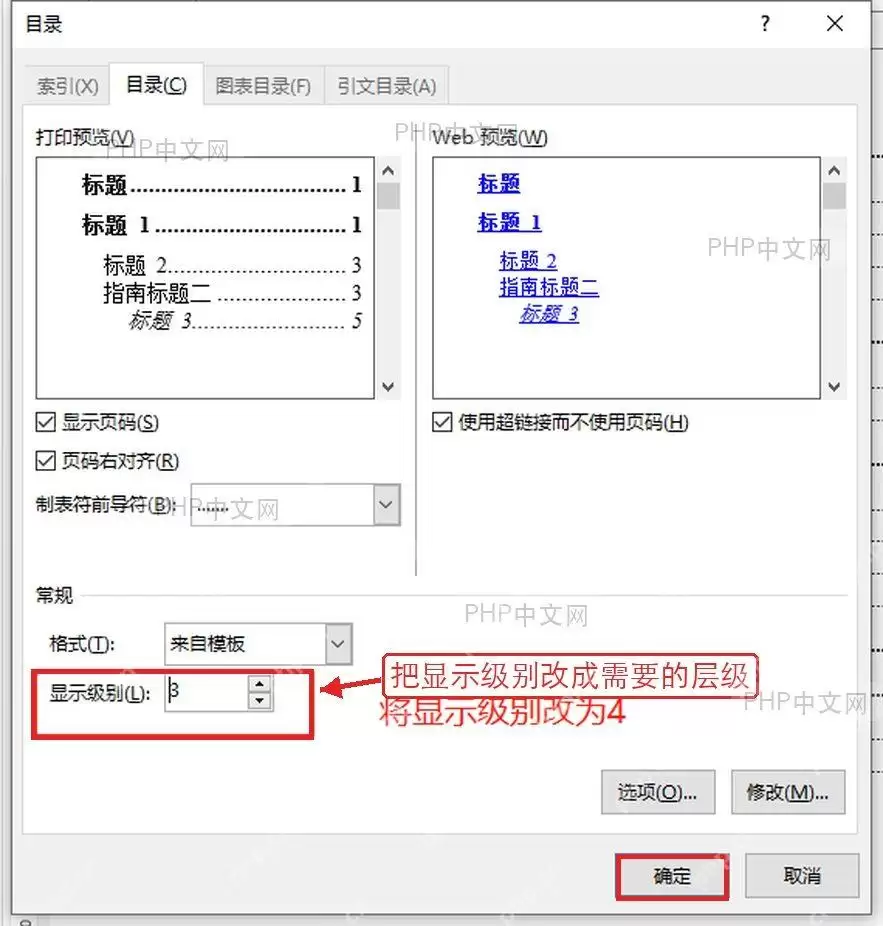
第二步:修改显示级别
打开目录设置弹窗后,找到「显示级别」输入框。这里填写的数字,决定目录最多显示到哪一级标题。例如填写 2,目录中只会显示「标题1」和「标题2」;如果填写 4,则会一直显示到「标题4」。调整时可以先查看右侧预览区域,确认层级缩进和条目数量是否符合当前文档需求,再进行下一步操作。
第三步:更新整个目录
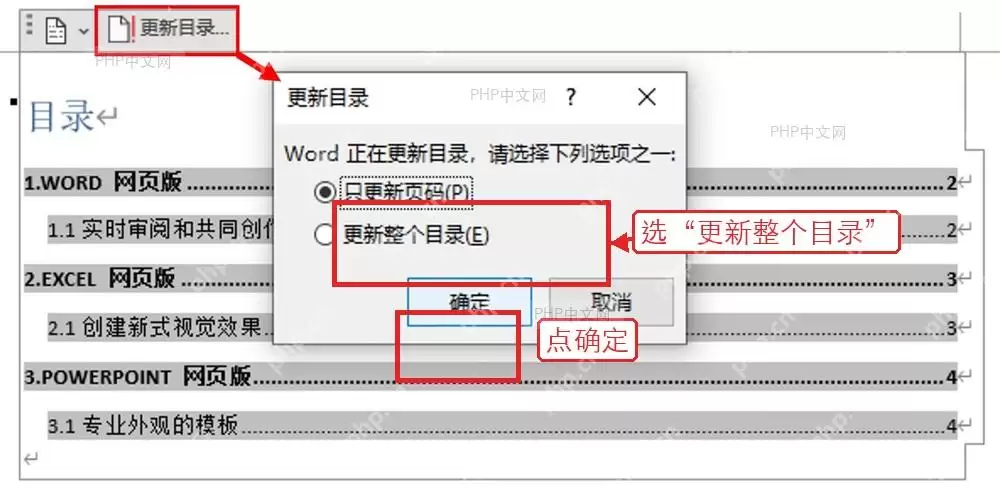
设置完成后点击「确定」。如果 Word 弹出提示询问是否更新目录,请选择「更新整个目录」。如果只更新页码,系统不会重新识别标题层级,目录中原有多出或缺失的标题条目不会发生变化。
目录级别修改后仍未生效怎么办
如果目录级别修改后仍然没有变化,建议先检查正文中的标题是否真正使用了 Word 内置的「标题1」「标题2」「标题3」等样式。仅仅手动加粗文字或增大字号,在 Word 中并不会被识别为标题,因此也无法进入目录层级。正确做法是先选中相应内容,重新应用对应的标题样式,然后返回目录位置,执行「更新整个目录」,通常即可恢复正常。