

Ubuntu极速部署OpenClaw指南:本地模型+DeepSeek
0. 前言 OpenClaw 是一款开源、可自托管的 AI 助手平台,原生兼容 Ollama 本地模型,同时支持 DeepSeek 等云端 API。无论是注重隐私,还是更看重大模型性能,都可以根据实际需求灵活切换。本文整理了在 Ubuntu 上从零部署 OpenClaw 的完整流程,包括实际安装过程
0. 前言
OpenClaw 是一款开源、可自托管的 AI 助手平台,原生兼容 Ollama 本地模型,同时支持 DeepSeek 等云端 API。无论是注重隐私,还是更看重大模型性能,都可以根据实际需求灵活切换。本文整理了在 Ubuntu 上从零部署 OpenClaw 的完整流程,包括实际安装过程中遇到的问题,以及后续验证有效的优化配置。
如果你希望搭建一个完全离线的私人助手,或是希望借助更强的大模型推理能力,这篇指南都可以帮助你减少常见问题,更快完成部署并投入使用。
1. 什么是 OpenClaw?
OpenClaw(也有不少用户称它为“龙虾”)是一套开源智能助手平台,既可以运行在个人电脑上,也能部署到树莓派等设备。它最大的特点在于模型后端配置灵活——既能接入本地部署的开源模型,尽可能将数据保留在本机;也可以连接 DeepSeek、OpenAI 等云端大模型,以获得更强的能力表现。其核心功能主要包括:
- 智能体(
Agent)系统:可创建多个不同用途的AI助手 - 本地优先:原生支持
Ollama,数据无需离开本机 - 技能插件(
Skills):可通过安装技能扩展能力,例如联网搜索、浏览器自动化 - 终端界面(
TUI):可直接在命令行中与AI交互 - 网关架构:提供统一的
API入口,便于集成不同模型
本文将从零开始,在 Ubuntu 上完成 OpenClaw 的安装,并同时配置本地模型(通过 Ollama)和云端模型(DeepSeek API)两种后端,方便在不同使用场景中自由切换。
2. 环境准备
硬件要求如下表所示:
| 组件 | 最低配置 | 推荐配置 |
|---|---|---|
| CPU | 4 核 | 8 核以上 |
| 内存 | 8 GB | 16 GB+ |
| 磁盘 | 20 GB 可用空间 | 50 GB+ SSD |
| GPU(可选) | 无 | NVIDIA 8GB+ 显存 |
软件要求:Ubuntu 22.04 或 Ubuntu 24.04
3. 安装 OpenClaw
3.1 执行安装命令
OpenClaw 依赖 Node.js 22+,建议通过 NodeSource 官方源进行安装。
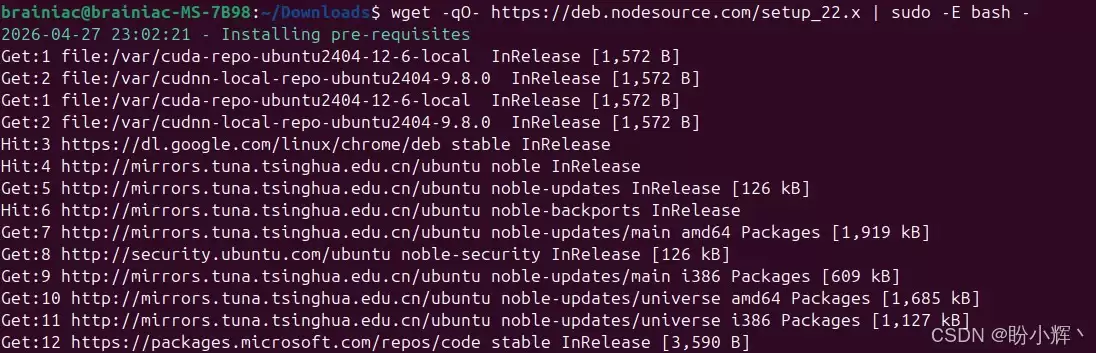
(1) 添加 NodeSource 仓库:
$ wget -qO- https://deb.nodesource.com/setup_22.x | sudo -E bash -
(2) 安装 Node.js:
$ sudo apt update
$ sudo apt install nodejs -y
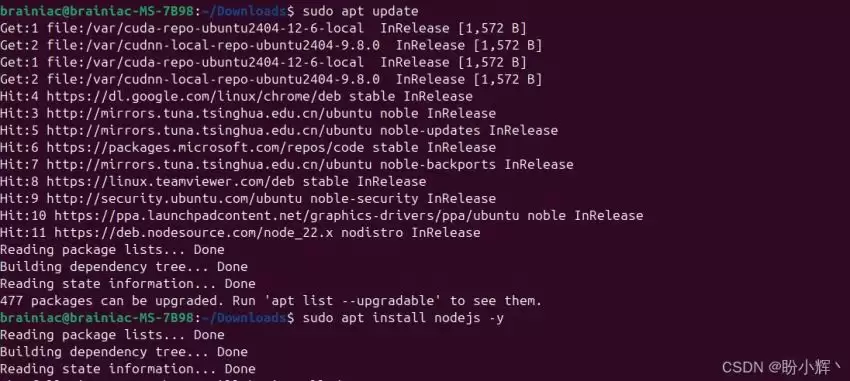
(3) 安装完成后,执行以下命令验证是否安装成功。若一切正常,命令行会输出对应的 Node.js 与 npm 版本号:
$ node --version
$ npm --version

(4) 修改配置文件,将 npm bin 目录加入 PATH:
$ echo 'export PATH="$HOME/.npm-global/bin:$PATH"' >> ~/.bashrc
$ source ~/.bashrc # 立即生效
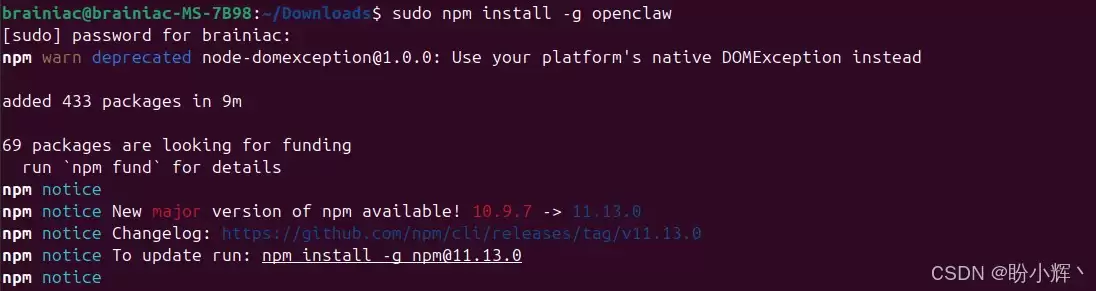
(5) 通过 npm 安装 OpenClaw:
$ sudo npm install -g openclaw
3.2 完成初始化引导
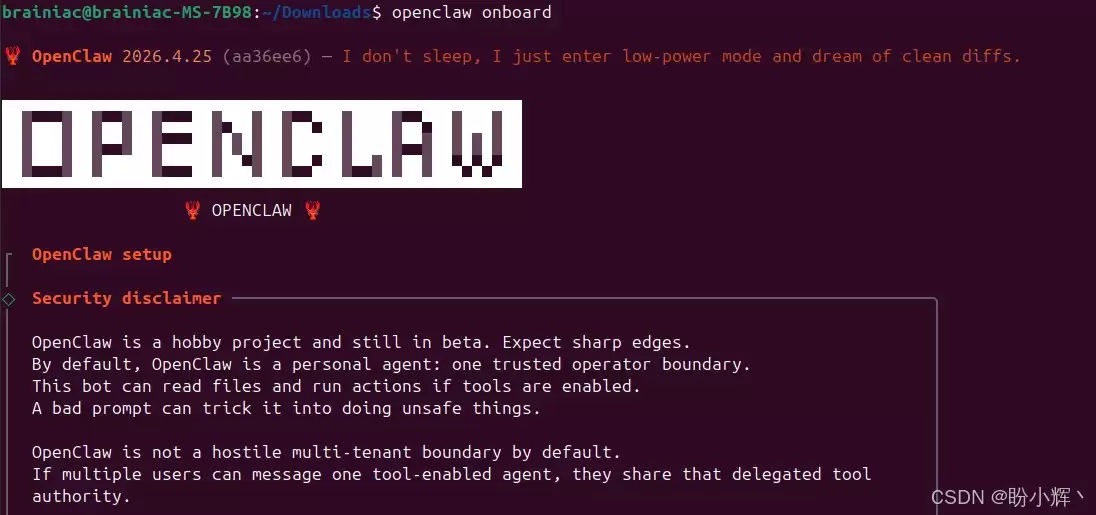
安装完成后,执行以下命令进入引导程序,并根据提示完成以下关键设置:
- 安全确认:当提示是否知晓相关风险时,选择
Yes并回车 - 选择模式:选择
QuickStart快速启动模式 - 模型配置:这是关键步骤。由于这里需要连接本地模型,当向导要求选择模型供应商时,选择 “Skip for now” 暂时跳过,后续再手动配置
$ openclaw onboard
3.3 官方一键脚本部署
除上述方法外,也可以使用官方提供的一键脚本进行部署。这种方式更为简便,脚本会自动处理 Node.js 环境及依赖安装等步骤。
(1) 下载官方一键部署脚本:
$ wget -O install.sh https://openclaw.ai/install.sh
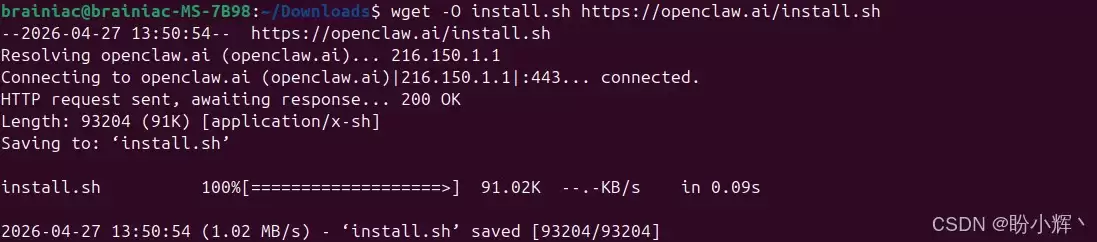
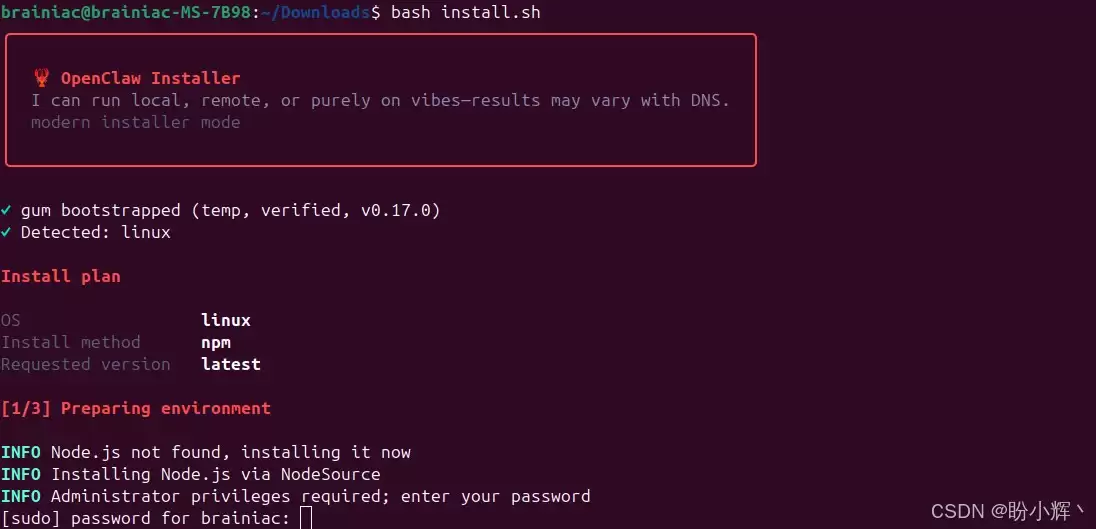
(2) 在命令行中执行以下命令,脚本会自动开始安装。安装完成后,会自动进入初始化引导,设置方法与上一小节一致:
$ wget -O install.sh https://openclaw.ai/install.sh
$ bash install.sh
4. 配置本地模型(Ollama)
Ollama 是一款便于运行本地模型的工具,可让 OpenClaw 调用已下载的开源模型。
4.1 安装与配置 Ollama
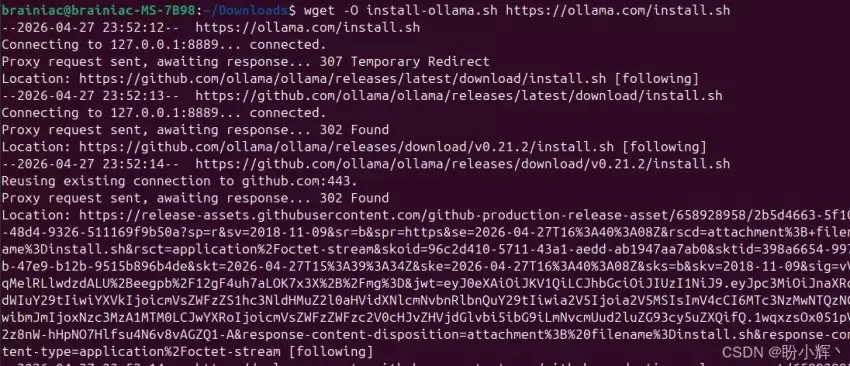
(1) 使用 wget 下载 Ollama 安装脚本:
$ wget -O install-ollama.sh https://ollama.com/install.sh
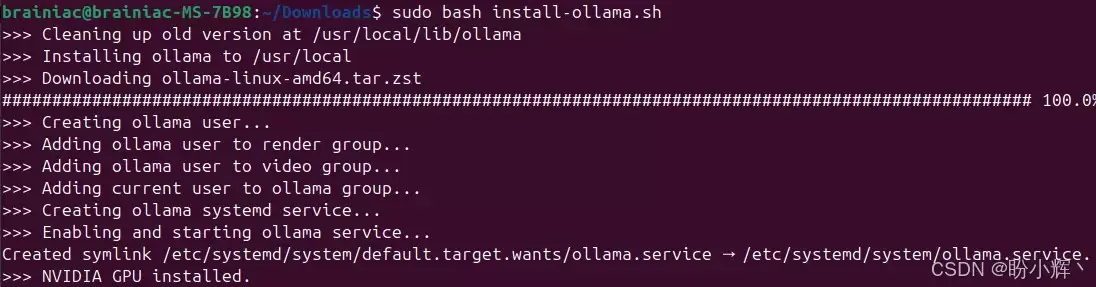
(2) 在终端执行以下命令安装 Ollama:
$ sudo bash install-ollama.sh
(4) 启动 Ollama 服务:
$ ollama serve &
4.2 选择并下载模型
可根据显存大小选择合适的模型:
| 显存 | 推荐模型 | 占用 | 能力 |
|---|---|---|---|
| 4-6GB | qwen3.5:2b | ~1.5GB | 日常对话、简单任务 |
| 8-12GB | qwen3.5:4b | ~4GB | 代码、推理 |
| 16GB+ | qwen3.5:9b | ~9GB | 复杂任务、长文本 |
使用以下命令下载所选模型,下面以 qwen3.5:4b 为例:
$ ollama pull qwen3.5:4b

下载完成后,可使用 ollama list 命令查看已安装模型列表并进行确认:
$ ollama list

4.3 将 Ollama 模型接入 OpenClaw
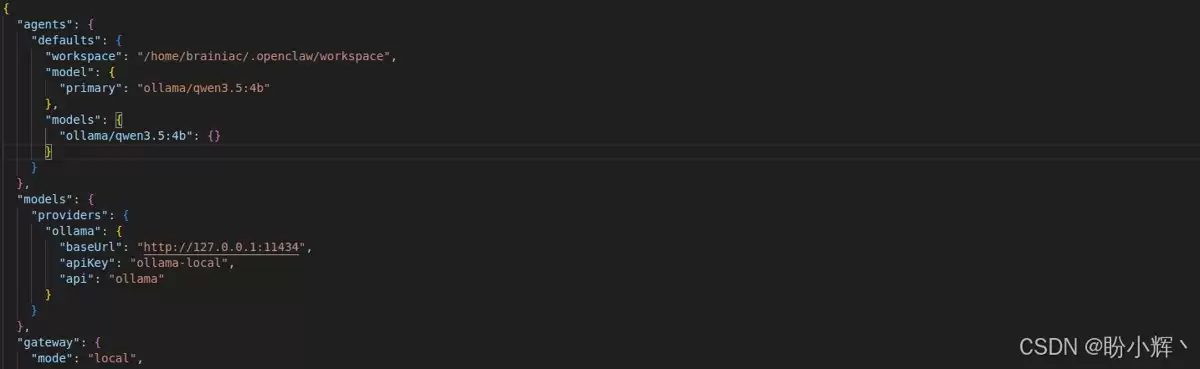
接下来需要让 OpenClaw 识别刚下载的本地模型,主要做法是在配置文件 ~/.openclaw/openclaw.json 中添加 ollama 供应商信息。
(1) 修改配置文件前,先停止网关:
$ openclaw gateway stop

(2) 编辑配置文件 ~/.openclaw/openclaw.json,在文件中添加或修改以下内容:
  "agents": {
    "defaults": {
      "workspace": "~/.openclaw/workspace",
      "model": {
        "primary": "ollama/qwen3.5:4b"
      },
      "models": {
        "ollama/qwen3.5:4b": {}
      }
    }
  },
  "models": {
    "providers": {
      "ollama": {
        "baseUrl": "http://127.0.0.1:11434",
        "apiKey": "ollama-local",
        "api": "ollama",
        "models": [
          {
            "id": "qwen3.5:4b",
            "name": "qwen3.5:4b",
            "api": "ollama"
          }
        ]
      }
    }
  }
(3) 配置完成后,重启 OpenClaw 网关使配置生效:
$ openclaw gateway start
(4) 使用以下命令查看模型列表,可以看到带有 ollama/ 前缀的本地模型:
$ openclaw models list
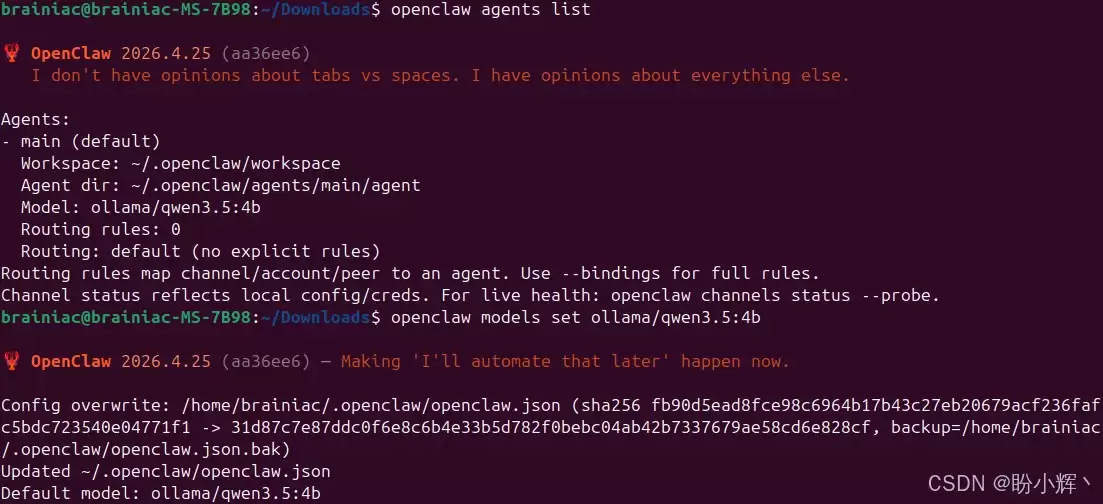
(5) 为方便后续使用,可将本地模型设置为默认模型:
$ openclaw models set ollama/qwen3.5:4b
5. 配置云端模型(DeepSeek)
5.1 获取 DeepSeek API Key
(1) 访问 DeepSeek 开放平台
(2) 登录后,在「API Keys」页面创建新的 API Key
(3) 复制并妥善保存该密钥(格式类似 sk-xxxxxxxx)
5.2 DeepSeek 配置
首次安装完成后,如果需要使用云端模型,可通过 openclaw onboard 命令进行配置;如果已经安装过 OpenClaw,则可通过 openclaw onboard --install-daemon 命令进入配置流程。
- 遇到提示:
I understand this is personal-by-default and shared/multi-user use requires lock-down. Continue,选择Yes - 遇到提示:
Setup mode,推荐选择QuickStart - 遇到提示:
Model/auth provider,选择DeepSeek - 遇到提示:
Enter DeepSeek API key,填入刚刚复制的API Key - 遇到提示:
Default model,将光标移动到Enter model,填写模型名称(deepseek-v4-pro或deepseek-v4-flash) - 后续其他配置可根据实际需求完成,也可以先选择
Skip for now
6. 开始使用 OpenClaw
6.1 启动对话
可以通过以下三种方式与 OpenClaw 进行交互。
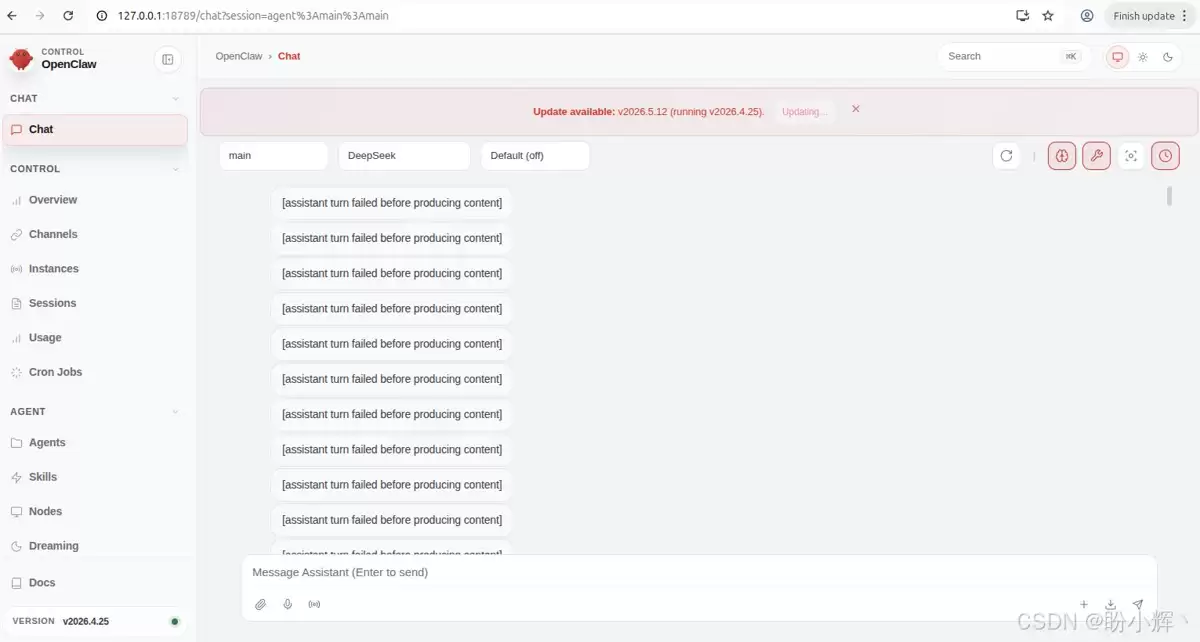
(1) 打开 Web UI,在 Chat 页面中对话,使用以下命令:
$ openclaw dashboard
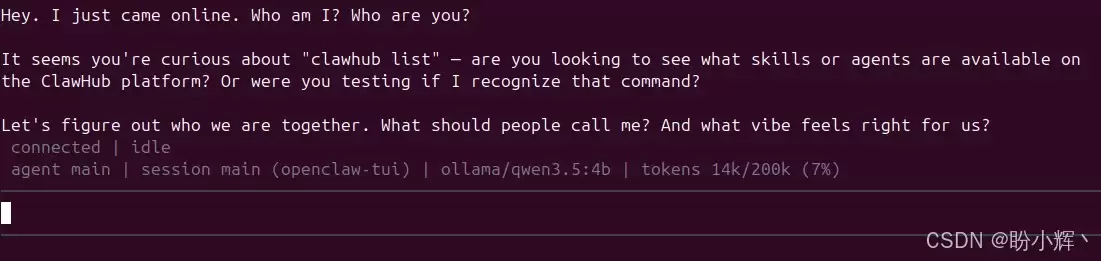
(2) 在终端中打开 TUI,使用以下命令:
$ openclaw tui
(3) 在终端中直接与 OpenClaw 对话,使用以下命令:
$ openclaw terminal
6.2 安装技能扩展
通过 Agent 对话安装技能,是最符合 Agent 使用方式的方案。在 OpenClaw、Claude Code 等 Agent 对话框中,只需使用自然语言发送一句指令,Agent 就会自动完成整个安装流程,其中 xx_skill 为需要安装的 Skill:
帮我从技能市场安装 xx_skill
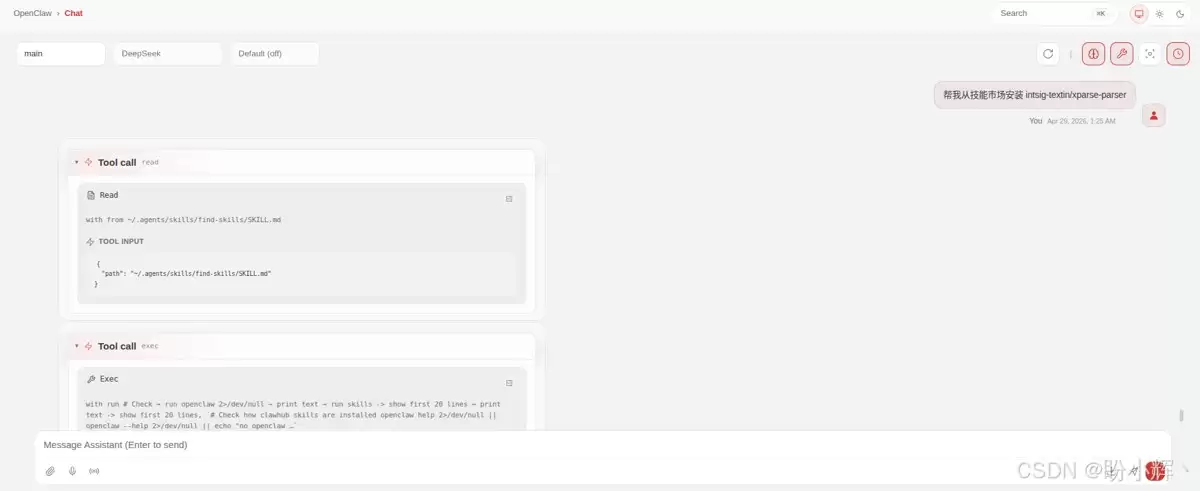
Agent 收到指令后,会按照技能安装的通用流程分步执行:
自主发现与验证:Agent 会先访问技能主页 ClawHub 页面,获取最新安装说明和元数据,而不是直接依赖“记忆”执行
执行具体安装命令:确认无误后,Agent 会调用对应的 CLI 命令静默安装
OpenClaw CLI:openclaw skills install xx_skillClawHub CLI(通过npx):npx clawhub@latest install xx_skill
环境自检与初始化:安装完成后,Agent 会立即检查核心工具是否已准备就绪,并运行 xx_skill version 进行验证
整个过程无需手动输入命令,Agent 可以直接承担安装流程。如果更希望自行控制,也可以通过 ClawHub 手动安装技能:
# 1. 安装 clawhub 命令行工具
$ npm i -g clawhub
# 2. 搜索相关技能
$ clawhub search "xx_skill"
# 3. 安装技能
$ clawhub install xx_skill
小结
按照本文完成配置后,即可获得一个双引擎的 AI 助手系统:
- 注重隐私时,使用本地
Ollama模型,数据保留在本地 - 注重能力时,切换到
DeepSeek,获得更强的大模型性能
OpenClaw 的网关架构让两种模式之间的切换更加便捷,一条命令即可完成。再加上不断丰富的技能生态,它已经成为个人 AI 助手的一种实用选择。现在就开始你的 OpenClaw 使用之旅吧。