

PDF合并后如何按顺序排页码并检查页面顺序
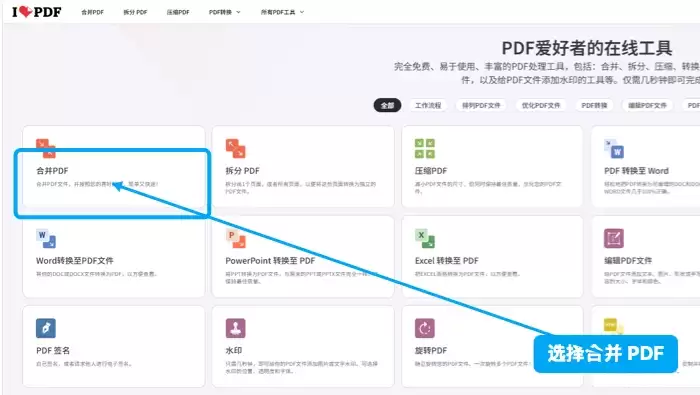
将多个PDF合并前需按顺序重命名文件,上传后核对列表顺序,合并后检查总页数、衔接位置、页面方向及有无重复或颠倒。极轻PDF、iLovePDF、CleverPDF等工具支持拖拽调整顺序,可辅助完成合并和检查。
将多个PDF按指定顺序合并成一个文件,看起来步骤不多,但实际操作时很容易在顺序、页数和页面方向上出问题。与其一开始就直接点击“合并”,不如先整理好文件名,确认每个PDF的页面方向,下载完成后再核对一次页数,这样能减少不少返工。下面介绍三种常见的PDF合并方法,分别是极轻PDF、iLovePDF和CleverPDF,适用于不同的使用习惯。
方法一:使用极轻PDF合并多个PDF文件
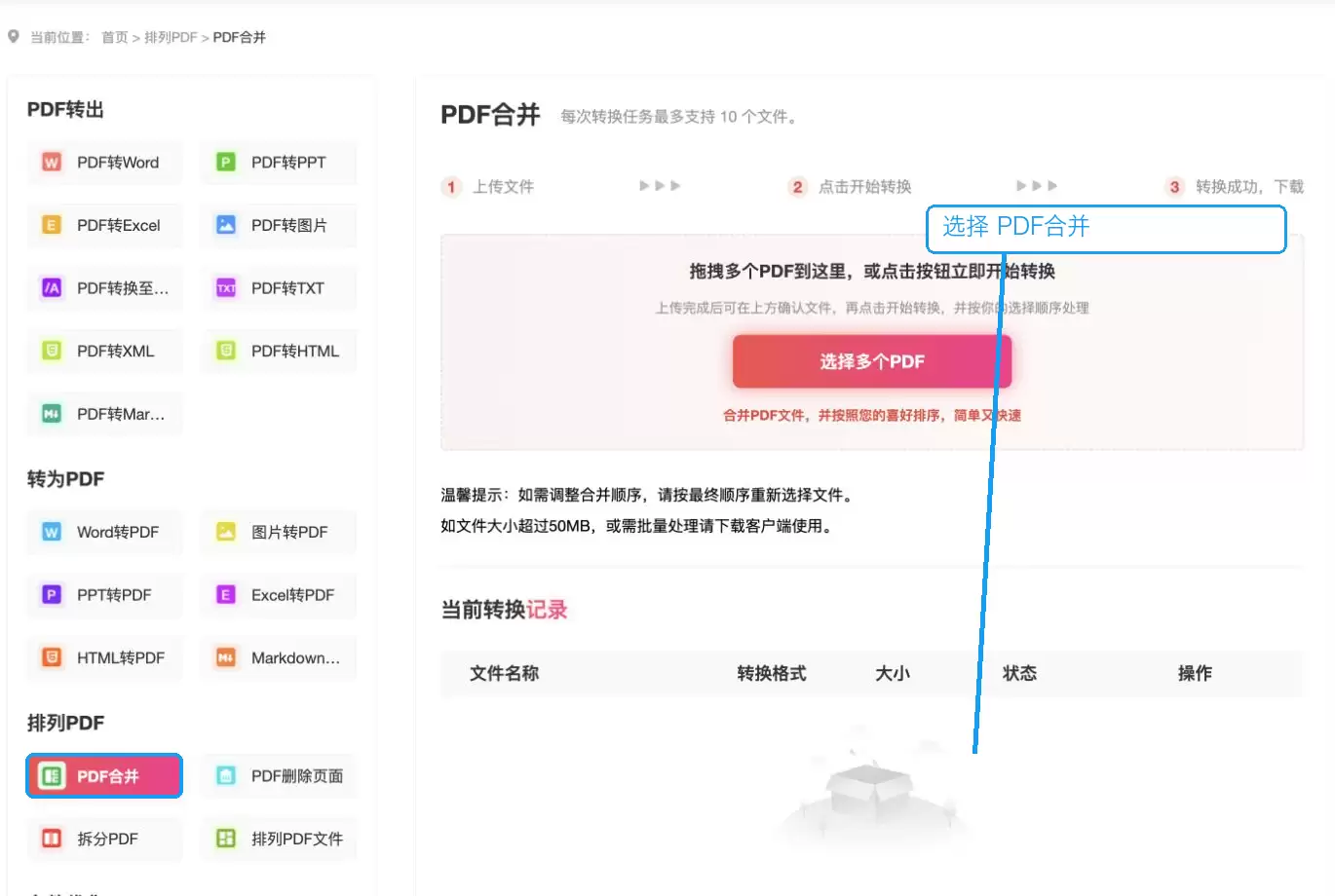
进入极轻PDF的PDF合并页面后,先确认左侧的“PDF合并”功能已经选中并处于高亮状态。页面通常会提示单次任务支持上传的最大文件数量,上传前建议先检查一遍待合并的PDF文件是否齐全。
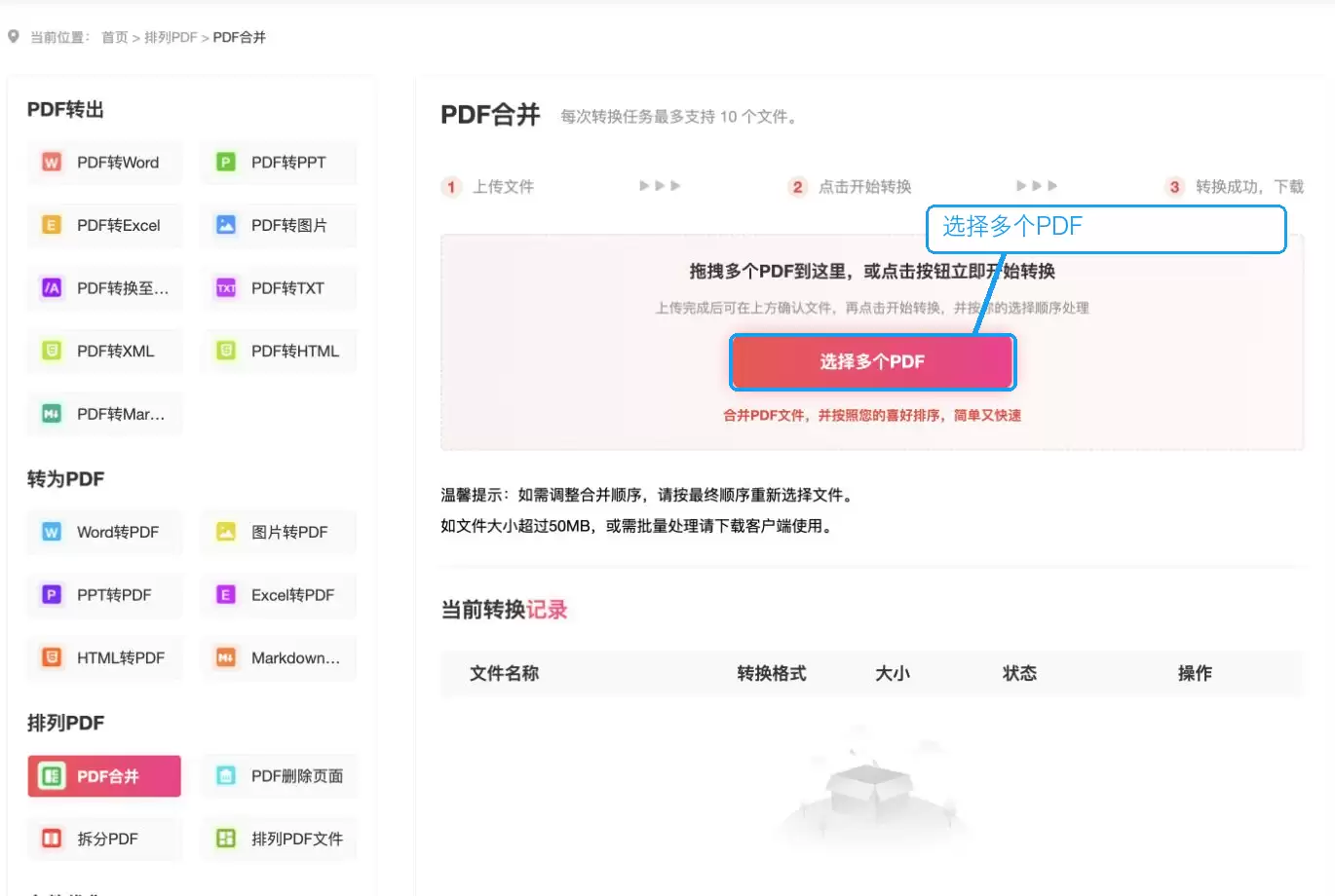
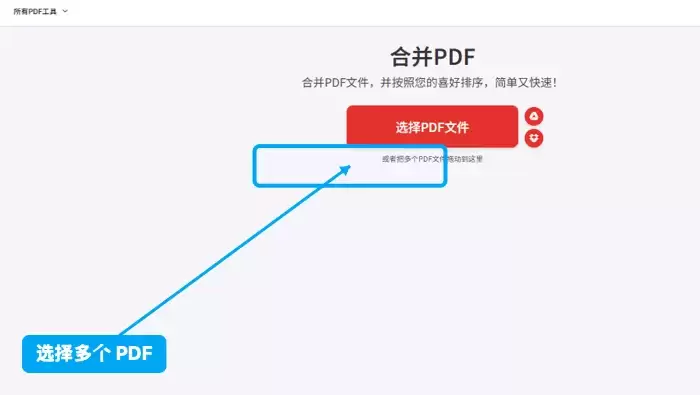
点击“选择多个PDF”按钮后上传文件。极轻PDF会按照所选文件的上传先后顺序进行处理,因此建议提前将文件按01、02、03等顺序重命名,再一次性全选上传,这样更方便保证合并顺序正确。
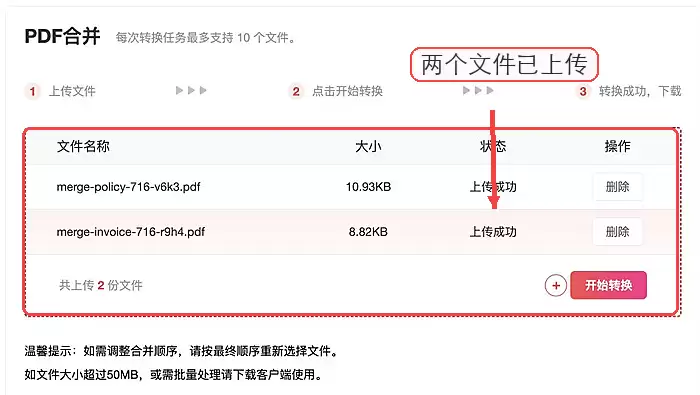
文件上传完成后,先核对文件数量是否一致,再按照最终阅读顺序检查一遍列表,避免出现漏传或顺序错误的问题。
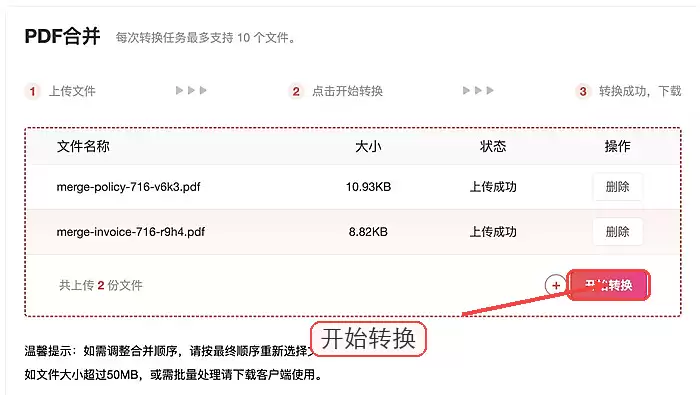
确认无误后,点击开始合并,等待页面处理完成即可。
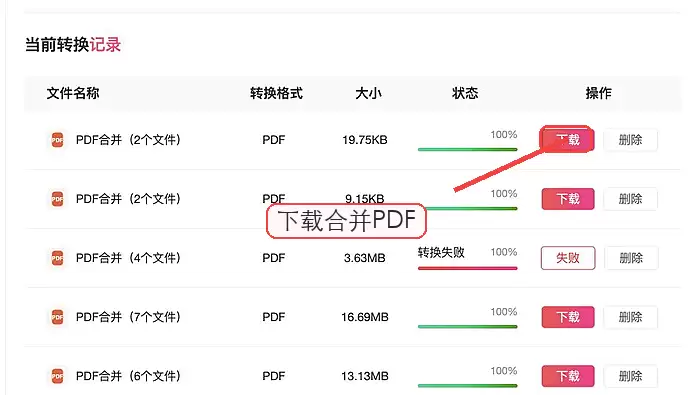
合并完成后下载生成的PDF文件,并检查总页数、文件衔接位置、页面方向以及是否存在重复页面。
方法二:使用iLovePDF合并PDF
在iLovePDF中完成所有PDF文件上传后,可以在缩略图区域逐个检查排列顺序。如果位置不对,可直接拖动文件进行调整,确认顺序正确后再点击合并。
PDF合并完成后,直接下载结果文件,并先核对总页数和文件名是否正确。
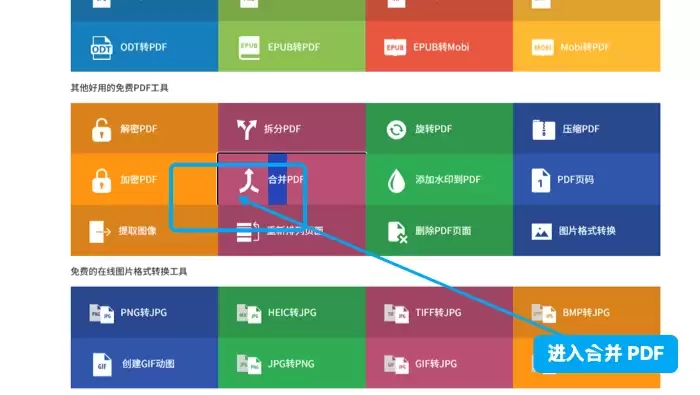
方法三:使用CleverPDF合并PDF文件
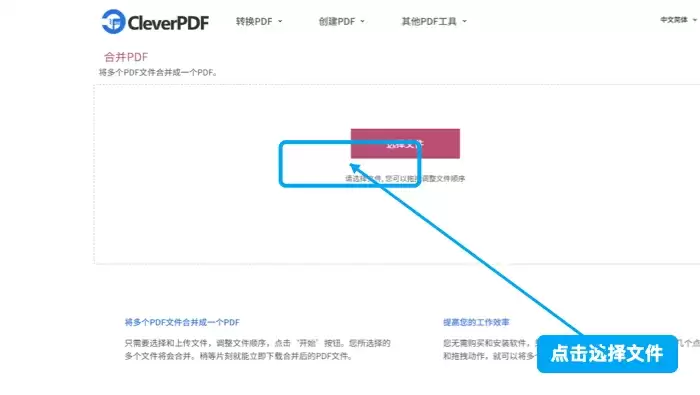
CleverPDF同样支持批量上传多个PDF文档,也可以通过拖拽方式调整顺序,适合临时在线处理多个PDF的场景。
PDF合并结束后,记得及时下载文件,并打开结果逐页检查是否存在异常。
PDF合并前后的检查要点
在合并PDF之前,建议先统一所有文件的页面方向和页面尺寸,删除不需要的空白页,并确认每个待合并文件都没有设置打开密码。PDF合并完成后,需要核对总页数、目录、页码和书签,尤其要重点检查两个原始文件之间的衔接位置。这部分最容易被忽略,也最容易出现问题,例如漏页、重复页或页面方向颠倒,都需要逐项确认。