

Windows设置开机启动脚本方法
作者:技术拾光时间:2026-08-12 11:13:14浏览:130
在 Windows 中,如果需要让脚本随开机自动运行,不必第一时间修改注册表。更常见且更稳妥的做法通常有两种:对于普通批处理、快捷方式这类简单场景,直接放入启动文件夹即可;如果还需要指定脚本路径、设置延迟启动,或对运行权限有要求,则更适合使用任务计划程序。 使用 shell:startup 打开 W
在 Windows 中,如果需要让脚本随开机自动运行,不必第一时间修改注册表。更常见且更稳妥的做法通常有两种:对于普通批处理、快捷方式这类简单场景,直接放入启动文件夹即可;如果还需要指定脚本路径、设置延迟启动,或对运行权限有要求,则更适合使用任务计划程序。
使用 shell:startup 打开 Windows 启动文件夹
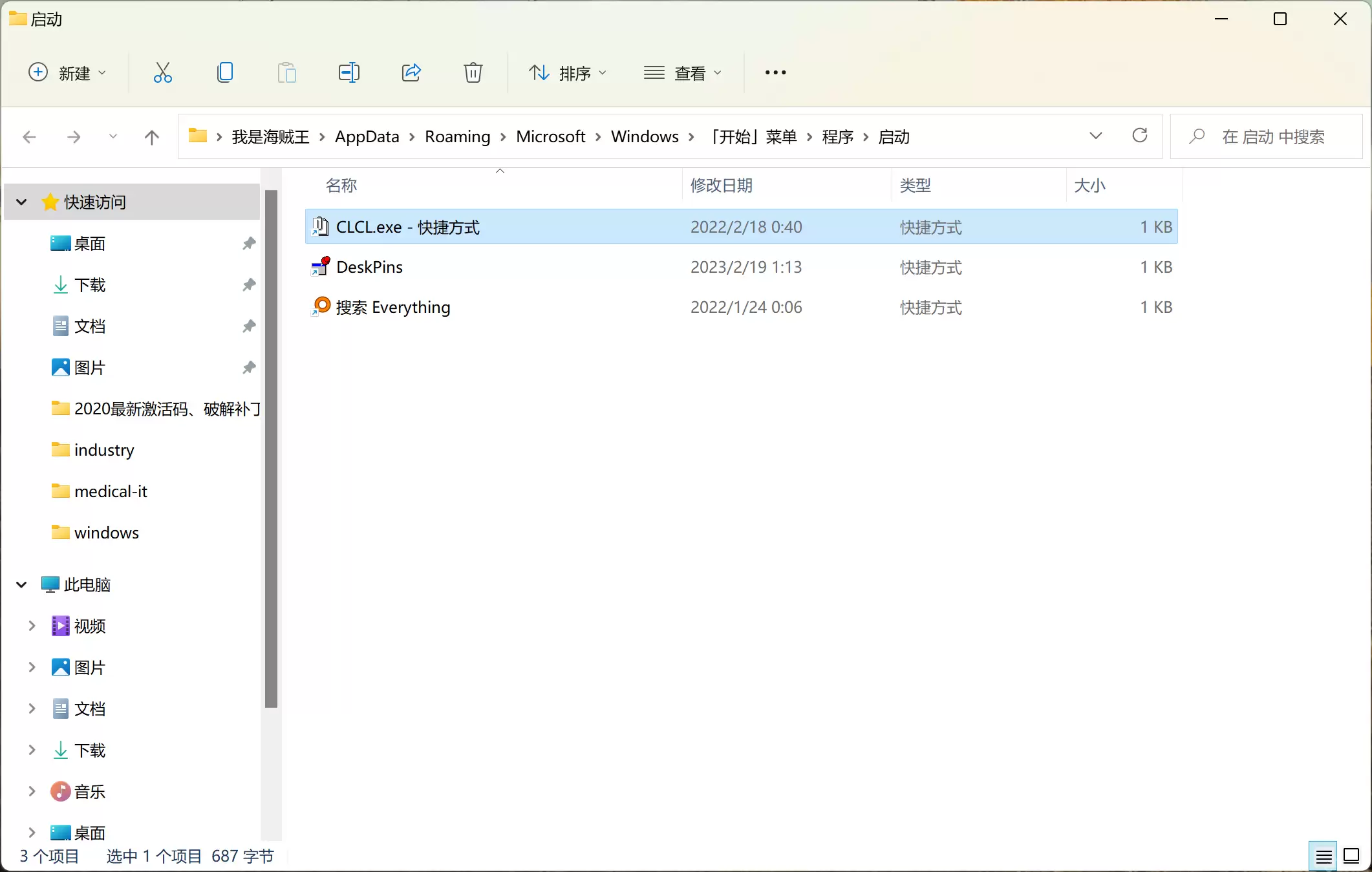
按下 Win + R,输入 shell:startup,即可直接打开当前用户的启动文件夹。这一步的目的很明确,就是先找到最直观的开机自启位置,适合存放快捷方式或简单批处理脚本。
将脚本快捷方式放入启动文件夹,实现简单自启动
启动文件夹打开后,把你的 .bat、.cmd、.vbs 脚本快捷方式放进去。对于只需要在登录后自动执行一次的小脚本,这种方式最省事,后续无论删除还是替换也都比较方便。
脚本需要指定路径或权限时,改用任务计划程序
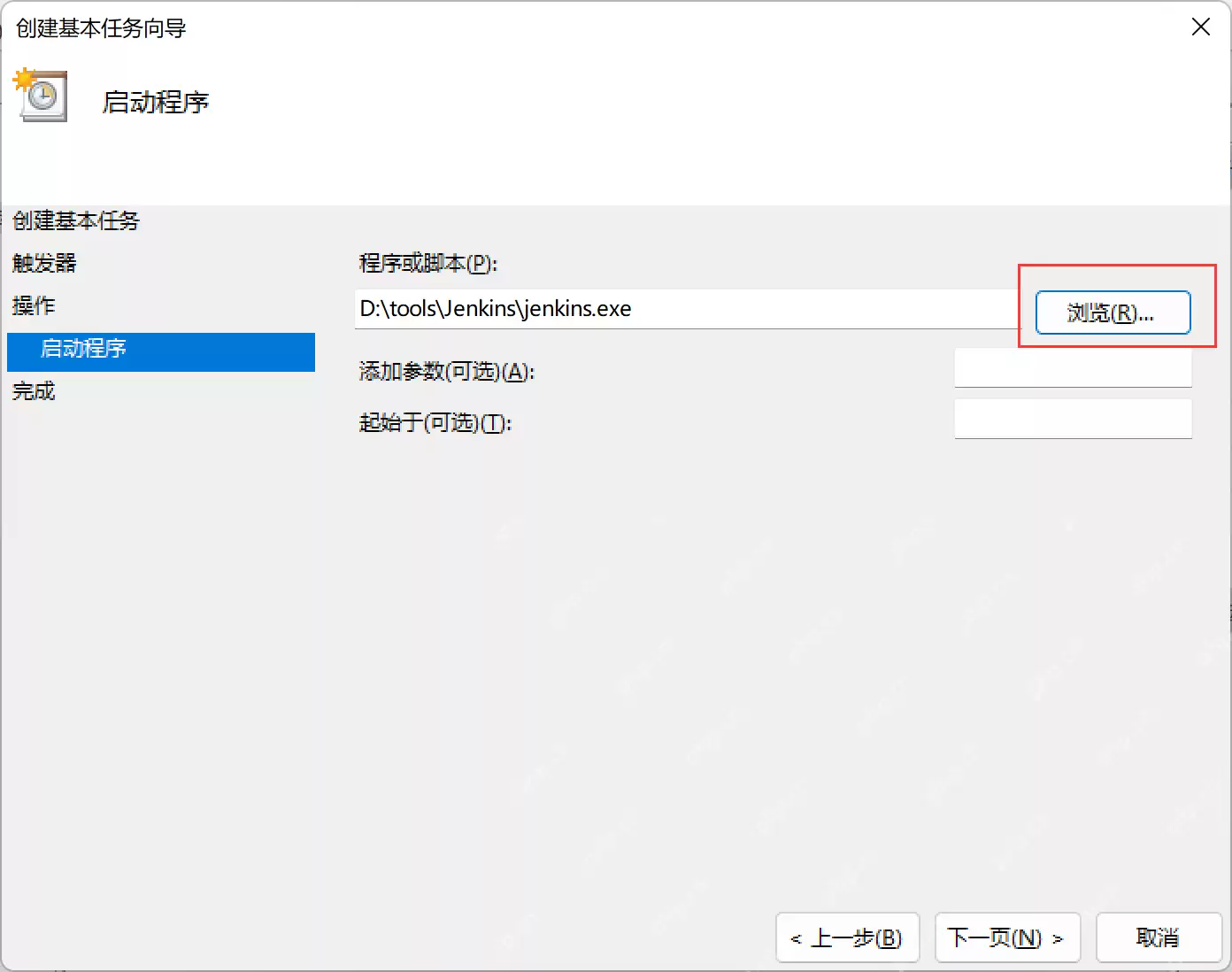
如果脚本需要管理员权限、需要固定运行路径,或者希望它在开机阶段启动,而不是等到登录后才触发,那么更适合在任务计划程序中创建任务。在“操作”这一步,直接浏览并选择脚本本身,或者指定调用它的程序路径。与单纯将文件放入启动文件夹相比,这种方式通常更稳定,出现问题时也更方便定位和排查。
重启电脑验证脚本是否真正开机自启
设置开机启动脚本时,不能只看任务是否已经创建完成。最好重启一次电脑,确认脚本确实执行了,并且日志、输出文件或预期动作都已经出现,这样才能说明设置已经生效。